Tableau de bord des dossiers
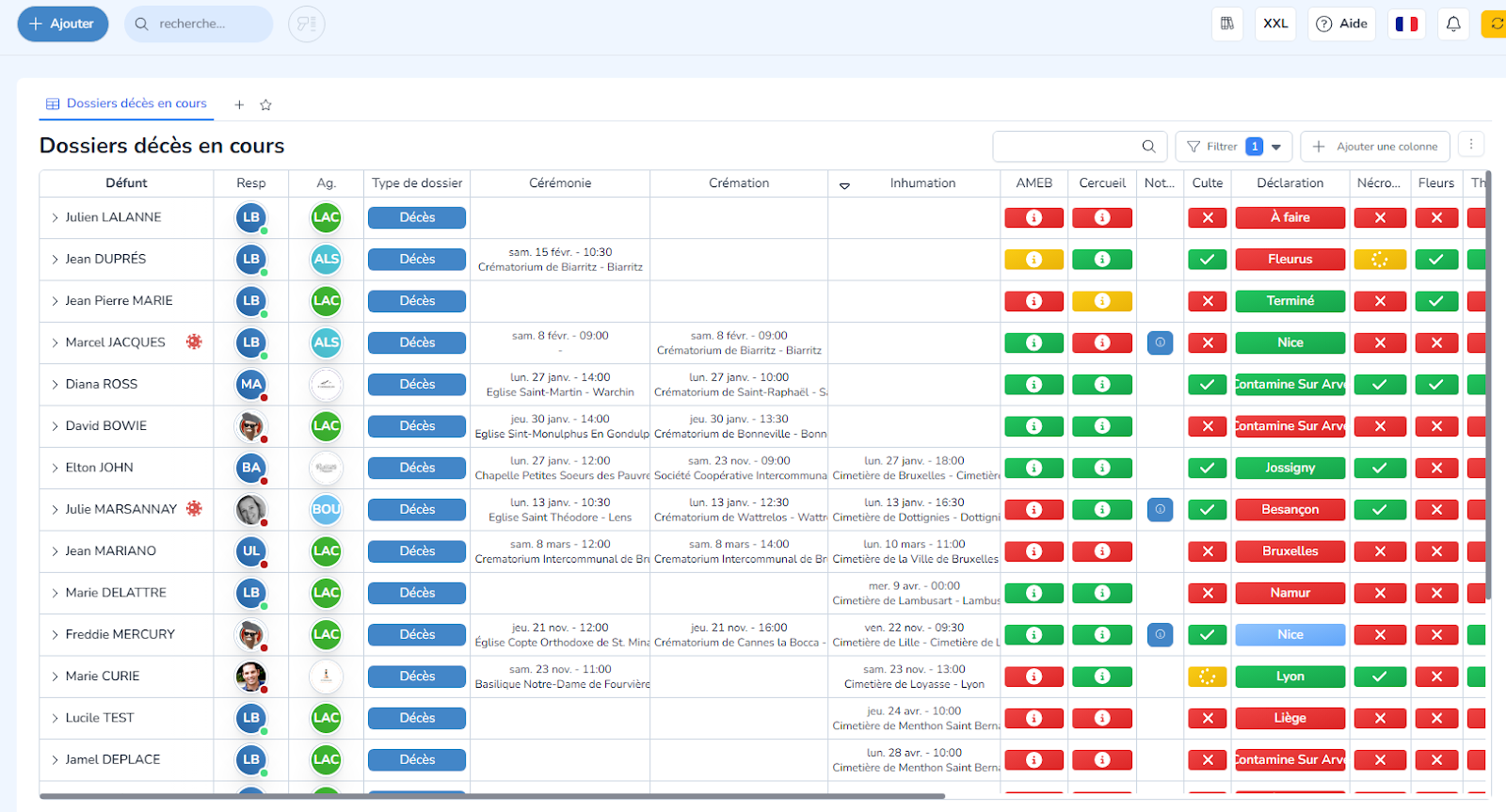
À partir de cet écran, vous avez la possibilité de visualiser et d’accéder à vos dossiers Funeral Manager.
Filtres et recherche
Vous pouvez filtrer vos dossiers en utilisant les options suivantes :
Recherche
Utilisez le champ de recherche pour naviguer facilement avec des mots-clés.
Filtres
Des filtres sont disponibles pour afficher les dossiers selon vos besoins.
Cliquez sur l'icône
en haut à droite de l’écran.
Cliquez sur le bouton
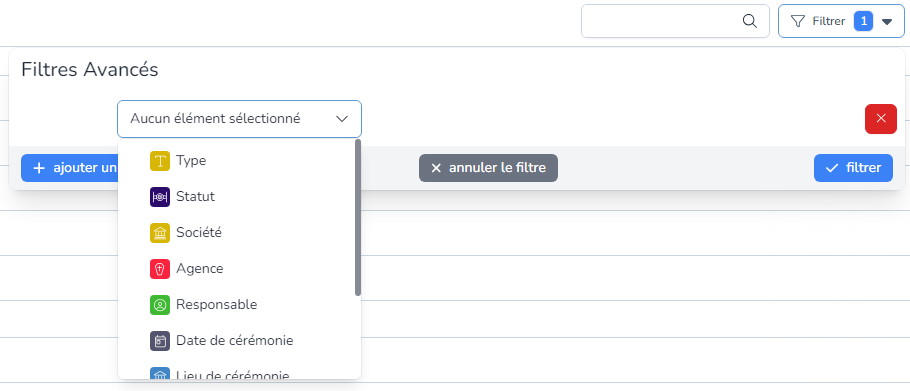
Voici les filtres disponibles :
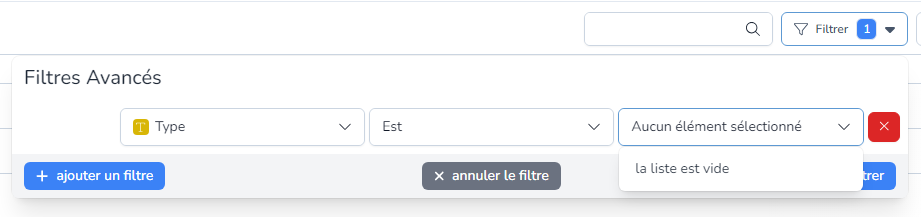
Type : Filtrer par type de dossier (contrat, décès, exhumation, etc.)
Condition : est ou n'est pas
Valeur : Sélectionnez le type de dossier souhaité
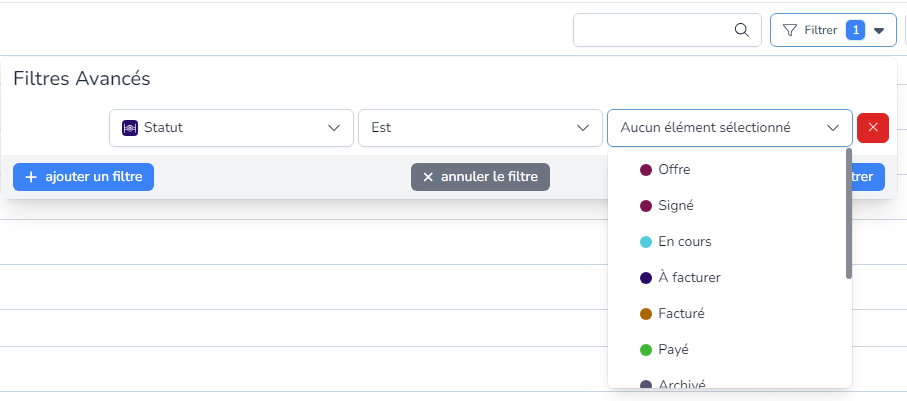
Statut : Filtrer par statut du dossier
Condition : est ou n'est pas
Valeur : Sélectionnez un statut parmi la liste donnée
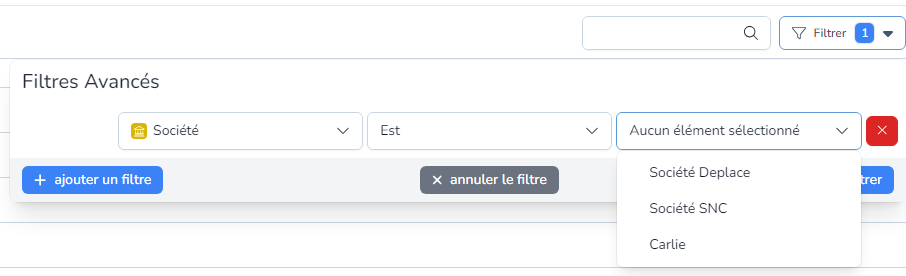
Société : Filtrer par société
Condition : est ou n'est pas
Valeur : Sélectionnez une société dans la liste
Agence : Filtrer par agence
Condition : est ou n'est pas
Valeur : Sélectionnez une agence dans la liste
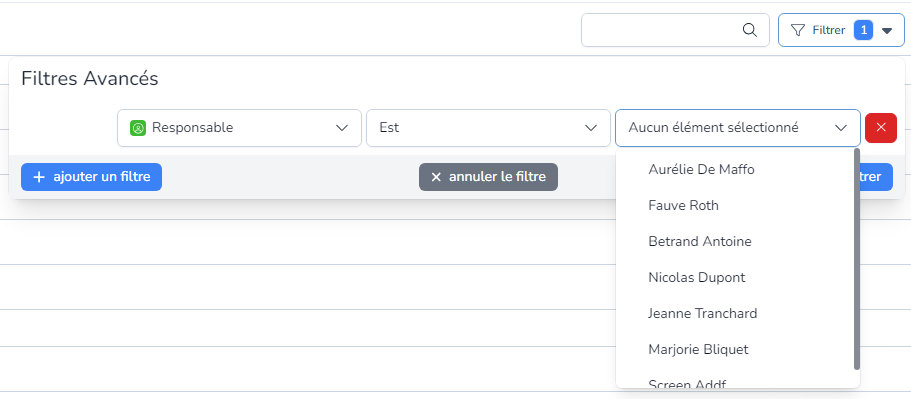
Responsable : Filtrer par responsable du dossier
Condition : est ou n'est pas
Valeur : Sélectionnez un responsable dans la liste
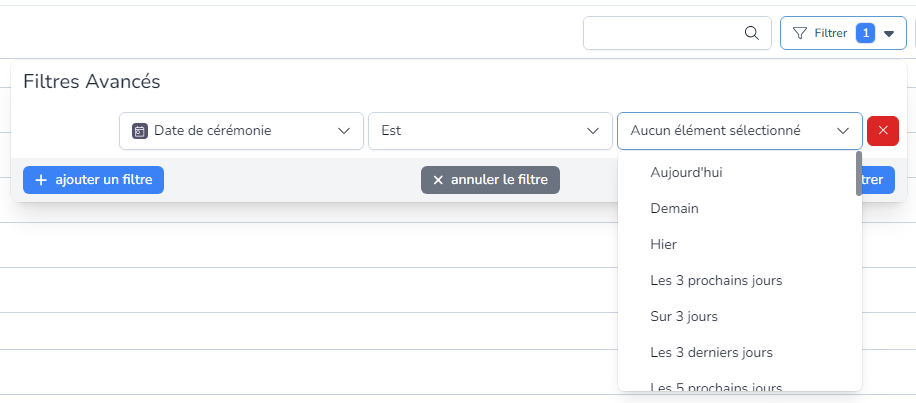
Date de cérémonie : Filtrer par date de cérémonie
Condition : est ou n'est pas
Valeur : Sélectionnez une période parmi la liste donnée
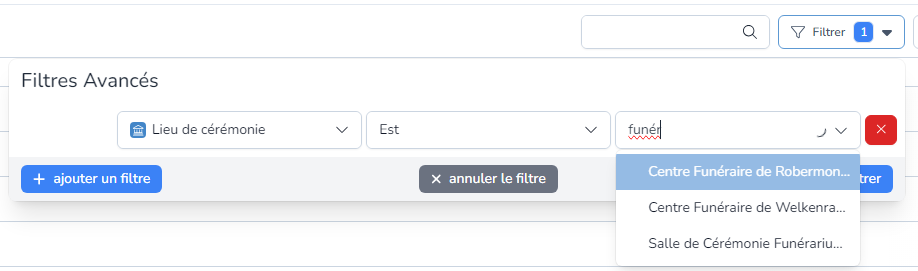
Lieu de cérémonie : Filtrer par lieu de cérémonie
Condition : est ou n'est pas
Valeur : Saisissez le nom du lieu recherché et sélectionnez-le dans la liste de résultats
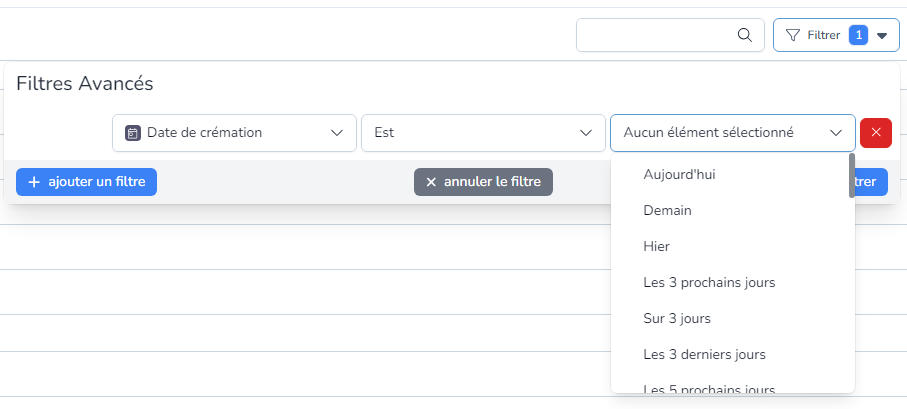
Date de crémation : Filtrer par date de crémation
Condition : est ou n'est pas
Valeur : Sélectionnez une période parmi la liste donnée
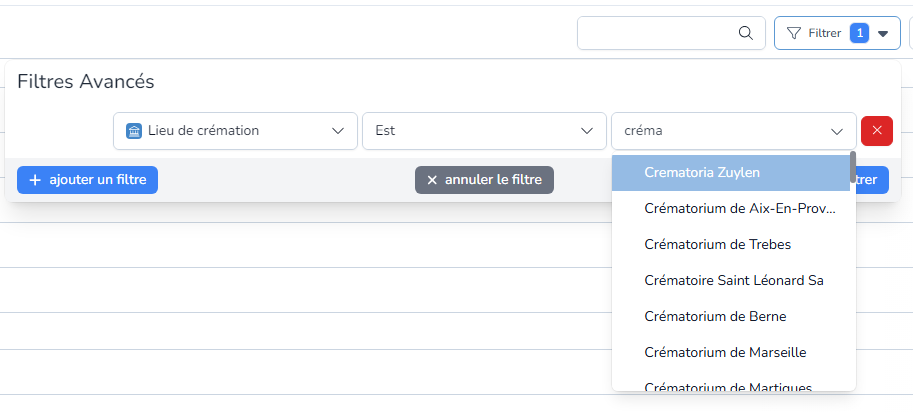
Lieu de crémation : Filtrer par lieu de crémation
Condition : est ou n'est pas
Valeur : Saisissez le nom du lieu recherché et sélectionnez-le dans la liste de résultats
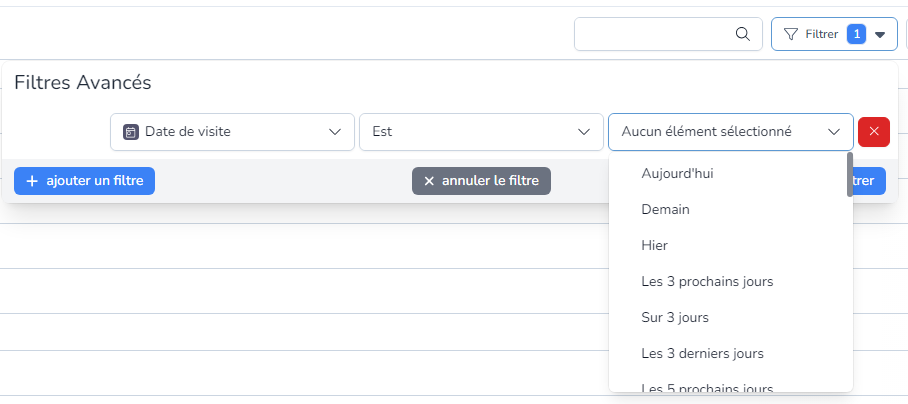
Date de visite : Filtrer par date de visite
Condition : est ou n'est pas
Valeur : Sélectionnez une période parmi la liste donnée
Ajouter une colonne supplémentaire
Vous pouvez ajouter une colonne supplémentaire à votre listing de dossiers. Pour ce faire, suivez ces étapes :
Cliquez sur le bouton
en haut à droite de l’écran.
Sélectionnez le type de colonne que vous souhaitez ajouter.
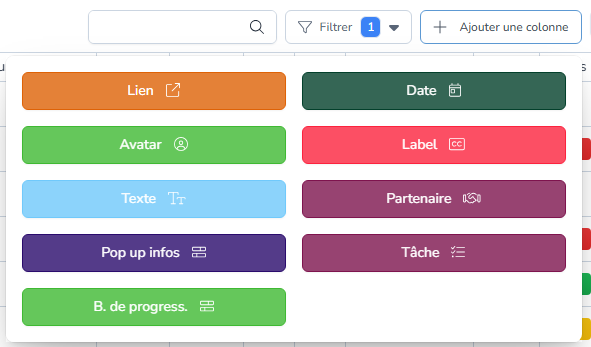
Types de colonnes disponibles
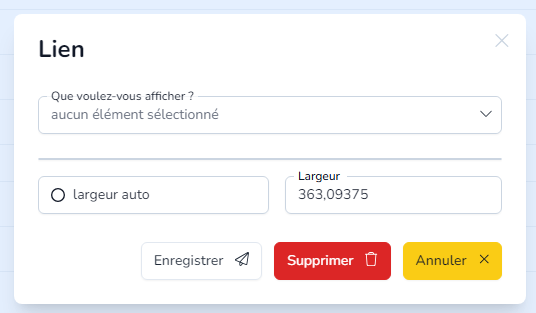
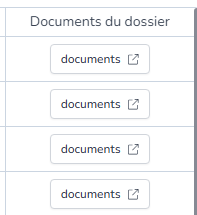
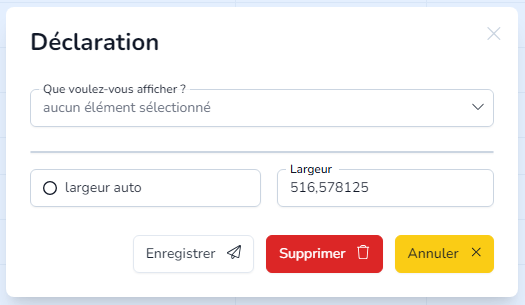
Lien : Vous permet de rajouter une colonne affichant un lien vers un élément voulu du dossier en question (factures, documents, commandes, funérailles ou annexes). Vous pouvez également gérer la largeur de la colonne, automatiquement ou manuellement.
Pour terminer la création de la nouvelle colonne cliquez sur le bouton
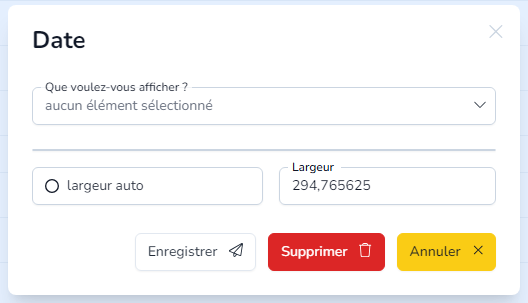
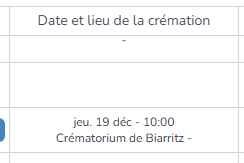
Date : Vous permet de rajouter une colonne affichant une ou plusieurs date(s) spécifique(s) du dossier en question (dates du défunt, date du décès, date de la crémation, date et lieu de la crémation, date de l'inhumation, date et lieu de l'inhumation, etc). Vous pouvez également gérer la largeur de la colonne, automatiquement ou manuellement.
Pour terminer la création de la nouvelle colonne cliquez sur le bouton
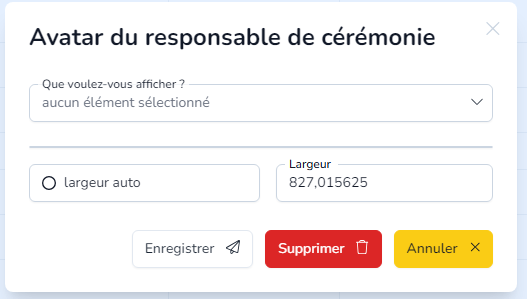
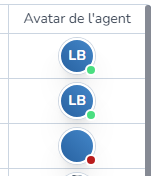
Avatar : Vous permet de rajouter une colonne affichant l’avatar d’un intervenant dans le dossier en question (avatar du responsable de cérémonie, avatar du responsable, avatar de l'agent, funeral home id). Vous pouvez également gérer la largeur de la colonne, automatiquement ou manuellement.
Pour terminer la création de la nouvelle colonne cliquez sur le bouton
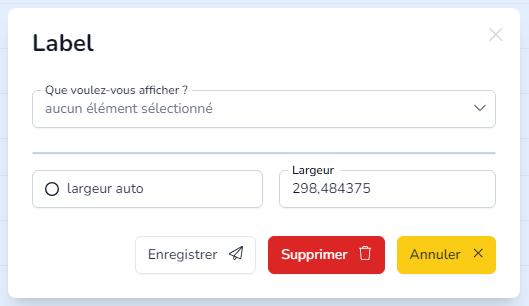
Label : Vous permet de rajouter une colonne affichant une information spécifique du dossier en question (statut, type de dossier, lieu de la crémation, lieu de la cérémonie, lieu de l'inhumation). Vous pouvez également gérer la largeur de la colonne, automatiquement ou manuellement.
Pour terminer la création de la nouvelle colonne cliquez sur le bouton
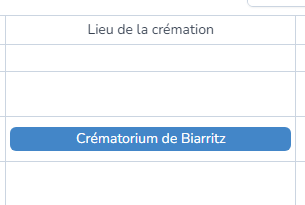
Texte : Vous permet de rajouter une colonne affichant une information spécifique du dossier en question (référence du dossier, ville du défunt, initiales de l'agence, société, agence, responsable du dossier, prénom du responsable du dossier, nom du responsable du dossier, agent du dossier, lieu de crémation, lieu de la cérémonie, lieu de l'inhumation). Vous pouvez également gérer la largeur de la colonne, automatiquement ou manuellement.
Pour terminer la création de la nouvelle colonne cliquez sur le bouton
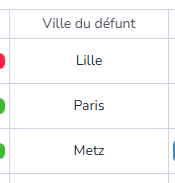
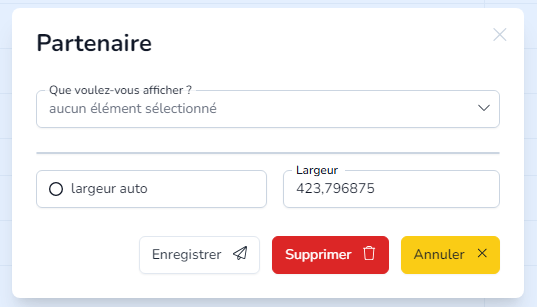
Partenaire : Vous permet de rajouter une colonne affichant un partenaire spécifique lié au dossier en question (Enaos, Fragment, Lust vuerings, Funico, Obsèques impayées, Legacio, FuneUp, Sorenir, Heaven, Funebra, In memory). Vous pouvez également gérer la largeur de la colonne, automatiquement ou manuellement.
Pour terminer la création de la nouvelle colonne cliquez sur le bouton
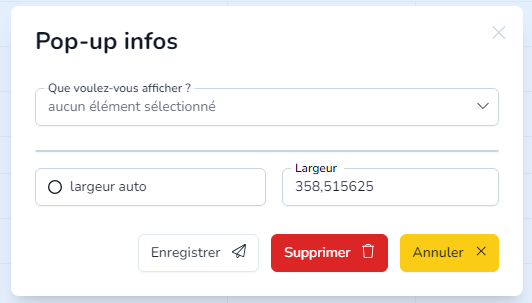
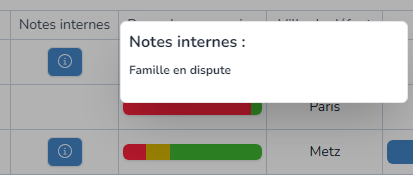
Pop-up infos : Vous permet de rajouter une colonne affichant une icône lorsque le dossier en question contient des notes internes ou des particularités. Il vous suffira ensuite de cliquer sur l'icône

pour voir apparaître les notes internes / particularités du dossier. Vous pouvez également gérer la largeur de la colonne, automatiquement ou manuellement.
Pour terminer la création de la nouvelle colonne cliquez sur le bouton
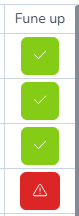
Tâche : Vous permet de rajouter une colonne affichant le statut d’une tâche (déclaration, transport avant mise en bière, thanatopraxie, cercueil, crématorium, etc) en liaison avec le dossier. Vous pouvez également gérer la largeur de la colonne, automatiquement ou manuellement.
Pour terminer la création de la nouvelle colonne cliquez sur le bouton
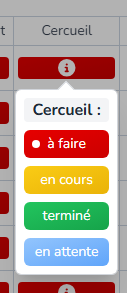
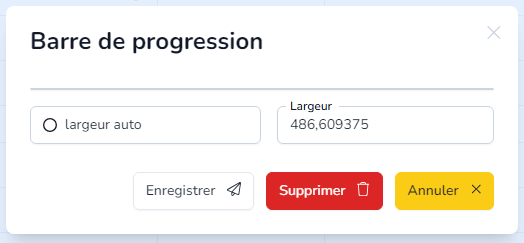
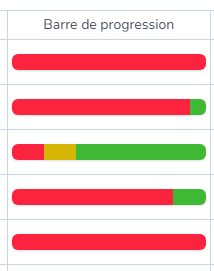
Barre de progression : Vous permet de rajouter une colonne affichant une barre de progression liée à l’évolution des tâches en liaison avec le dossier. Vous pouvez gérer la largeur de la colonne, automatiquement ou manuellement.
Pour terminer la création de la nouvelle colonne cliquez sur le bouton
Résumé du dossier
Si vous souhaitez voir les tâches liées à un dossier sans avoir à l’ouvrir, suivez les étapes suivantes :
Cliquez sur l'icône

en début de ligne du dossier.
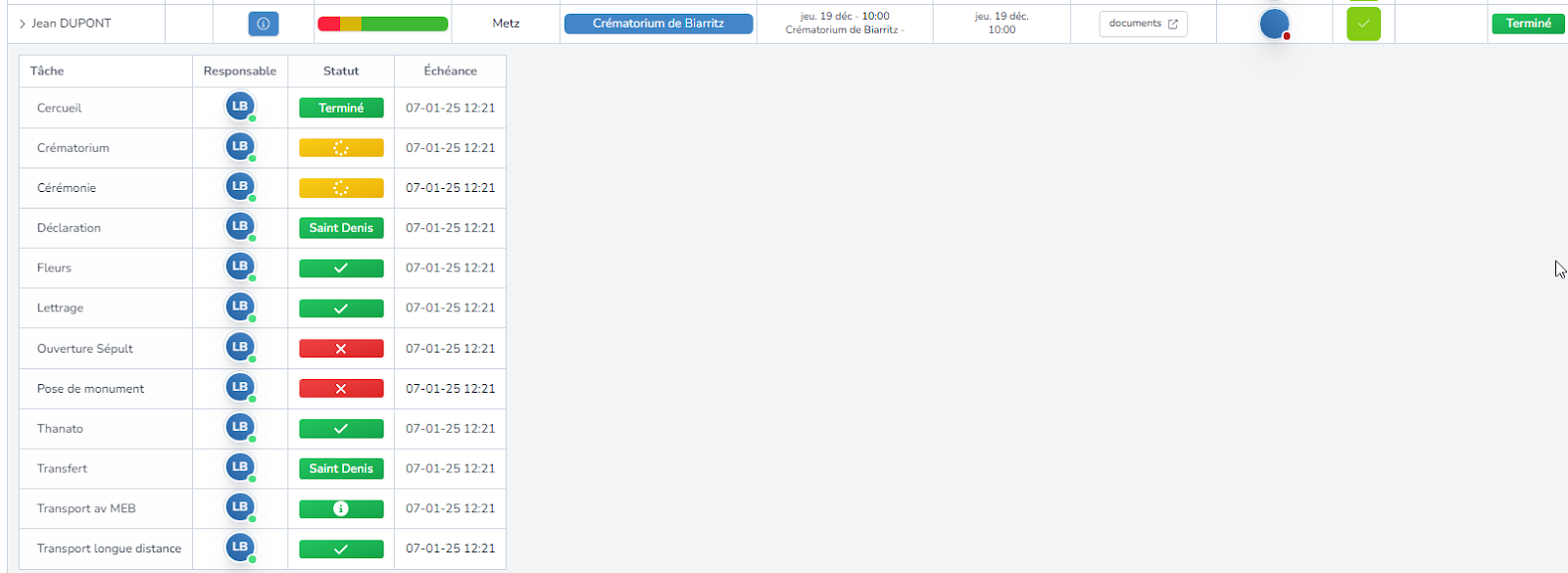
De cette façon, les tâches s’afficheront avec les informations suivantes :
Tâche : Description de la tâche
Responsable : Responsable de la tâche
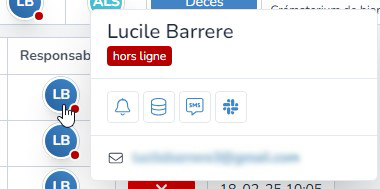
En cliquant sur l’avatar du responsable, vous pourrez afficher toutes les informations le concernant.
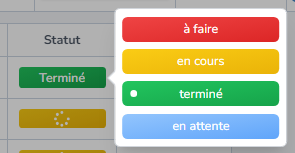
Statut : Statut de la tâche
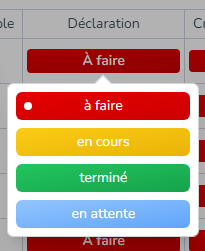
En cliquant sur le statut de la tâche, vous aurez la possibilité de le modifier en cliquant sur le statut voulu dans la liste qui s’affiche
Échéance : Date d’échéance de la tâche
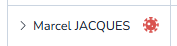
Particularité : Défunt infectieux
Dans le cas d’un dossier de défunt infectieux, l'icône

apparaîtra à côté du nom du dossier.
Spécificités d’affichage des dossiers
Pour faciliter la gestion de vos dossiers au quotidien, la barre d’information des dossiers s’adapte dynamiquement en fonction des informations paramétrées dans le dossier. Cette personnalisation permet une identification rapide des particularités ou des restrictions liées à un dossier.
Voici les différents éléments visuels et leur signification :
Badges et halos associés
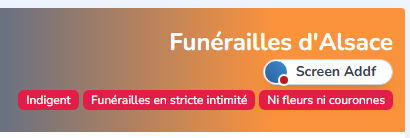
Certaines informations spécifiques entraînent l’affichage d’un badge distinctif dans la barre d’information. Lorsque ces badges sont activés, un halo jaune entoure également la barre, attirant l’attention sur ces éléments.
Funérailles en stricte intimité (Funérailles) : Indique que la cérémonie est réservée à un cercle très restreint.
Indigent (Funérailles) : Signale que le dossier concerne une personne en situation de précarité financière.
Ni fleurs ni couronnes (Funérailles) : Précise qu’aucun arrangement floral ou couronne n’est souhaité.
Statut infectieux : En cas de statut infectieux du défunt, un halo rouge apparaît autour de la barre d’information. Ce signal visuel attire immédiatement l’attention sur une éventuelle nécessité de précautions supplémentaires.