
Contacts
Dans cet écran, vous avez la possibilité de gérer les différents contacts liés au dossier concerné.
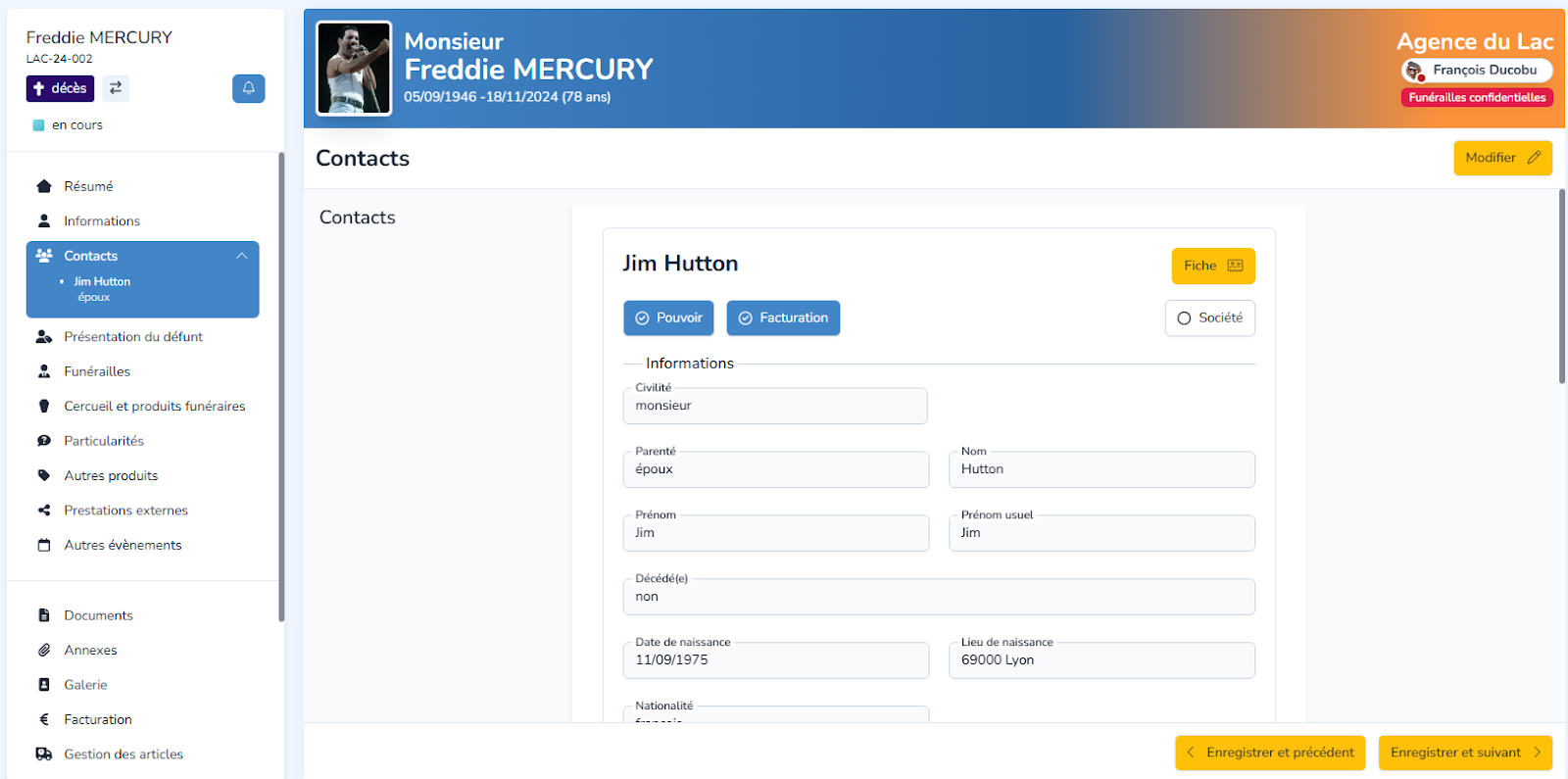
Créer un nouveau contact
Pour ajouter un nouveau contact au dossier, suivez les étapes suivantes :
Cliquez sur le bouton
en haut à droite de l’écran, puis sur le bouton
Dans le formulaire qui s’affiche, saisissez les informations suivantes :
Rôle : Sélectionnez le rôle du nouveau contact
Pouvoir
Facturation
Co-gestionnaire (si activé)
Société

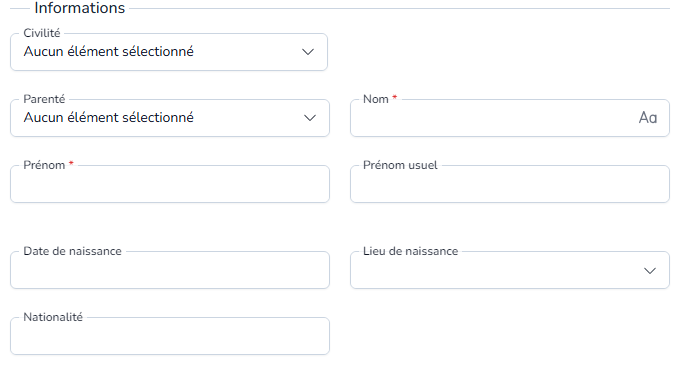
Informations sur le contact
Civilité
Parenté
Nom
Prénom
Prénom usuel
Note : Saisissez vos notes éventuelles concernant le contact

Vous avez la possibilité d’ajouter d’autres blocs afin d’avoir toutes les informations nécessaires sur le contact.
Pour ajouter ses coordonnées, suivez les étapes suivantes :
Cliquez sur le bouton

en haut à droite du contact.
Dans les blocs qui apparaissent, saisissez les informations suivantes :
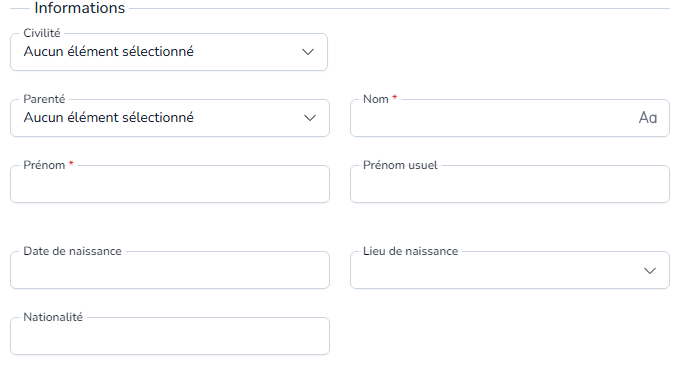
Informations sur le contact (complément)
Date de naissance
Lieu de naissance
Nationalité
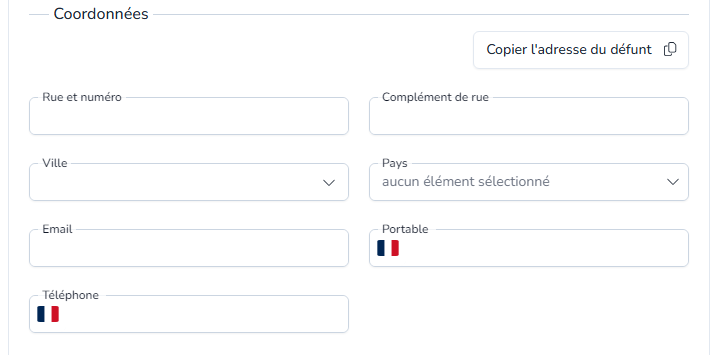
Coordonnées du contact
Rue et numéro
Complément de rue
Ville
Pays
Email
Portable
Téléphone
Note : Vous avez la possibilité de copier les coordonnées saisies en cliquant sur le bouton

Pour ajouter ses informations professionnelles, suivez les étapes suivantes :
Cliquez sur le bouton

en haut à droite du contact.
Dans les blocs qui apparaissent, saisissez les informations suivantes :
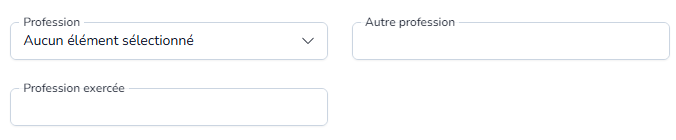
Informations professionnelles
Profession : Sélectionnez le statut professionnel du contact parmi la liste donnée
Autre profession : Dans le cas échéant, saisissez la profession secondaire du contact
Profession exercée : Saisissez la profession exercée par le contact
Pour ajouter ses informations familiales, suivez les étapes suivantes :
Cliquez sur le bouton

en haut à droite du contact.
Dans les blocs qui apparaissent, saisissez les informations suivantes :
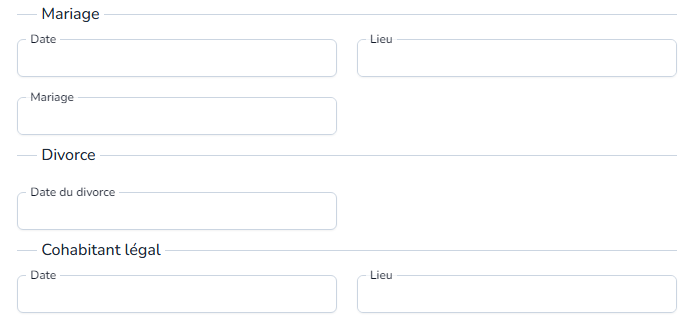
Mariage
Date
Lieu
Mariage (saisissez le nom de l’époux(se) du contact si différent du défunt)
Divorce
Date du divorce
Cohabitant légal
Date
Lieu
Vous avez la possibilité de voir tous les blocs d’informations d’un seul coup, en cliquant sur le bouton

en haut à droite du contact.
Enfin, cliquez sur le bouton
en bas à droite de l’écran pour valider la création du nouveau contact.
Accéder à la fiche client d’un contact
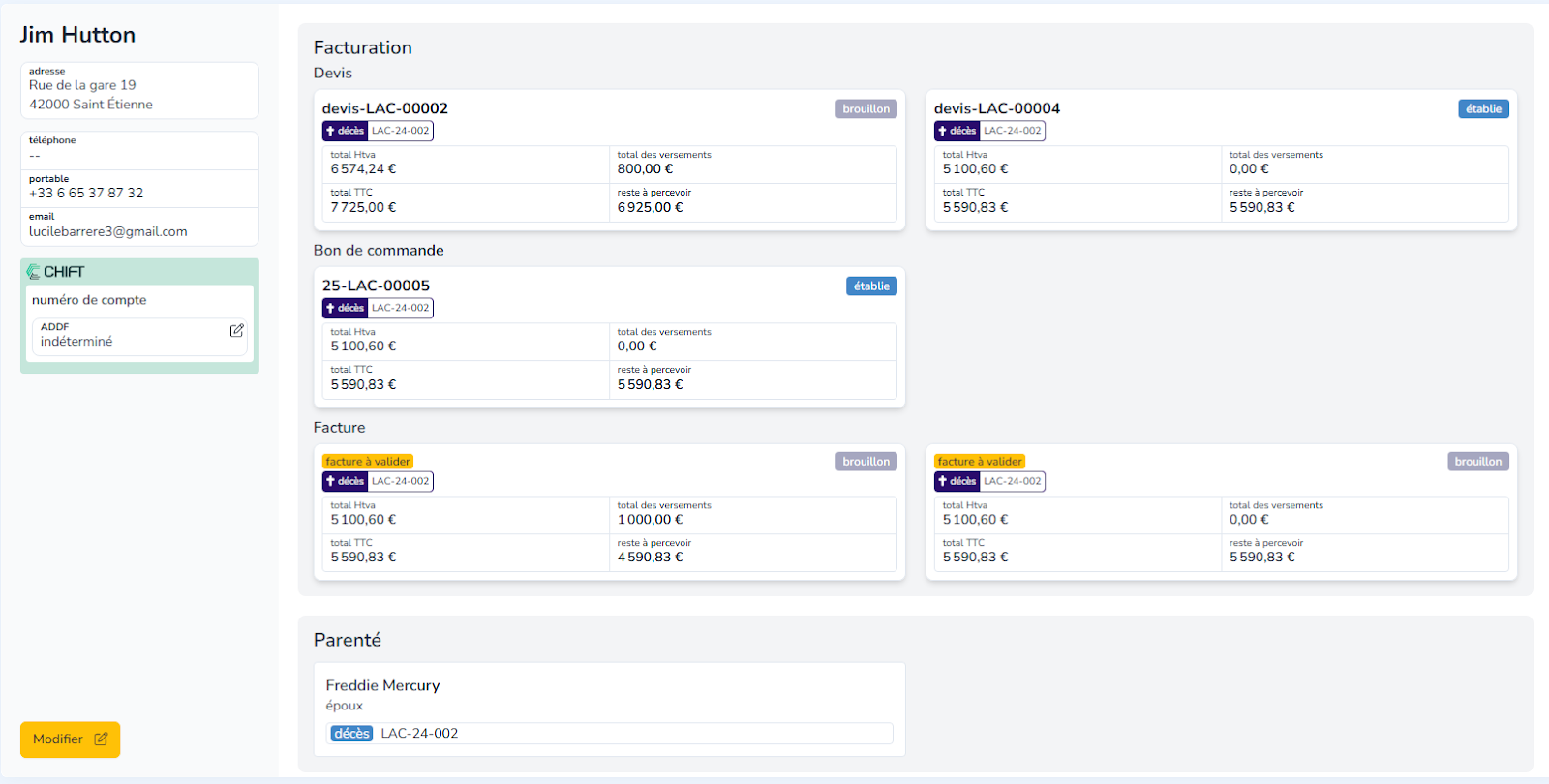
Lorsqu’un contact est désigné comme “Facturation”, une fiche client se crée automatiquement pour référencer tous les documents de facturation qui lui sont liés. Pour y accéder :
Cliquez sur le bouton

en haut à droite du bloc du contact de facturation
Vous êtes automatiquement redirigé vers sa fiche client
Modifier un contact
Pour modifier un contact existant, suivez les étapes suivantes :
Cliquez sur le bouton
en haut à droite de l’écran.
Saisissez vos modifications
Note : Les informations modifiables sont les mêmes que lors de la création d’un contact. Consultez la section Créer un nouveau contact pour les détails sur chaque section et champ.
Cliquez sur
pour valider vos changements.
Supprimer un contact
Pour supprimer un contact existant, suivez les étapes suivantes :
Cliquez sur le bouton
en haut à droite de l’écran.
Cliquez sur l'icône

en haut à droite du contact voulu.
Cliquez sur
pour valider vos changements.