
Agenda
La section "Agenda" vous permet de visualiser et de gérer tous vos événements planifiés. Vous pouvez organiser vos rendez-vous, réunions et autres activités à l’aide d’une vue personnalisable, adaptée à vos besoins. L’agenda facilite la gestion de votre emploi du temps en offrant des options d’affichage flexibles et des outils pour synchroniser vos événements avec d’autres calendriers.
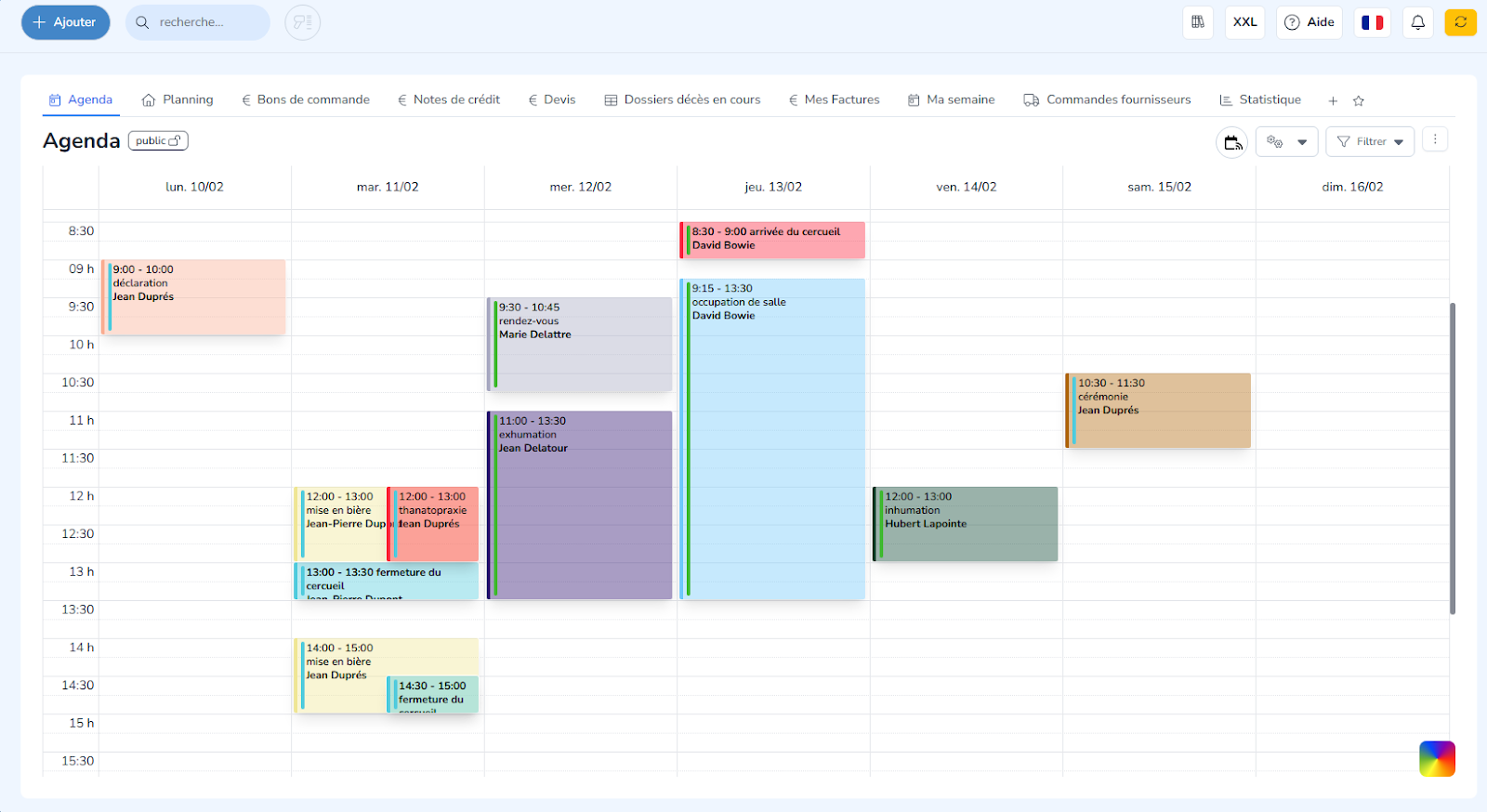
Affichage, filtres et abonnement
Affichage
Vous avez également la possibilité de modifier, à tout moment, l’affichage d’un calendrier.
Cliquez sur l'icône

en haut à droite de l’écran.
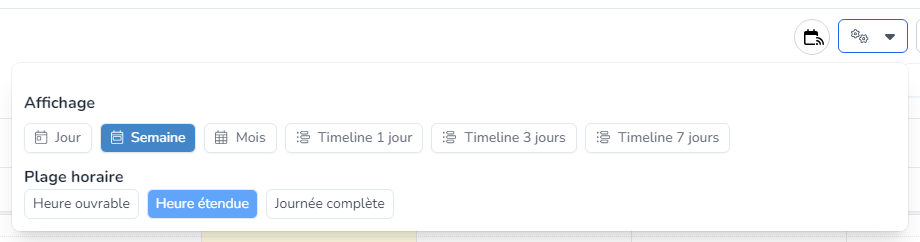
Les deux options suivantes apparaîtront :
Affichage : Choisissez parmi les options disponibles
Jour : Affiche les événements ou les tâches pour une journée complète.
Semaine : Permet de visualiser l'ensemble des événements sur une semaine.
Mois : Cette option affiche un calendrier mensuel.
Timeline 1 jour : Présente une vue horizontale de votre journée, divisée en intervalles horaires.
Timeline 3 jours : Affiche une vue similaire à la timeline 1 jour, mais sur une période de 3 jours.
Timeline 7 jours : Affiche une vue similaire à la timeline 3 jours, mais sur une période de 7 jours.
Plage horaire : Choisissez parmi les options disponibles
Heures ouvrables : Affiche les heures de travail standard, généralement entre 9h00 et 18h00.
Heures étendues : Permet d'afficher une plage horaire plus large, allant de 6h00 à 20h00.
Journée complète : Affiche l’intégralité de la journée, de 00h00 à 23h59.
Filtres
Vous avez également la possibilité de filtrer les tâches visibles dans l’agenda.
Cliquez sur l'icône
en haut à droite de l’écran
Cliquez sur le bouton

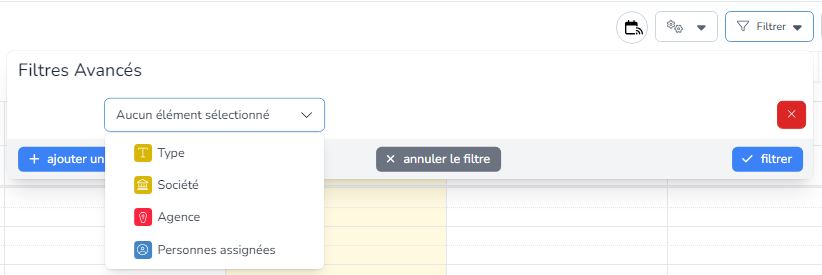
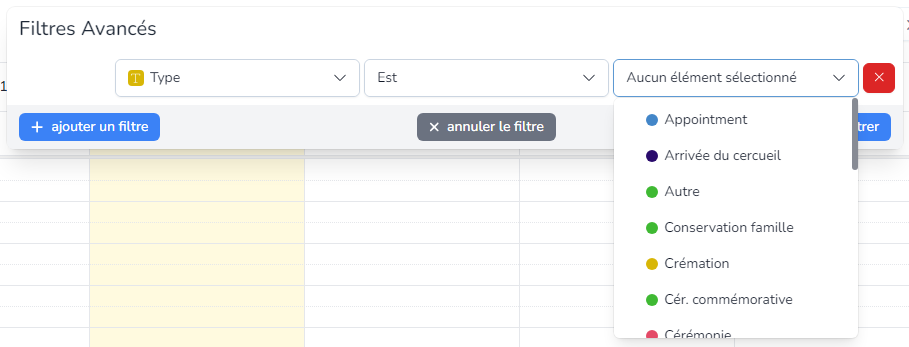
Les filtres suivants sont disponibles :
Type : Sélectionnez le type parmi la liste fournie
Condition : est ou n'est pas
Valeur : Sélectionnez un type de tâche
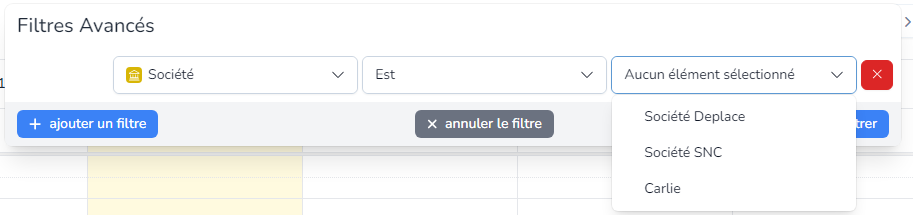
Société : Aide à filtrer les tâches par société
Condition : est ou n'est pas
Valeur : Sélectionnez une société
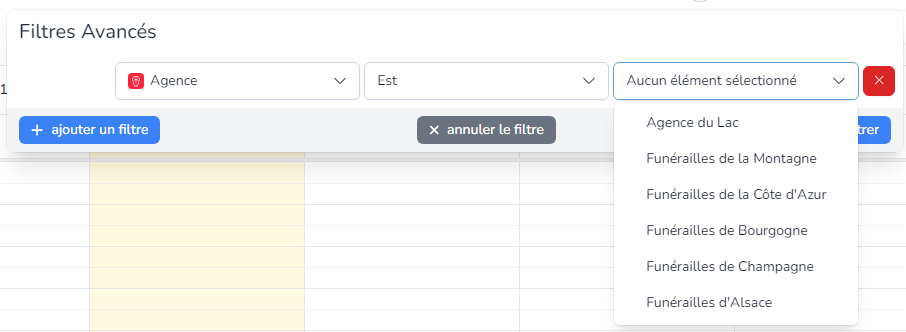
Agence : Aide à filtrer les tâches par agence
Condition : est ou n'est pas
Valeur : Sélectionnez une agence
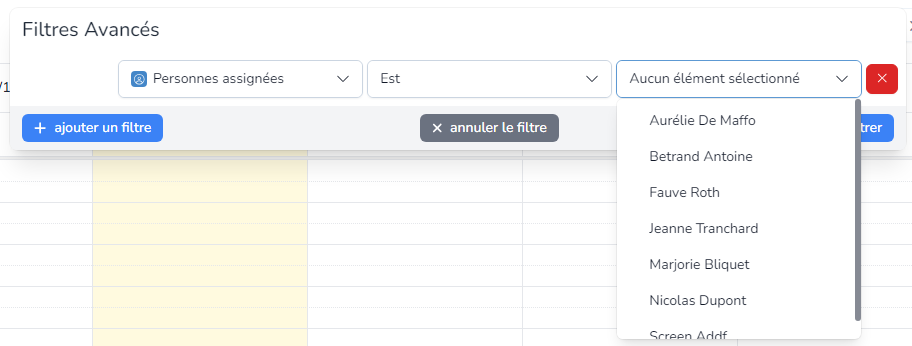
Personnes assignées : Aide à filtrer les tâches par personnes assignées
Condition : est ou n'est pas
Valeur : Saisissez le nom de la personne assignée voulue
Abonnement à l’agenda
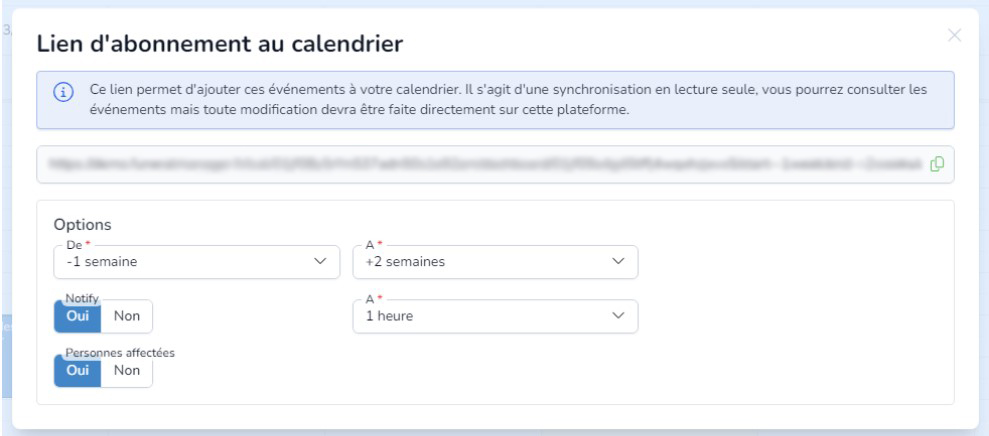
Pour ouvrir le paramétrage d’un lien d’abonnement à votre agenda, cliquez sur l'icône

en haut à droite de l’écran.
Paramétrez ensuite les informations suivantes dans le formulaire :
De : Cette option vous permet de définir la date de démarrage de l’agenda partagé. Il s’agit du moment où les événements commenceront à être visibles dans votre calendrier externe.
A : Vous pouvez spécifier une date de fin pour la période de synchronisation, avec la possibilité d'ajouter un nombre de jours ou de semaines à partir de la date de démarrage. Cela permet de définir la durée pendant laquelle les événements seront visibles dans votre calendrier externe.
A : Délai d’envoi de la notification avant l’évènement
Notify : Cette option permet d'activer l'envoi de notifications. Vous pouvez choisir de recevoir des alertes concernant les événements à venir, afin de rester informé des changements ou des ajouts à votre agenda.
Personnes affectées : Vous avez la possibilité de masquer ou d'afficher les personnes affectées aux tâches dans l'agenda. Si vous choisissez de masquer ces informations, les noms des personnes responsables des tâches ne seront pas visibles dans le calendrier externe.
Une fois que vous avez terminé le paramétrage, cliquez sur l'icône

en bout de ligne du lien pour copier le lien d’abonnement au calendrier afin de le partager.
Gérer les événements
Ajouter un nouvel événement depuis l’agenda
Les événements affichés dans votre planning proviennent soit de l’encodage de vos dossiers, soit d’une création manuelle depuis le planning ou l’agenda.
Pour créer un nouvel événement dans l’agenda, suivez les étapes suivantes :
Cliquez sur l’horaire souhaitée directement dans l’agenda
Dans la modal qui s’ouvre, saisissez les informations suivantes :
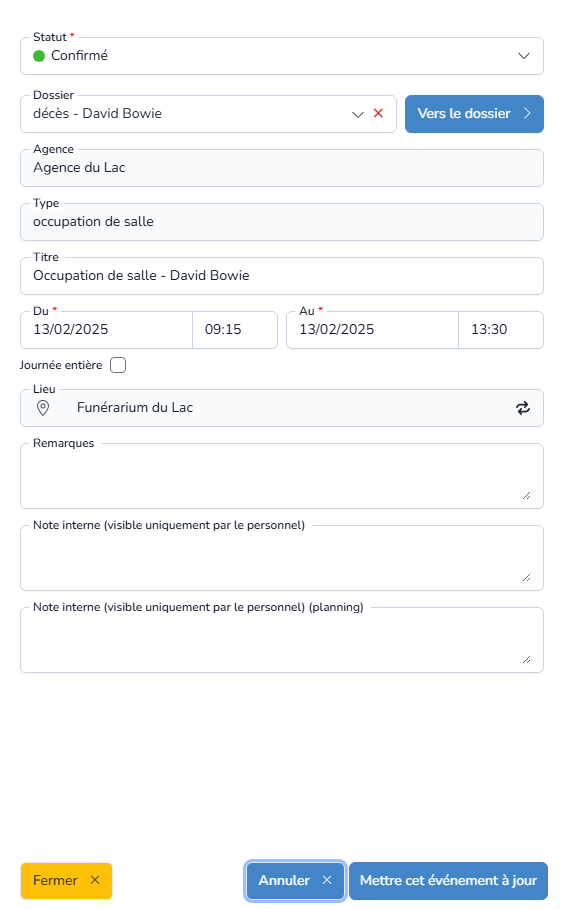
Statut de l'événement : Choisissez parmi la liste le statut à attribuer à l'événement
Dossier : Sélectionnez le dossier à relier à l'événement
Agence : Sélectionnez l'agence à relier à l'événement
Titre : Saisissez le titre à donner à l'événement
Du : Sélectionnez la date et l'heure de démarrage de l'événement
Au : Sélectionnez la date et l'heure de fin de l'événement
Journée entière : Cochez cette case si l'événement dure une journée entière
Lieu : Sélectionnez parmis la liste des lieux disponibles le lieu de l'événement (vous pouvez également créer un nouveau lieu en cliquant sur
Remarques : Saisissez des remarques éventuelles
Notes internes (personnel) : Saisissez des notes internes éventuelles (affichées pour tout le personnel)
Notes internes (personnel planning) : Saisissez des notes internes éventuelles (affichées uniquement dans le planning)
Cliquez sur le bouton
pour finaliser la création de l’événement
Voir le détail d’un événement
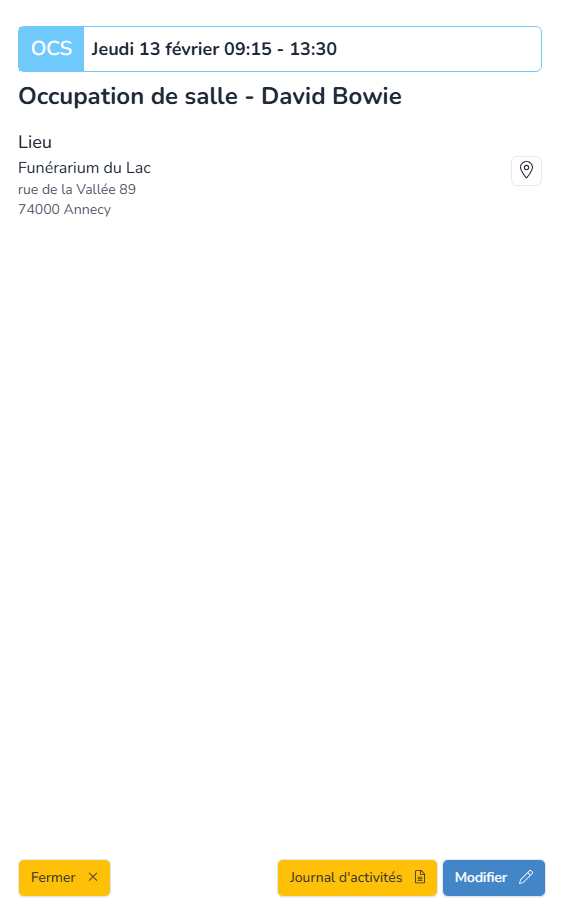
Pour voir le détail d’un événement dans votre agenda, cliquez simplement sur l’événement. La fenêtre de détails s’ouvrira pour afficher les informations suivantes :
Date et heure de l’événement
Type d’événement et nom du défunt
Lieu de l’événement
Accès au journal d’activité de l’événement
Modifier un événement
Pour modifier un événement directement depuis l’agenda, suivez les étapes suivantes :
Cliquez sur le bouton
en bas à droite de la modal de détails de l’événement
Saisissez vos modifications
Cliquez sur le bouton
en bas à droite
Journal d’activité d’un événement
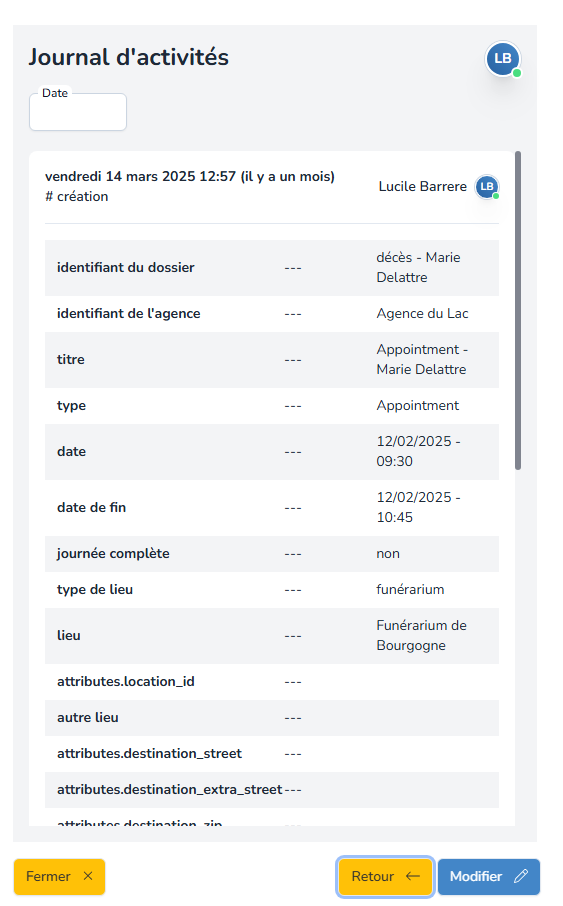
Vous avez également la possibilité d’accéder au journal d’activité d’un événement, afin de suivre chacune des modifications apportées. Pour cela :
Cliquez sur l’événement souhaité pour afficher la modal de détails
Cliquez sur le bouton
en bas à droite
Le journal d’activité détaillé s’ouvre
Gestion des onglets de tableaux de bord
Créer un nouvel onglet de tableau de bord
Pour ajouter un nouvel onglet à votre tableau de bord, procédez comme suit :
Cliquez sur l'icône

en bout de ligne des onglets.

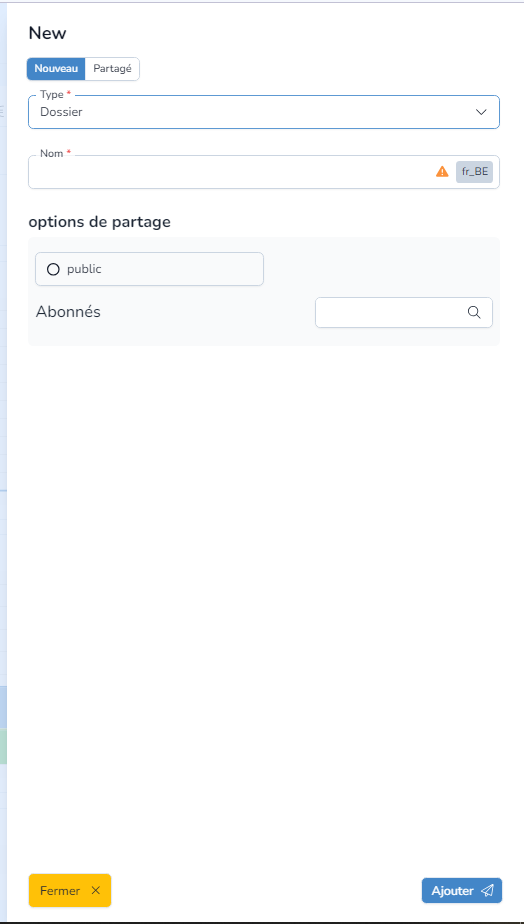
Dans le formulaire qui apparaît :
Choisissez "Nouveau" si vous souhaitez créer un nouvel onglet.
Choisissez "Partagé" pour accéder au catalogue des onglets existants créés par l’équipe et vous abonner à l’un d’eux.
Si vous avez choisi "Nouveau", remplissez les informations suivantes :
Types de contenu disponibles :
Dossier : Affichez la liste de vos dossiers pour un accès rapide aux informations.
Facture : Visualisez un récapitulatif des factures émises et appliquez des filtres (agence, date, client, etc.).
Commande client : Consultez les commandes clients regroupées et classées selon vos critères.
Devis : Obtenez un récapitulatif des devis avec la possibilité d’utiliser des filtres.
Note de crédit : Suivez les notes de crédit filtrées par agence, date, ou client.
Commande fournisseur : Visualisez un listing des commandes fournisseurs en cours.
Agenda : Personnalisez une vue spécifique de l’agenda principal en fonction de vos priorités.
Planning : Accédez au planning et tâches en les filtrant selon des critères tels que l'agence, la date, ou l'intervenant.
Statistiques : Créez des graphiques à partir des données statistiques de votre compte Funeral Manager (ventes, dossiers, articles, etc.).
Nom : Saisissez le nom souhaité pour l'onglet.
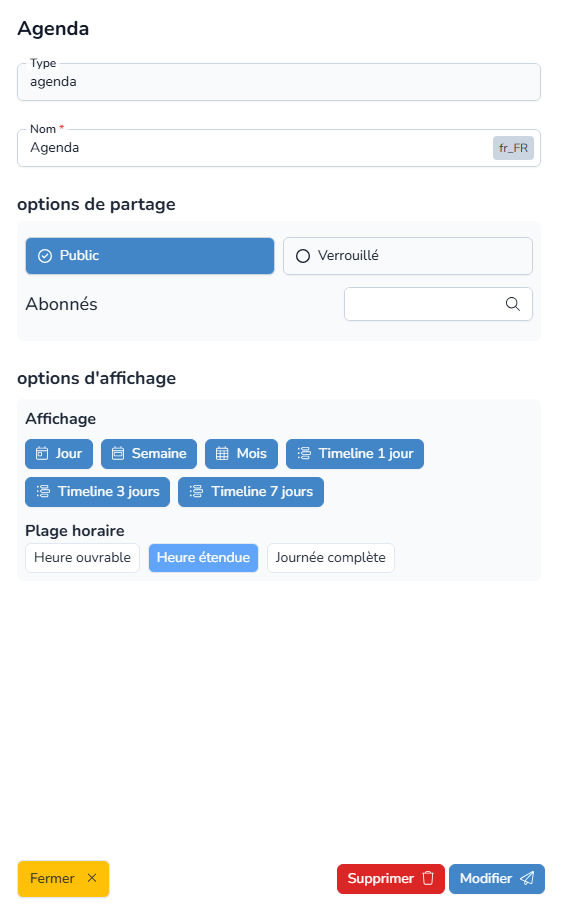
Options de partage : Définissez la visibilité de l’onglet :
Public : Visible par tous et accessible à l’abonnement.
Verrouillé : Visible uniquement par vous.
Abonnés : Sélectionnez les personnes que vous souhaitez abonner à cet onglet pour leur permettre de l’ajouter à leur tableau de bord.
Cliquez sur le bouton

en bas à droite du formulaire pour valider la création
Modifier un onglet existant
Vous pouvez modifier le nom, les conditions de partage et d’affichage de cet onglet en suivant ces étapes :
Cliquez sur l'icône

en bout de ligne de l’onglet voulu.
Sélectionnez l'option

Saisissez vos modifications
Cliquez sur le bouton
en bas à droite du formulaire
Dupliquer un onglet de l’agenda
Vous pouvez créer une copie exacte de cet onglet sans avoir à recréer manuellement les informations. Pour ce faire, suivez ces étapes :
Cliquez sur l'icône

en bout de ligne de l’onglet voulu.
Sélectionnez l'option

Enregistrer vos modifications dans l'onglet de l’agenda
Après toute modification, suivez ces étapes :
Cliquez sur l'icône

en bout de ligne de l’onglet voulu.
Sélectionnez l'option

Mettre à jour l'onglet de l’agenda
Si vous remarquez un problème d’actualisation, suivez ces étapes :
Cliquez sur l'icône

en bout de ligne de l’onglet voulu.
Sélectionnez l'option

Se désabonner d’un onglet de l’agenda
Vous pouvez à tout moment vous désabonner de cet onglet et le faire disparaître de vos tableaux de bord en suivant ces étapes :
Cliquez sur l'icône

en bout de ligne de l’onglet voulu.
Sélectionnez l'option

Supprimer un onglet de l’agenda
Pour supprimer un onglet définitivement (uniquement possible pour les tableaux de bords dont vous êtes le propriétaire), suivez ces étapes :
Cliquez sur l'icône

en bout de ligne de l’onglet voulu.
Sélectionnez l'option

Cliquez sur