Paramétrage global
Onglet Général
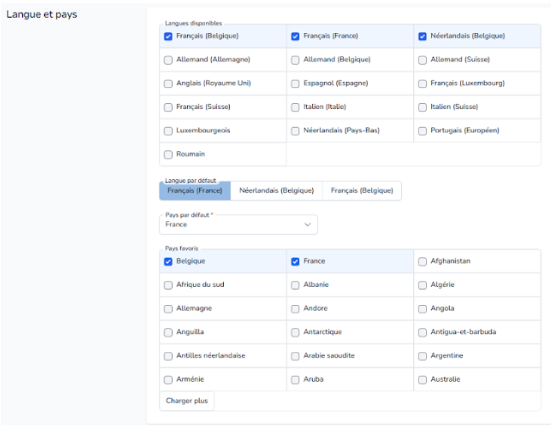
Langues et pays
Dans cette partie vous pouvez définir les langues et les pays disponibles pour les dossiers, les documents, les communications etc. Pour cela :
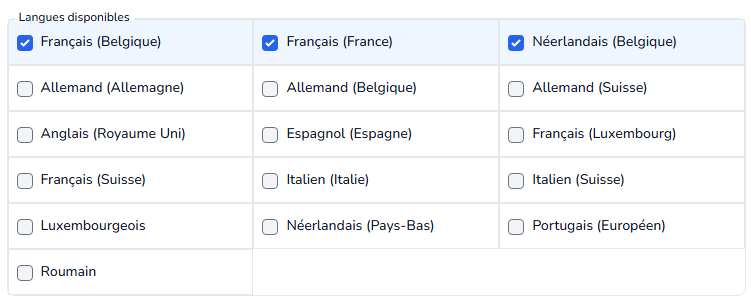
Sélectionnez les langues qui seront disponibles pour vos dossier en cochant les cases correspondantes
Liste des langues disponibles :
Français (Belgique)
Français (France)
Néerlandais (Belgique)
Allemand (Allemagne)
Allemand (Belgique)
Allemand (Suisse)
Anglais (Royaume Uni)
Espagnol (Espagne)
Français (Luxembourg)
Français (Suisse)
Italien (Italie)
Italien (Suisse)
Luxembourgeois
Néerlandais (Pays-Bas)
Portugais (Européen)
Roumain
Sélectionnez votre langue par défaut parmi les langues sélectionnées

Sélectionnez le pays par défaut pour vos dossier parmi la liste des pays disponibles

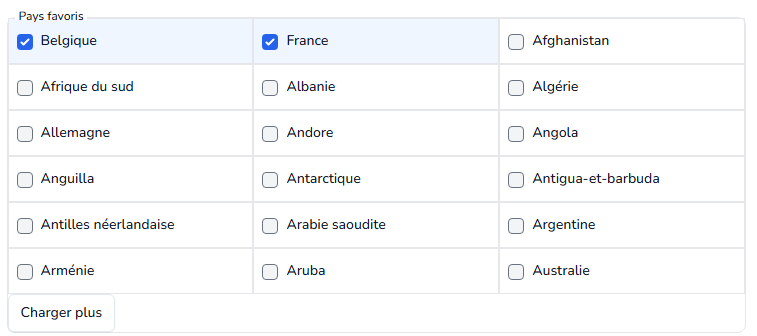
Sélectionnez les pays secondaires disponibles pour vos dossiers en cochant les cases correspondantes
Paramètres de date
Dans cette partie, vous pouvez paramétrer le format qui sera appliqué à toutes les dates dans votre espace Funeral Manager. Pour cela :
Sélectionnez le format de date voulue

Gestion du personnel
Dans cette partie, sélectionnez le statut d’affectation par défaut afin de refléter les processus internes de votre entreprise. Pour cela :
Sélectionnez le statut voulu
En attente : Statut initial pour une affectation ou une demande en cours d’examen, indiquant qu’aucune décision n’a encore été prise.
Confirmé : Statut utilisé pour signaler que l’affectation ou la demande a été acceptée et validée.
Refusé : Statut signifiant que la demande ou l’affectation a été rejetée.
Cliquez sur le bouton
pour enregistrer vos modifications

Types de dossier
Ici, configurez les types de dossiers qui seront disponibles dans l'application. Chaque type de dossier correspond à un cas spécifique ou une démarche particulière que vous gérez pour vos clients. Pour cela :
Cochez les cases des dossiers que vous pouvez prendre en charge
Contrat : Dossiers relatifs à la souscription de contrats, comme les contrats de prévoyance funéraire ou les services anticipés.
Décès : Dossiers liés à la gestion d’un décès, comprenant toutes les démarches, prestations et documents nécessaires pour les obsèques.
Démarche : Dossiers qui concernent des démarches administratives spécifiques, souvent sans lien direct avec un décès ou des prestations funéraires.
Exhumation : Dossiers relatifs à la demande et à l'organisation d’une exhumation dans le cadre légal ou familial.
Marbrerie : Dossiers concernant des travaux ou commandes liés à la marbrerie, comme l’installation, la réparation ou la modification de monuments funéraires.
Rapatriement : Dossiers relatifs à l’organisation et à la gestion du transport d’un défunt vers une autre ville ou un autre pays.
Cliquez sur le bouton
pour enregistrer vos modifications

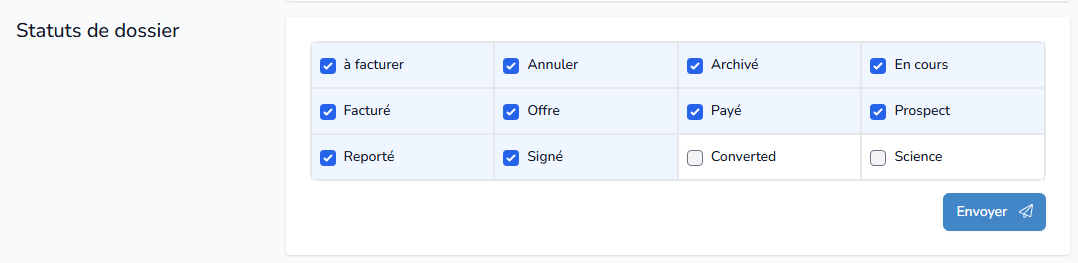
Statuts de dossier
Configurez les statuts disponibles pour les dossiers dans l’application. Pour cela :
Cochez les cases des statuts de dossiers que vous pouvez prendre en charge
À facturer
Annulé
Archivé
En cours
Facturé
Offre
Payé
Prospect
Reporté
Signé
Convertit
Science
Cliquez sur le bouton

pour enregistrer vos modifications
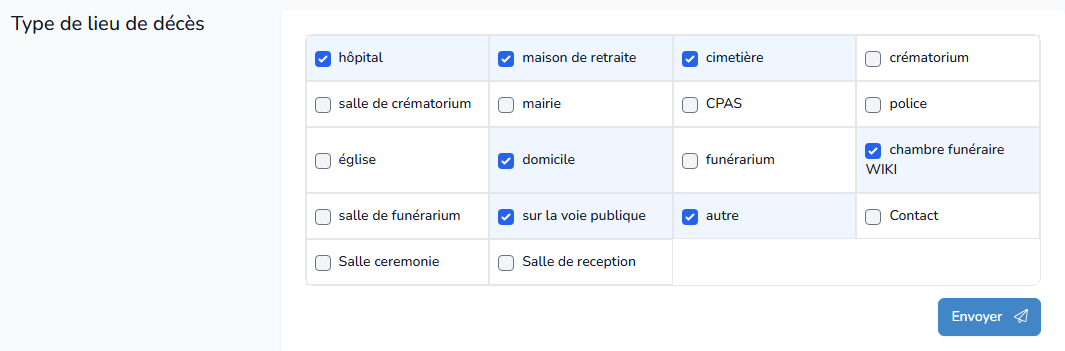
Type de lieu de décès
Ici, configurez les différents types de lieux où un décès peut survenir. Ces types de lieux sont utilisés pour renseigner précisément les informations dans les dossiers de décès. Pour cela :
Cochez les cases des Types de décès que vous pouvez prendre en charge
Domicile
Hôpital
Maison de retraite
Sur la voie publique
Administration communale
Cimetière
Crématorium
Église
Chambre funéraire
Chambre funéraire WIKI
Salle cérémonie
Salle de crématorium
Salle de Chambre funéraire
Salle de réception
Autre
Cliquez sur le bouton
pour enregistrer vos modifications
TVA, type d'encodage des prix
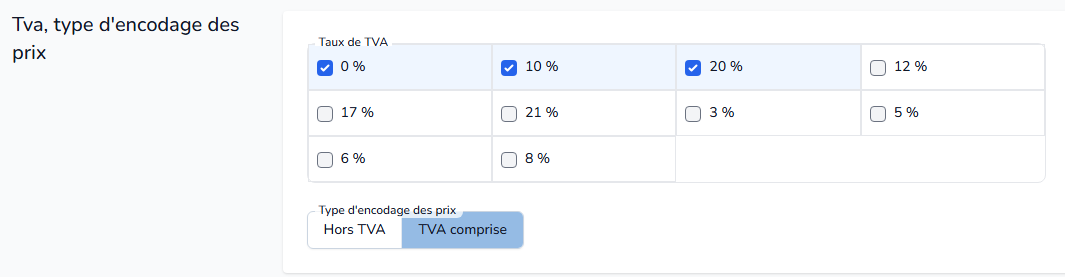
Dans cette partie, vous pouvez configurer les taux de TVA qui seront disponibles dans votre facturation. Pour cela :
Taux de TVA : Cochez les cases des TVA que vous souhaitez ajouter
Taux de TVA
Type d'encodage des prix
Type d’encodage des prix : Choisissez le type d’encodage que vous souhaitez appliqué aux tarifs dans Funeral Manager
Hors TVA (HT)
TVA comprise (TTC)
Note : Les TVA affichées dépendent du pays par défaut sélectionné plus haut.
Liste
Ici, choisissez le nombre par défaut d’éléments que vous souhaitez voir apparaître dans les différents écrans de Funeral Manager. Pour cela :
Nombre d’éléments par page : Saisissez le nombre d’éléments souhaités
Cliquez sur l'icône

pour enregistrer votre modification

Stock
Dans cette partie, vous avez la possibilité d'activer ou désactiver la gestion des stocks et des commandes fournisseurs intégrée à Funeral Manager. Pour cela :
Cochez la case pour activer la gestion des stocks
Si vous décidez de cochez cette case, il faudra paramétrer le type de commande fournisseur souhaité dans le détail de chaque article (voir l’article Articles).
Si en revanche vous ne cochez pas cette case, vous n’aurez pas la possibilité de gérer la commande d’un article lors de son ajout dans un dossier.

Evénements
Dans cette section, vous pouvez configurer si le paramétrage des événements doit être centralisé ou délégué aux agences individuelles. Pour cela :
Cochez la case si souhaité :
Case cochée : Chaque agence peut personnaliser son propre paramétrage des événements via l’onglet dédié. Cela permet une gestion spécifique adaptée aux besoins locaux de chaque agence
Case décochée : Le paramétrage des événements sera identique pour toutes les agences. Les modifications effectuées dans ce paramétrage s’appliqueront globalement à l’ensemble de vos agences.

Wiki
Ici, choisissez le nombre par défaut de villes proches que vous souhaitez voir apparaître dans l’écran Commune de Funeral Manager. Pour cela :
Nombre de villes proches : Saisissez le nombre de villes proches souhaitées
Cliquez sur l'icône

pour enregistrer votre modification

Onglet Événements
Statut par défaut
Dans cette section, vous pouvez définir et gérer les statuts des événements pour suivre leur progression tout au long de leur gestion. Pour cela :
Statut des événements activé : Cochez cette option pour activer la gestion des statuts d'événements.
Statut par défaut des événements : Sélectionnez le statut par défaut que vous souhaitez appliquer aux événements
A planifier
Planifié sous réserve
Planifié
Confirmé

Rendez-vous
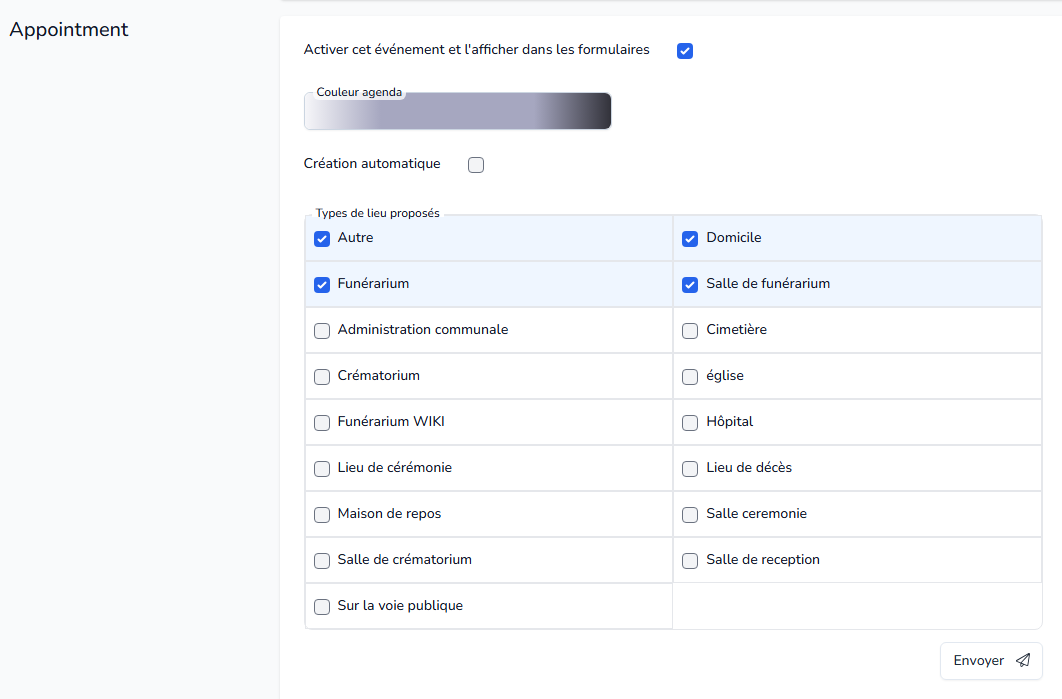
L'événement Rendez-vous permet de planifier un rendez-vous lié à un dossier funéraire. Vous pouvez le personnaliser pour l'adapter aux besoins spécifiques de votre organisation.
Pour configurer cet événement, suivez les étapes suivantes :
Activer cet événement et l'afficher dans les formulaires : Cochez cette option pour rendre l'événement disponible et visible dans les formulaires utilisés dans vos dossiers.
Couleur de l'agenda : Personnalisez la couleur de cet événement pour le rendre facilement identifiable dans les agendas.
Création automatique : Activez cette option si vous souhaitez que l'événement soit généré automatiquement dans les dossiers pertinents, facilitant ainsi la planification des rendez-vous sans intervention manuelle.
Types de lieux proposés : Définissez les types de lieux où l'événement peut avoir lieu. Vous pouvez choisir parmi plusieurs options en fonction du contexte de chaque dossier.
Les lieux disponibles sont :
Domicile
Église
Chambre funéraire
Administration communale
Autre
Cimetière
Crématorium
Chambre funéraire WIKI
Hôpital
Lieu de cérémonie
Lieu de décès
maison de retraite
Salle cérémonie
Salle de crématorium
Salle de Chambre funéraire
Salle de réception
Sur la voie publique
Durée par défaut (en minutes) : Définissez la durée par défaut de l'événement en minutes. Ce paramètre vous permet de personnaliser le temps alloué à chaque rendez-vous planifié.
Cliquez sur le bouton
pour enregistrer vos modifications
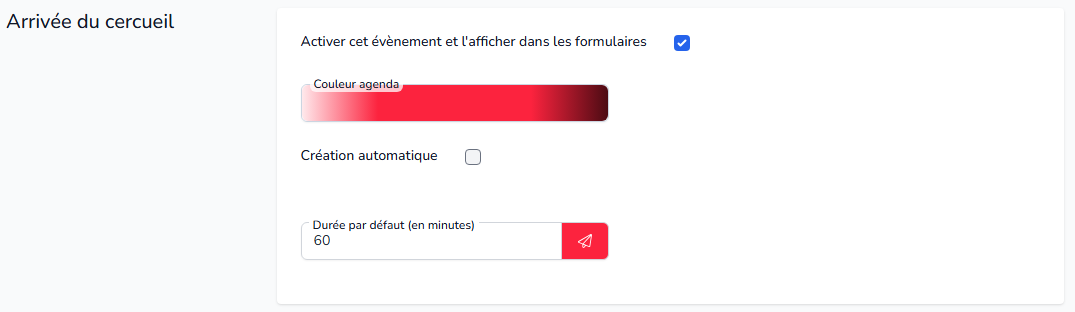
Arrivée du cercueil
L'événement Arrivée du cercueil permet de gérer l'arrivée du cercueil dans le cadre d'un dossier funéraire. Vous pouvez personnaliser cet événement pour l'adapter aux processus de votre organisation.
Pour configurer cet événement, suivez les étapes suivantes :
Activer cet événement et l'afficher dans les formulaires : Cochez cette option pour rendre l'événement disponible et visible dans les formulaires utilisés dans vos dossiers.
Couleur de l'agenda : Personnalisez la couleur de cet événement pour le rendre facilement identifiable dans les agendas.
Création automatique : Activez cette option si vous souhaitez que l'événement soit généré automatiquement dans les dossiers pertinents, facilitant ainsi la planification des rendez-vous sans intervention manuelle.
Durée par défaut (en minutes) : Définissez la durée par défaut de l'événement en minutes. Ce paramètre vous permet de personnaliser le temps alloué à chaque rendez-vous planifié.
Cliquez sur l'icône

pour enregistrer vos modifications
Autre
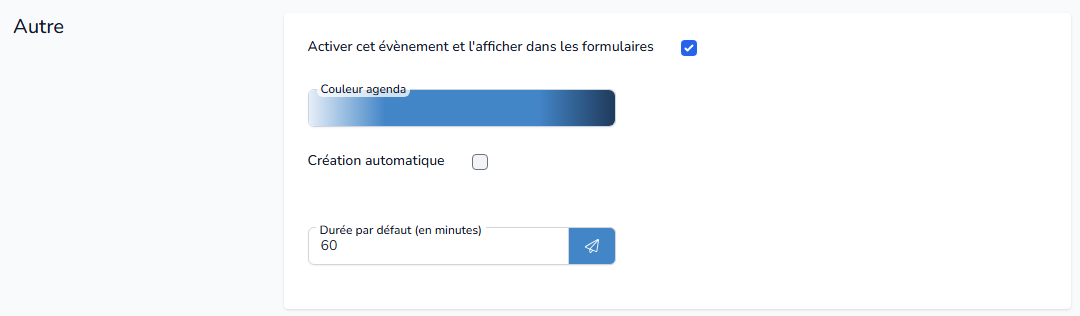
L'événement Autre vous permet de créer un événement personnalisé, non défini par défaut, mais adapté aux besoins spécifiques de chaque dossier funéraire. Vous pouvez l'activer et le configurer pour répondre à des exigences particulières.
Pour configurer cet événement, suivez les étapes suivantes :
Activer cet événement et l'afficher dans les formulaires : Cochez cette option pour rendre l'événement disponible et visible dans les formulaires utilisés dans vos dossiers.
Couleur de l'agenda : Personnalisez la couleur de cet événement pour le rendre facilement identifiable dans les agendas.
Création automatique : Activez cette option si vous souhaitez que l'événement soit généré automatiquement dans les dossiers pertinents, facilitant ainsi la planification des rendez-vous sans intervention manuelle.
Durée par défaut (en minutes) : Définissez la durée par défaut de l'événement en minutes. Ce paramètre vous permet de personnaliser le temps alloué à chaque rendez-vous planifié.
Cliquez sur l'icône

pour enregistrer vos modifications
Conservation famille
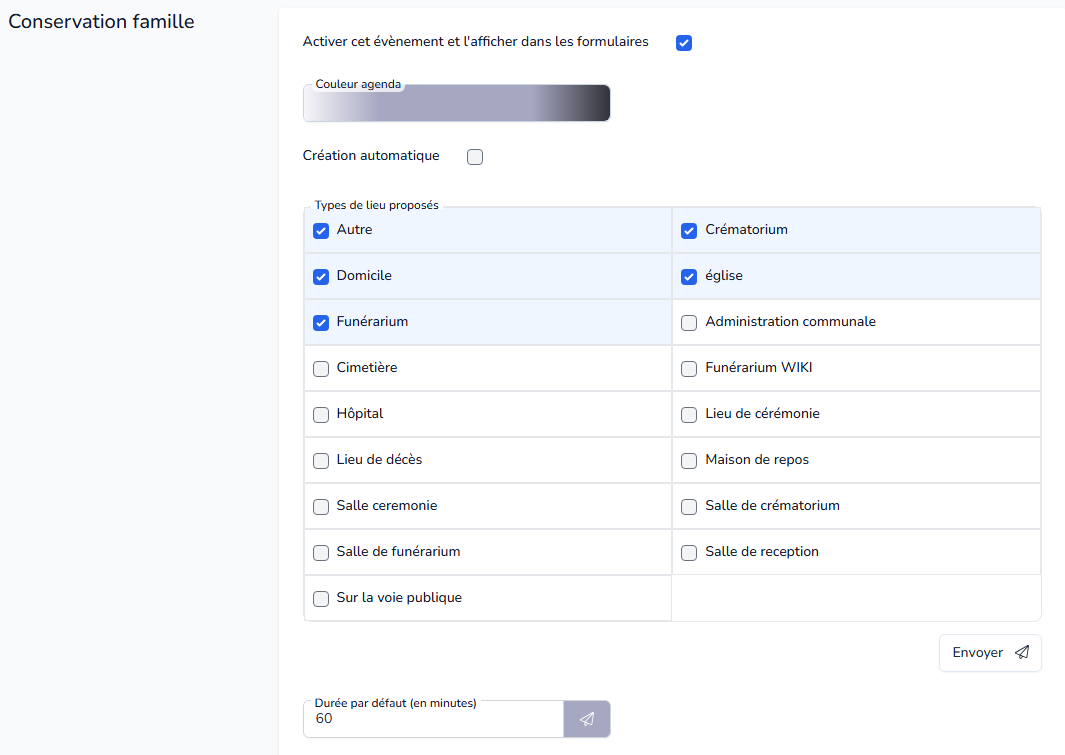
L'événement Conservation famille permet de planifier et de gérer la période pendant laquelle le défunt reste sous la garde de la famille avant les étapes suivantes du processus funéraire. Vous pouvez personnaliser cet événement en fonction des besoins spécifiques de chaque dossier.
Pour configurer cet événement, suivez les étapes suivantes :
Activer cet événement et l'afficher dans les formulaires : Cochez cette option pour rendre l'événement disponible et visible dans les formulaires utilisés dans vos dossiers.
Couleur de l'agenda : Personnalisez la couleur de cet événement pour le rendre facilement identifiable dans les agendas.
Création automatique : Activez cette option si vous souhaitez que l'événement soit généré automatiquement dans les dossiers pertinents, facilitant ainsi la planification des rendez-vous sans intervention manuelle.
Types de lieux proposés : Définissez les types de lieux où l'événement peut avoir lieu. Vous pouvez choisir parmi plusieurs options en fonction du contexte de chaque dossier.
Les lieux disponibles sont :
Domicile
Église
Chambre funéraire
Administration communale
Autre
Cimetière
Crématorium
Chambre funéraire WIKI
Hôpital
Lieu de cérémonie
Lieu de décès
maison de retraite
Salle cérémonie
Salle de crématorium
Salle de Chambre funéraire
Salle de réception
Sur la voie publique
Durée par défaut (en minutes) : Définissez la durée par défaut de l'événement en minutes. Ce paramètre vous permet de personnaliser le temps alloué à chaque rendez-vous planifié.
Cliquez sur le bouton
pour enregistrer vos modifications
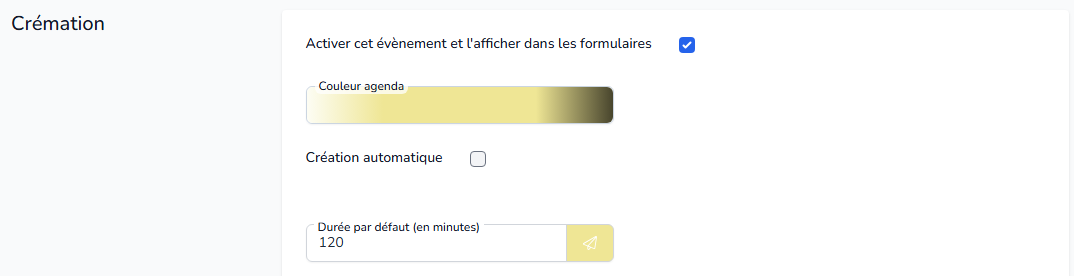
Crémation
L'événement Crémation permet de planifier et de gérer l'incinération du défunt dans le cadre du processus funéraire. Vous pouvez personnaliser cet événement pour qu'il corresponde aux besoins spécifiques de votre organisation.
Pour configurer cet événement, suivez les étapes suivantes :
Activer cet événement et l'afficher dans les formulaires : Cochez cette option pour rendre l'événement disponible et visible dans les formulaires utilisés dans vos dossiers.
Couleur de l'agenda : Personnalisez la couleur de cet événement pour le rendre facilement identifiable dans les agendas.
Création automatique : Activez cette option si vous souhaitez que l'événement soit généré automatiquement dans les dossiers pertinents, facilitant ainsi la planification des rendez-vous sans intervention manuelle.
Durée par défaut (en minutes) : Définissez la durée par défaut de l'événement en minutes. Ce paramètre vous permet de personnaliser le temps alloué à chaque rendez-vous planifié.
Cliquez sur l'icône

pour enregistrer vos modifications
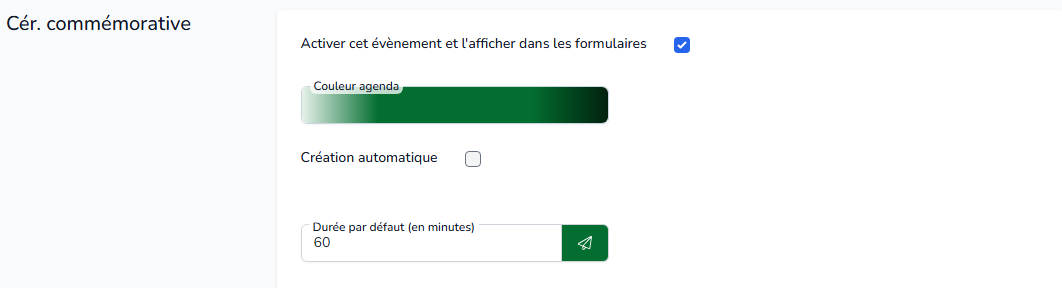
Cérémonie commémorative
L'événement Cérémonie commémorative vous permet de planifier et de personnaliser une cérémonie dédiée à honorer la mémoire du défunt. Ce paramètre vous aide à gérer les aspects organisationnels de la cérémonie en fonction des besoins et souhaits des familles.
Pour configurer cet événement, suivez les étapes suivantes :
Activer cet événement et l'afficher dans les formulaires : Cochez cette option pour rendre l'événement disponible et visible dans les formulaires utilisés dans vos dossiers.
Couleur de l'agenda : Personnalisez la couleur de cet événement pour le rendre facilement identifiable dans les agendas.
Création automatique : Activez cette option si vous souhaitez que l'événement soit généré automatiquement dans les dossiers pertinents, facilitant ainsi la planification des rendez-vous sans intervention manuelle.
Durée par défaut (en minutes) : Définissez la durée par défaut de l'événement en minutes. Ce paramètre vous permet de personnaliser le temps alloué à chaque rendez-vous planifié.
Cliquez sur l'icône

pour enregistrer vos modifications
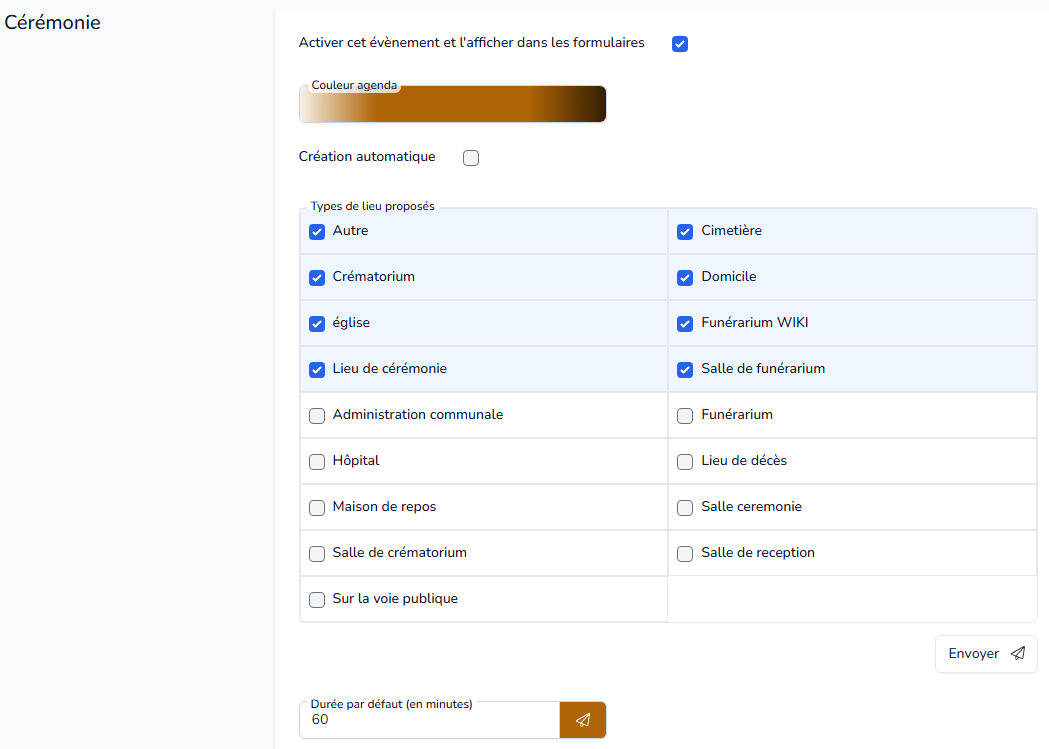
Cérémonie
L'événement Cérémonie permet de planifier et d'organiser la cérémonie funéraire dans l'agenda. Vous pouvez le personnaliser en fonction des besoins spécifiques de chaque dossier
Pour configurer cet événement, suivez les étapes suivantes :
Activer cet événement et l'afficher dans les formulaires : Cochez cette option pour rendre l'événement disponible et visible dans les formulaires utilisés dans vos dossiers.
Couleur de l'agenda : Personnalisez la couleur de cet événement pour le rendre facilement identifiable dans les agendas.
Création automatique : Activez cette option si vous souhaitez que l'événement soit généré automatiquement dans les dossiers pertinents, facilitant ainsi la planification des rendez-vous sans intervention manuelle.
Types de lieux proposés : Définissez les types de lieux où l'événement peut avoir lieu. Vous pouvez choisir parmi plusieurs options en fonction du contexte de chaque dossier.
Les lieux disponibles sont :
Domicile
Église
Chambre funéraire
Administration communale
Autre
Cimetière
Crématorium
Chambre funéraire WIKI
Hôpital
Lieu de cérémonie
Lieu de décès
maison de retraite
Salle cérémonie
Salle de crématorium
Salle de Chambre funéraire
Salle de réception
Sur la voie publique
Durée par défaut (en minutes) : Définissez la durée par défaut de l'événement en minutes. Ce paramètre vous permet de personnaliser le temps alloué à chaque rendez-vous planifié.
Cliquez sur le bouton
pour enregistrer vos modifications
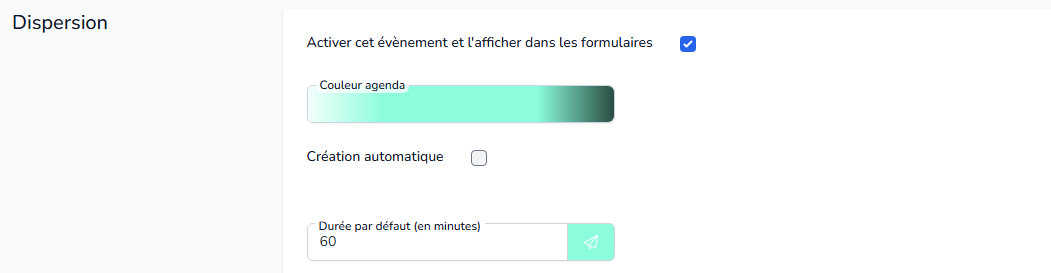
Dispersion
L'événement Dispersion permet de planifier et d'organiser la dispersion des cendres dans l'agenda. Il peut être personnalisé selon les besoins spécifiques de chaque dossier, en ajustant les paramètres associés à l'événement dans le calendrier.
Pour configurer cet événement, suivez les étapes suivantes :
Activer cet événement et l'afficher dans les formulaires : Cochez cette option pour rendre l'événement disponible et visible dans les formulaires utilisés dans vos dossiers.
Couleur de l'agenda : Personnalisez la couleur de cet événement pour le rendre facilement identifiable dans les agendas.
Création automatique : Activez cette option si vous souhaitez que l'événement soit généré automatiquement dans les dossiers pertinents, facilitant ainsi la planification des rendez-vous sans intervention manuelle.
Durée par défaut (en minutes) : Définissez la durée par défaut de l'événement en minutes. Ce paramètre vous permet de personnaliser le temps alloué à chaque rendez-vous planifié.
Cliquez sur l'icône

pour enregistrer vos modifications
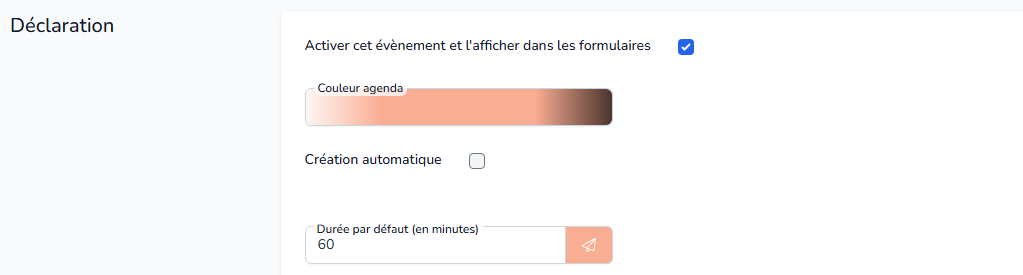
Déclaration
L'événement Déclaration permet de planifier et d'organiser la déclaration officielle liée à un dossier funéraire dans l'agenda. Il peut être personnalisé selon les besoins spécifiques de chaque dossier, en ajustant les paramètres associés à l'événement dans le calendrier.
Pour configurer cet événement, suivez les étapes suivantes :
Activer cet événement et l'afficher dans les formulaires : Cochez cette option pour rendre l'événement disponible et visible dans les formulaires utilisés dans vos dossiers.
Couleur de l'agenda : Personnalisez la couleur de cet événement pour le rendre facilement identifiable dans les agendas.
Création automatique : Activez cette option si vous souhaitez que l'événement soit généré automatiquement dans les dossiers pertinents, facilitant ainsi la planification des rendez-vous sans intervention manuelle.
Durée par défaut (en minutes) : Définissez la durée par défaut de l'événement en minutes. Ce paramètre vous permet de personnaliser le temps alloué à chaque rendez-vous planifié.
Cliquez sur l'icône

pour enregistrer vos modifications
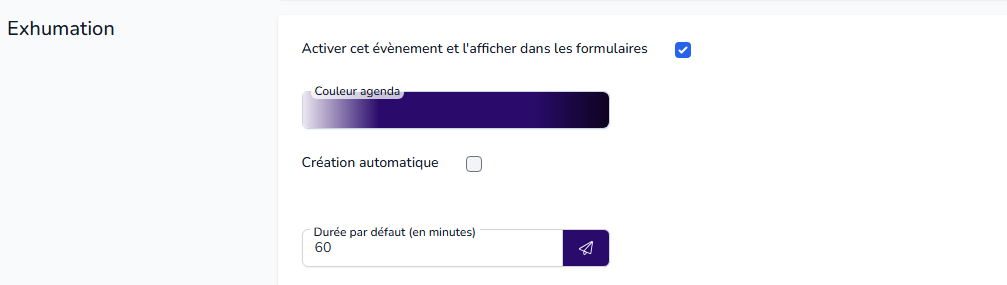
Exhumation
L'événement Exhumation permet de planifier et d'organiser l'exhumation d'un défunt dans l'agenda. Vous pouvez personnaliser cet événement selon les besoins spécifiques de chaque dossier, en ajustant les paramètres associés à l'événement dans le calendrier.
Pour configurer cet événement, suivez les étapes suivantes :
Activer cet événement et l'afficher dans les formulaires : Cochez cette option pour rendre l'événement disponible et visible dans les formulaires utilisés dans vos dossiers.
Couleur de l'agenda : Personnalisez la couleur de cet événement pour le rendre facilement identifiable dans les agendas.
Création automatique : Activez cette option si vous souhaitez que l'événement soit généré automatiquement dans les dossiers pertinents, facilitant ainsi la planification des rendez-vous sans intervention manuelle.
Durée par défaut (en minutes) : Définissez la durée par défaut de l'événement en minutes. Ce paramètre vous permet de personnaliser le temps alloué à chaque rendez-vous planifié.
Cliquez sur l'icône

pour enregistrer vos modifications
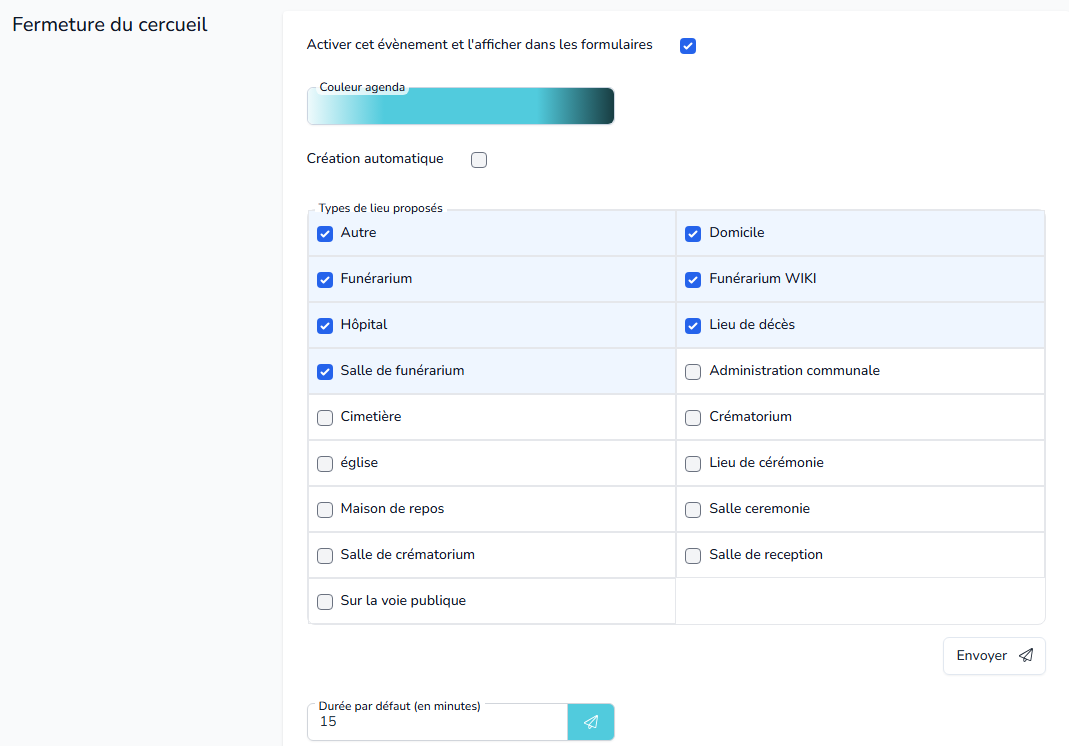
Fermeture du cercueil
L'événement Fermeture du cercueil permet de planifier et d'organiser la fermeture du cercueil dans l'agenda. Il peut être personnalisé selon les besoins spécifiques de chaque dossier, en ajustant les paramètres associés à l'événement dans le calendrier.
Pour configurer cet événement, suivez les étapes suivantes :
Activer cet événement et l'afficher dans les formulaires : Cochez cette option pour rendre l'événement disponible et visible dans les formulaires utilisés dans vos dossiers.
Couleur de l'agenda : Personnalisez la couleur de cet événement pour le rendre facilement identifiable dans les agendas.
Création automatique : Activez cette option si vous souhaitez que l'événement soit généré automatiquement dans les dossiers pertinents, facilitant ainsi la planification des rendez-vous sans intervention manuelle.
Types de lieux proposés : Définissez les types de lieux où l'événement peut avoir lieu. Vous pouvez choisir parmi plusieurs options en fonction du contexte de chaque dossier.
Les lieux disponibles sont :
Domicile
Église
Chambre funéraire
Administration communale
Autre
Cimetière
Crématorium
Chambre funéraire WIKI
Hôpital
Lieu de cérémonie
Lieu de décès
maison de retraite
Salle cérémonie
Salle de crématorium
Salle de Chambre funéraire
Salle de réception
Sur la voie publique
Durée par défaut (en minutes) : Définissez la durée par défaut de l'événement en minutes. Ce paramètre vous permet de personnaliser le temps alloué à chaque rendez-vous planifié.
Cliquez sur le bouton
pour enregistrer vos modifications
Inhumation / destination des cendres
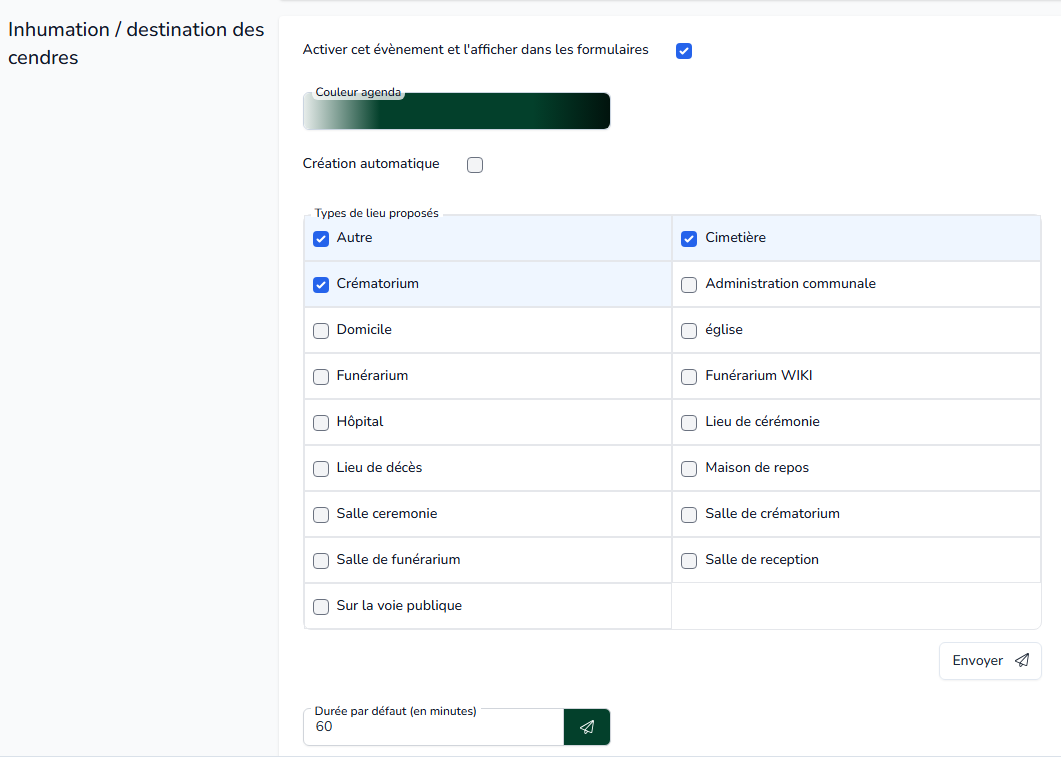
L'événement Inhumation / destination des cendres permet de planifier et d'organiser l'inhumation ou la dispersion des cendres dans l'agenda. Cet événement peut être personnalisé selon les besoins spécifiques de chaque dossier, en ajustant les paramètres associés à l'événement dans le calendrier.
Pour configurer cet événement, suivez les étapes suivantes :
Activer cet événement et l'afficher dans les formulaires : Cochez cette option pour rendre l'événement disponible et visible dans les formulaires utilisés dans vos dossiers.
Couleur de l'agenda : Personnalisez la couleur de cet événement pour le rendre facilement identifiable dans les agendas.
Création automatique : Activez cette option si vous souhaitez que l'événement soit généré automatiquement dans les dossiers pertinents, facilitant ainsi la planification des rendez-vous sans intervention manuelle.
Types de lieux proposés : Définissez les types de lieux où l'événement peut avoir lieu. Vous pouvez choisir parmi plusieurs options en fonction du contexte de chaque dossier.
Les lieux disponibles sont :
Domicile
Église
Chambre funéraire
Administration communale
Autre
Cimetière
Crématorium
Chambre funéraire WIKI
Hôpital
Lieu de cérémonie
Lieu de décès
maison de retraite
Salle cérémonie
Salle de crématorium
Salle de Chambre funéraire
Salle de réception
Sur la voie publique
Durée par défaut (en minutes) : Définissez la durée par défaut de l'événement en minutes. Ce paramètre vous permet de personnaliser le temps alloué à chaque rendez-vous planifié.
Cliquez sur le bouton
pour enregistrer vos modifications
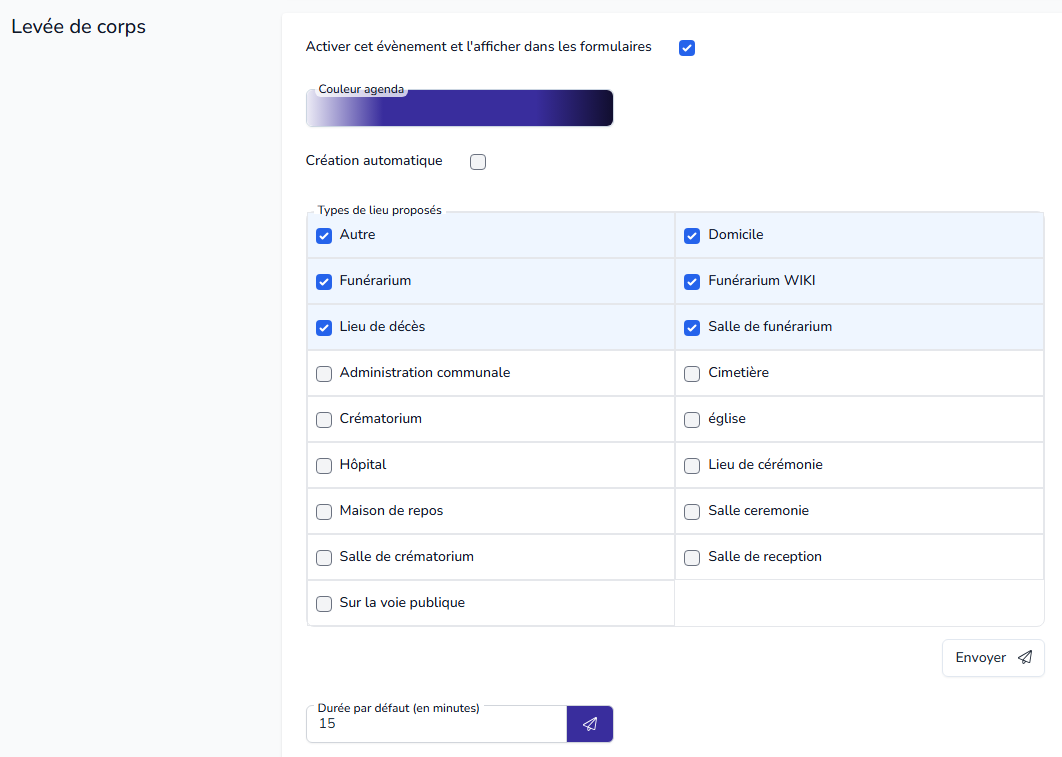
Levée de corps
L'événement Levée de corps permet de planifier et d'organiser la levée de corps dans l'agenda. Cet événement peut être personnalisé selon les besoins spécifiques de chaque dossier, en ajustant les paramètres associés à l'événement dans le calendrier.
Pour configurer cet événement, suivez les étapes suivantes :
Activer cet événement et l'afficher dans les formulaires : Cochez cette option pour rendre l'événement disponible et visible dans les formulaires utilisés dans vos dossiers.
Couleur de l'agenda : Personnalisez la couleur de cet événement pour le rendre facilement identifiable dans les agendas.
Création automatique : Activez cette option si vous souhaitez que l'événement soit généré automatiquement dans les dossiers pertinents, facilitant ainsi la planification des rendez-vous sans intervention manuelle.
Types de lieux proposés : Définissez les types de lieux où l'événement peut avoir lieu. Vous pouvez choisir parmi plusieurs options en fonction du contexte de chaque dossier.
Les lieux disponibles sont :
Domicile
Église
Chambre funéraire
Administration communale
Autre
Cimetière
Crématorium
Chambre funéraire WIKI
Hôpital
Lieu de cérémonie
Lieu de décès
maison de retraite
Salle cérémonie
Salle de crématorium
Salle de Chambre funéraire
Salle de réception
Sur la voie publique
Durée par défaut (en minutes) : Définissez la durée par défaut de l'événement en minutes. Ce paramètre vous permet de personnaliser le temps alloué à chaque rendez-vous planifié.
Cliquez sur le bouton
pour enregistrer vos modifications
Mise en bière
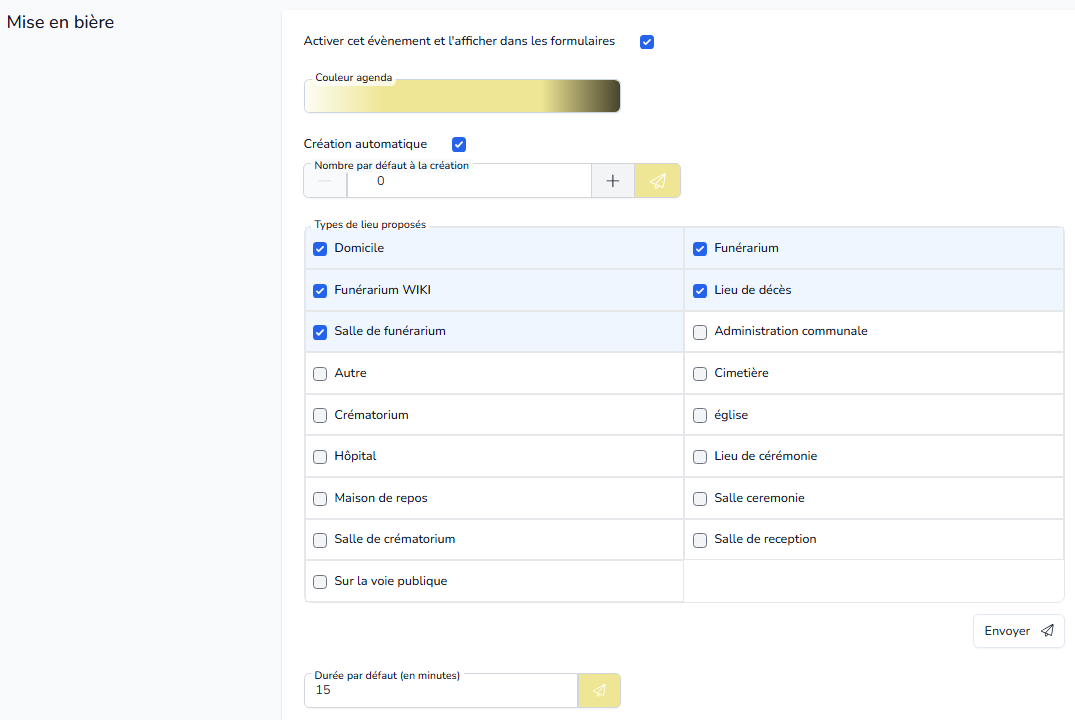
L'événement Mise en bière permet de planifier et d'organiser la mise en bière du défunt dans l'agenda. Cet événement peut être personnalisé selon les besoins spécifiques de chaque dossier, en ajustant les paramètres associés à l'événement dans le calendrier.
Pour configurer cet événement, suivez les étapes suivantes :
Activer cet événement et l'afficher dans les formulaires : Cochez cette option pour rendre l'événement disponible et visible dans les formulaires utilisés dans vos dossiers.
Couleur de l'agenda : Personnalisez la couleur de cet événement pour le rendre facilement identifiable dans les agendas.
Création automatique : Activez cette option si vous souhaitez que l'événement soit généré automatiquement dans les dossiers pertinents, facilitant ainsi la planification des rendez-vous sans intervention manuelle.
Types de lieux proposés : Définissez les types de lieux où l'événement peut avoir lieu. Vous pouvez choisir parmi plusieurs options en fonction du contexte de chaque dossier.
Les lieux disponibles sont :
Domicile
Église
Chambre funéraire
Administration communale
Autre
Cimetière
Crématorium
Chambre funéraire WIKI
Hôpital
Lieu de cérémonie
Lieu de décès
maison de retraite
Salle cérémonie
Salle de crématorium
Salle de Chambre funéraire
Salle de réception
Sur la voie publique
Durée par défaut (en minutes) : Définissez la durée par défaut de l'événement en minutes. Ce paramètre vous permet de personnaliser le temps alloué à chaque rendez-vous planifié.
Cliquez sur le bouton
pour enregistrer vos modifications
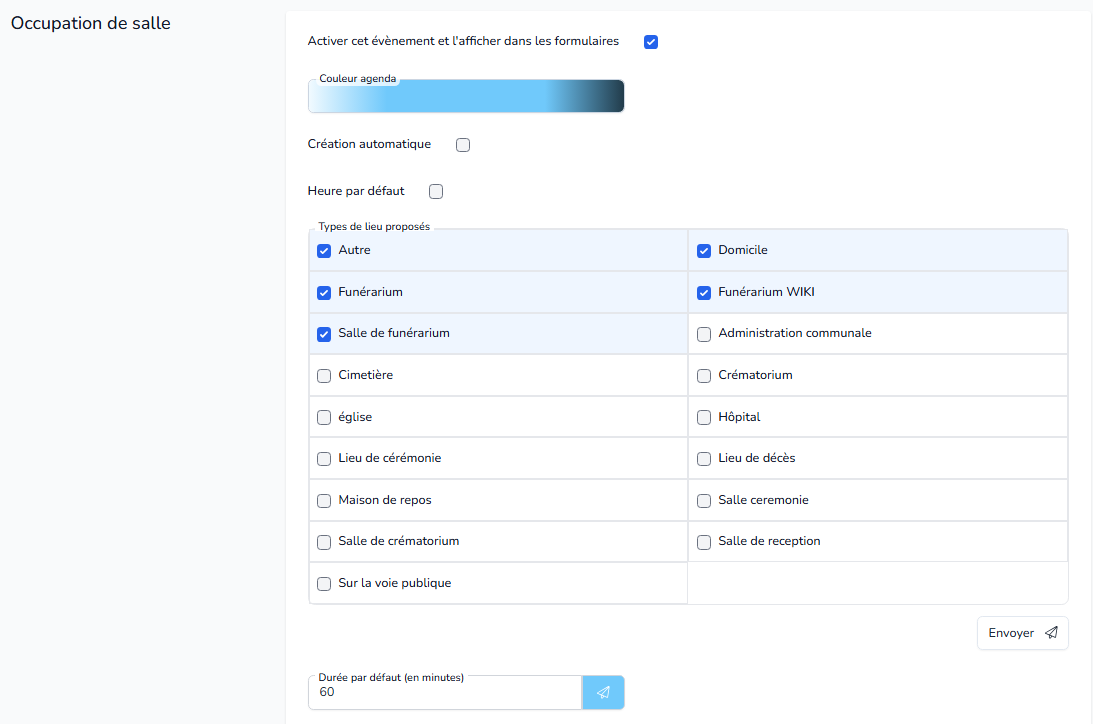
Occupation de salle
L'événement Occupation de salle permet de planifier et d'organiser l'occupation d'une salle pour un événement funéraire dans l'agenda. Cet événement peut être personnalisé selon les besoins spécifiques de chaque dossier, en ajustant les paramètres associés à l'événement dans le calendrier.
Pour configurer cet événement, suivez les étapes suivantes :
Activer cet événement et l'afficher dans les formulaires : Cochez cette option pour rendre l'événement disponible et visible dans les formulaires utilisés dans vos dossiers.
Couleur de l'agenda : Personnalisez la couleur de cet événement pour le rendre facilement identifiable dans les agendas.
Création automatique : Activez cette option si vous souhaitez que l'événement soit généré automatiquement dans les dossiers pertinents, facilitant ainsi la planification des rendez-vous sans intervention manuelle.
Types de lieux proposés : Définissez les types de lieux où l'événement peut avoir lieu. Vous pouvez choisir parmi plusieurs options en fonction du contexte de chaque dossier.
Les lieux disponibles sont :
Domicile
Église
Chambre funéraire
Administration communale
Autre
Cimetière
Crématorium
Chambre funéraire WIKI
Hôpital
Lieu de cérémonie
Lieu de décès
maison de retraite
Salle cérémonie
Salle de crématorium
Salle de Chambre funéraire
Salle de réception
Sur la voie publique
Durée par défaut (en minutes) : Définissez la durée par défaut de l'événement en minutes. Ce paramètre vous permet de personnaliser le temps alloué à chaque rendez-vous planifié.
Cliquez sur le bouton
pour enregistrer vos modifications
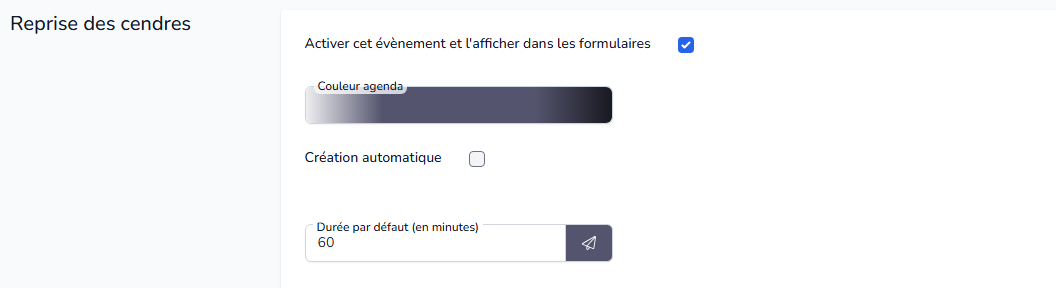
Reprise des cendres
L'événement Reprise des cendres permet de planifier et d'organiser la récupération des cendres dans l'agenda. Cet événement peut être personnalisé selon les besoins spécifiques de chaque dossier, en ajustant les paramètres associés à l'événement dans le calendrier.
Pour configurer cet événement, suivez les étapes suivantes :
Activer cet événement et l'afficher dans les formulaires : Cochez cette option pour rendre l'événement disponible et visible dans les formulaires utilisés dans vos dossiers.
Couleur de l'agenda : Personnalisez la couleur de cet événement pour le rendre facilement identifiable dans les agendas.
Création automatique : Activez cette option si vous souhaitez que l'événement soit généré automatiquement dans les dossiers pertinents, facilitant ainsi la planification des rendez-vous sans intervention manuelle.
Durée par défaut (en minutes) : Définissez la durée par défaut de l'événement en minutes. Ce paramètre vous permet de personnaliser le temps alloué à chaque rendez-vous planifié.
Cliquez sur l'icône

pour enregistrer vos modifications
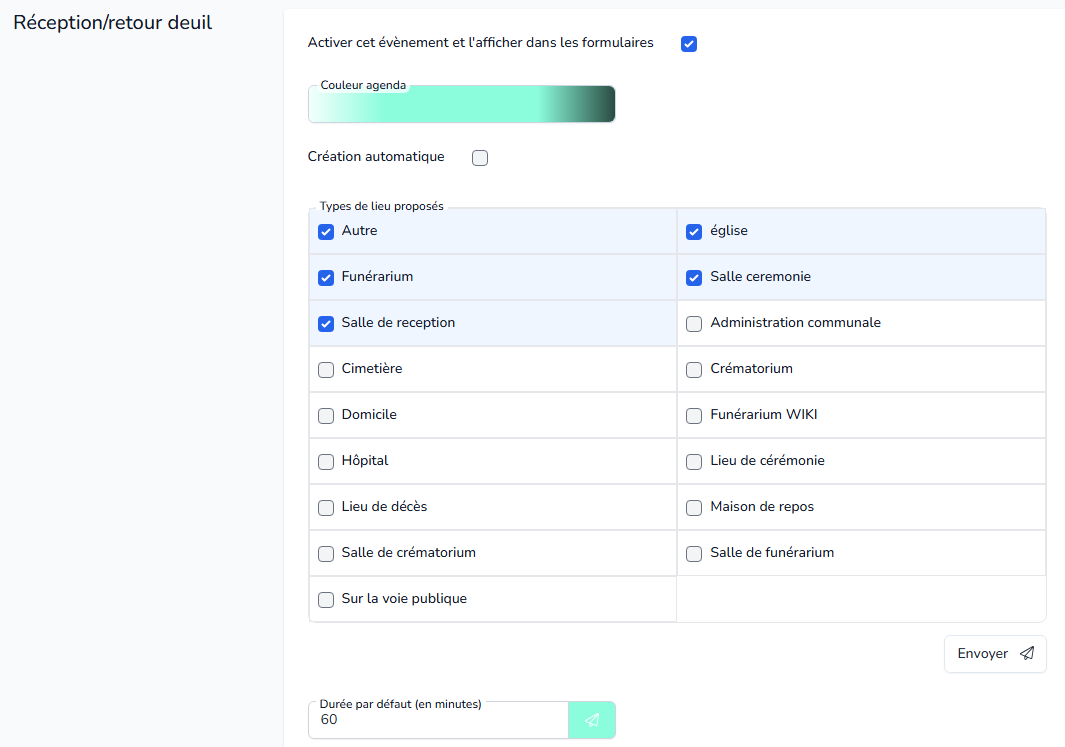
Réception / retour deuil
L'événement Réception / retour deuil permet de planifier et d'organiser un repas, une collation avec la famille, dans l'agenda. Cet événement peut être personnalisé selon les besoins spécifiques de chaque dossier, en ajustant les paramètres associés à l'événement dans le calendrier.
Pour configurer cet événement, suivez les étapes suivantes :
Activer cet événement et l'afficher dans les formulaires : Cochez cette option pour rendre l'événement disponible et visible dans les formulaires utilisés dans vos dossiers.
Couleur de l'agenda : Personnalisez la couleur de cet événement pour le rendre facilement identifiable dans les agendas.
Création automatique : Activez cette option si vous souhaitez que l'événement soit généré automatiquement dans les dossiers pertinents, facilitant ainsi la planification des rendez-vous sans intervention manuelle.
Types de lieux proposés : Définissez les types de lieux où l'événement peut avoir lieu. Vous pouvez choisir parmi plusieurs options en fonction du contexte de chaque dossier.
Les lieux disponibles sont :
Domicile
Église
Chambre funéraire
Administration communale
Autre
Cimetière
Crématorium
Chambre funéraire WIKI
Hôpital
Lieu de cérémonie
Lieu de décès
maison de retraite
Salle cérémonie
Salle de crématorium
Salle de Chambre funéraire
Salle de réception
Sur la voie publique
Durée par défaut (en minutes) : Définissez la durée par défaut de l'événement en minutes. Ce paramètre vous permet de personnaliser le temps alloué à chaque rendez-vous planifié.
Cliquez sur le bouton
pour enregistrer vos modifications
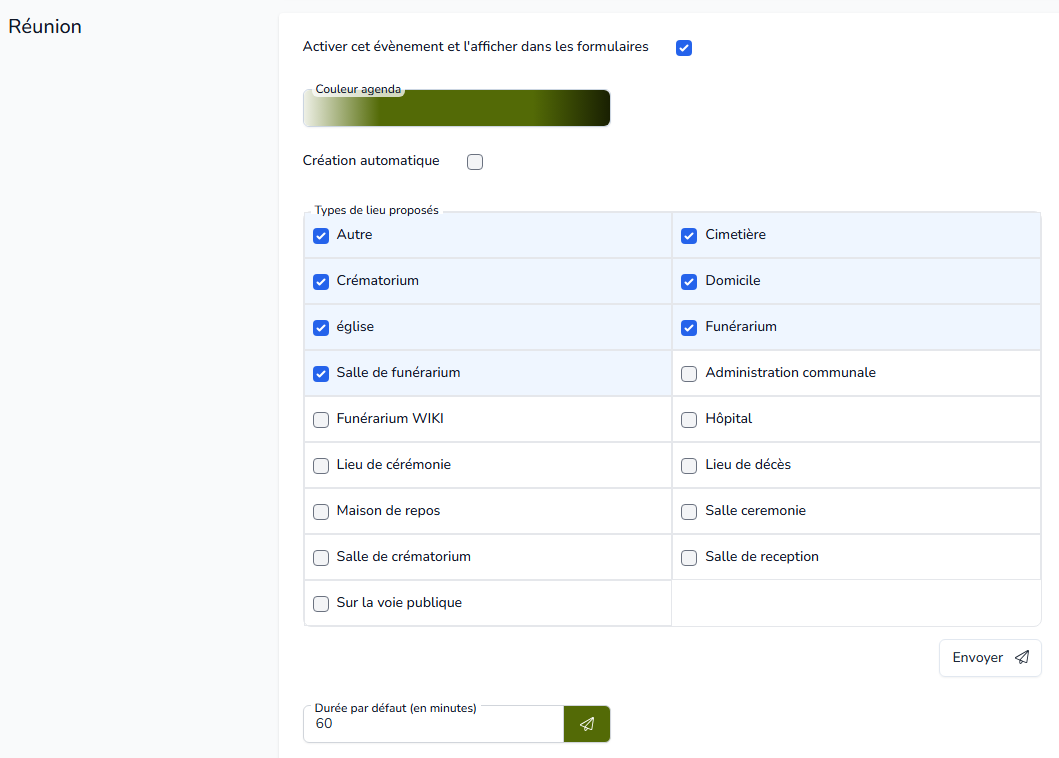
Réunion
L'événement Réunion permet de planifier et d'organiser une réunion liée à un dossier funéraire dans l'agenda. Cet événement peut être personnalisé selon les besoins spécifiques de chaque dossier, en ajustant les paramètres associés à l'événement dans le calendrier.
Pour configurer cet événement, suivez les étapes suivantes :
Activer cet événement et l'afficher dans les formulaires : Cochez cette option pour rendre l'événement disponible et visible dans les formulaires utilisés dans vos dossiers.
Couleur de l'agenda : Personnalisez la couleur de cet événement pour le rendre facilement identifiable dans les agendas.
Création automatique : Activez cette option si vous souhaitez que l'événement soit généré automatiquement dans les dossiers pertinents, facilitant ainsi la planification des rendez-vous sans intervention manuelle.
Types de lieux proposés : Définissez les types de lieux où l'événement peut avoir lieu. Vous pouvez choisir parmi plusieurs options en fonction du contexte de chaque dossier.
Les lieux disponibles sont :
Domicile
Église
Chambre funéraire
Administration communale
Autre
Cimetière
Crématorium
Chambre funéraire WIKI
Hôpital
Lieu de cérémonie
Lieu de décès
maison de retraite
Salle cérémonie
Salle de crématorium
Salle de Chambre funéraire
Salle de réception
Sur la voie publique
Durée par défaut (en minutes) : Définissez la durée par défaut de l'événement en minutes. Ce paramètre vous permet de personnaliser le temps alloué à chaque rendez-vous planifié.
Cliquez sur le bouton
pour enregistrer vos modifications
Thanatopraxie
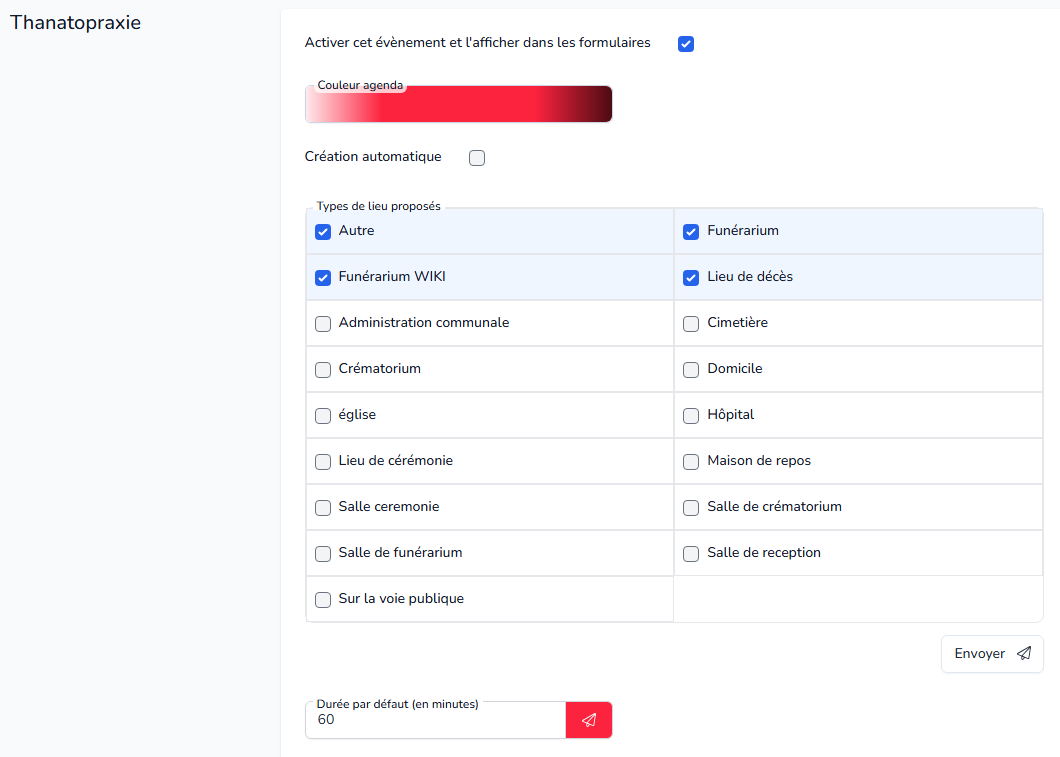
L'événement Thanatopraxie permet de planifier et d'organiser les soins de conservation du corps dans l'agenda. Cet événement peut être personnalisé selon les besoins spécifiques de chaque dossier, en ajustant les paramètres associés à l'événement dans le calendrier.
Pour configurer cet événement, suivez les étapes suivantes :
Activer cet événement et l'afficher dans les formulaires : Cochez cette option pour rendre l'événement disponible et visible dans les formulaires utilisés dans vos dossiers.
Couleur de l'agenda : Personnalisez la couleur de cet événement pour le rendre facilement identifiable dans les agendas.
Création automatique : Activez cette option si vous souhaitez que l'événement soit généré automatiquement dans les dossiers pertinents, facilitant ainsi la planification des rendez-vous sans intervention manuelle.
Types de lieux proposés : Définissez les types de lieux où l'événement peut avoir lieu. Vous pouvez choisir parmi plusieurs options en fonction du contexte de chaque dossier.
Les lieux disponibles sont :
Domicile
Église
Chambre funéraire
Administration communale
Autre
Cimetière
Crématorium
Chambre funéraire WIKI
Hôpital
Lieu de cérémonie
Lieu de décès
maison de retraite
Salle cérémonie
Salle de crématorium
Salle de Chambre funéraire
Salle de réception
Sur la voie publique
Durée par défaut (en minutes) : Définissez la durée par défaut de l'événement en minutes. Ce paramètre vous permet de personnaliser le temps alloué à chaque rendez-vous planifié.
Cliquez sur le bouton
pour enregistrer vos modifications
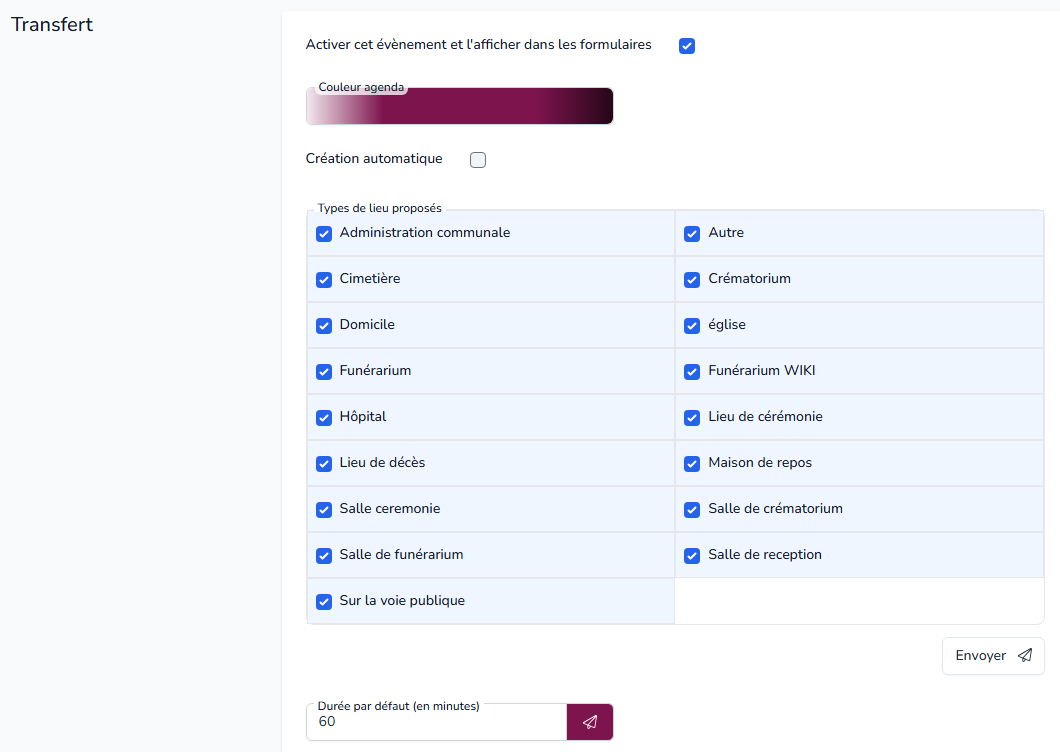
Transfert
L'événement Transfert permet de planifier et d'organiser le transfert du défunt d'un lieu à un autre dans l'agenda. Cet événement peut être personnalisé selon les besoins spécifiques de chaque dossier, en ajustant les paramètres associés à l'événement dans le calendrier.
Pour configurer cet événement, suivez les étapes suivantes :
Activer cet événement et l'afficher dans les formulaires : Cochez cette option pour rendre l'événement disponible et visible dans les formulaires utilisés dans vos dossiers.
Couleur de l'agenda : Personnalisez la couleur de cet événement pour le rendre facilement identifiable dans les agendas.
Création automatique : Activez cette option si vous souhaitez que l'événement soit généré automatiquement dans les dossiers pertinents, facilitant ainsi la planification des rendez-vous sans intervention manuelle.
Types de lieux proposés : Définissez les types de lieux où l'événement peut avoir lieu. Vous pouvez choisir parmi plusieurs options en fonction du contexte de chaque dossier.
Les lieux disponibles sont :
Domicile
Église
Chambre funéraire
Administration communale
Autre
Cimetière
Crématorium
Chambre funéraire WIKI
Hôpital
Lieu de cérémonie
Lieu de décès
maison de retraite
Salle cérémonie
Salle de crématorium
Salle de Chambre funéraire
Salle de réception
Sur la voie publique
Durée par défaut (en minutes) : Définissez la durée par défaut de l'événement en minutes. Ce paramètre vous permet de personnaliser le temps alloué à chaque rendez-vous planifié.
Cliquez sur le bouton
pour enregistrer vos modifications
Veillée
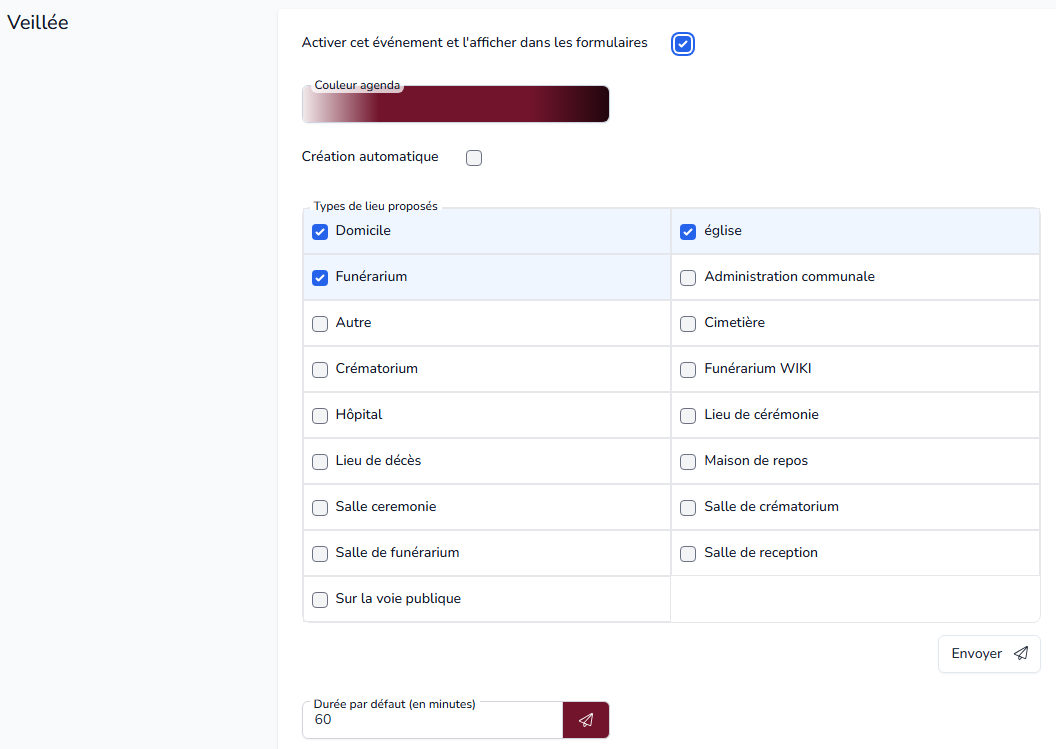
L'événement Veillée permet de planifier et d'organiser la veillée funéraire dans l'agenda. Cet événement peut être personnalisé selon les besoins spécifiques de chaque dossier, en ajustant les paramètres associés à l'événement dans le calendrier.
Pour configurer cet événement, suivez les étapes suivantes :
Activer cet événement et l'afficher dans les formulaires : Cochez cette option pour rendre l'événement disponible et visible dans les formulaires utilisés dans vos dossiers.
Couleur de l'agenda : Personnalisez la couleur de cet événement pour le rendre facilement identifiable dans les agendas.
Création automatique : Activez cette option si vous souhaitez que l'événement soit généré automatiquement dans les dossiers pertinents, facilitant ainsi la planification des rendez-vous sans intervention manuelle.
Types de lieux proposés : Définissez les types de lieux où l'événement peut avoir lieu. Vous pouvez choisir parmi plusieurs options en fonction du contexte de chaque dossier.
Les lieux disponibles sont :
Domicile
Église
Chambre funéraire
Administration communale
Autre
Cimetière
Crématorium
Chambre funéraire WIKI
Hôpital
Lieu de cérémonie
Lieu de décès
maison de retraite
Salle cérémonie
Salle de crématorium
Salle de Chambre funéraire
Salle de réception
Sur la voie publique
Durée par défaut (en minutes) : Définissez la durée par défaut de l'événement en minutes. Ce paramètre vous permet de personnaliser le temps alloué à chaque rendez-vous planifié.
Cliquez sur le bouton
pour enregistrer vos modifications.
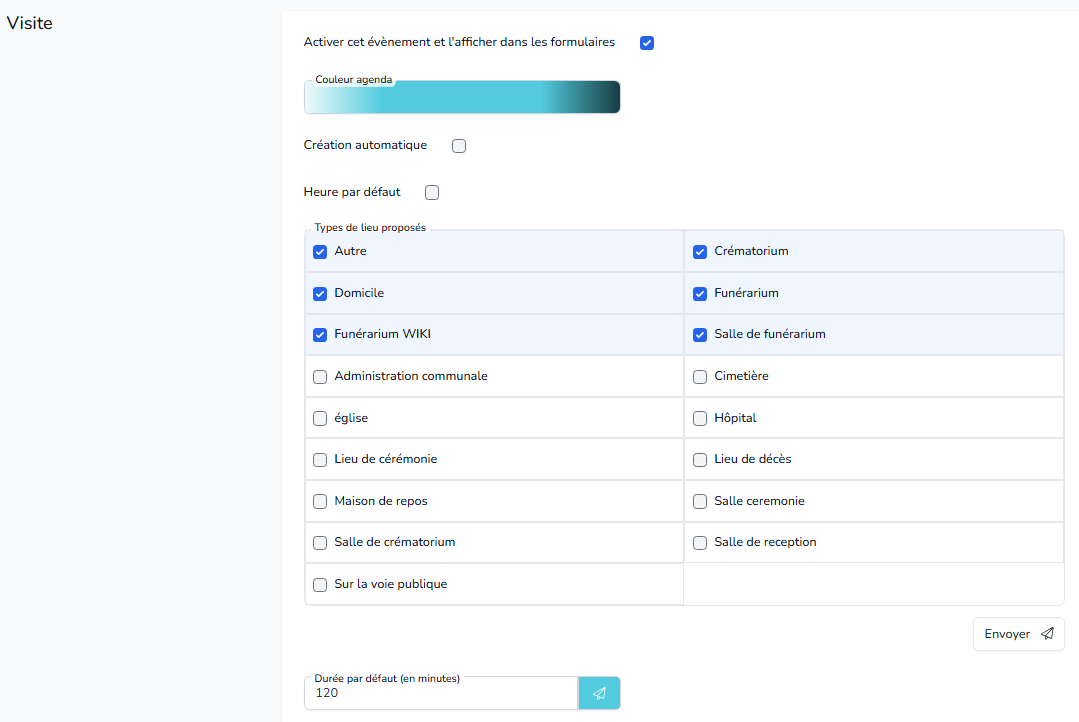
Visite
L'événement Visite permet de planifier et d'organiser les visites liées à un dossier funéraire dans l'agenda. Cet événement peut être personnalisé selon les besoins spécifiques de chaque dossier, en ajustant les paramètres associés à l'événement dans le calendrier.
Pour configurer cet événement, suivez les étapes suivantes :
Activer cet événement et l'afficher dans les formulaires : Cochez cette option pour rendre l'événement disponible et visible dans les formulaires utilisés dans vos dossiers.
Couleur de l'agenda : Personnalisez la couleur de cet événement pour le rendre facilement identifiable dans les agendas.
Création automatique : Activez cette option si vous souhaitez que l'événement soit généré automatiquement dans les dossiers pertinents, facilitant ainsi la planification des rendez-vous sans intervention manuelle.
Types de lieux proposés : Définissez les types de lieux où l'événement peut avoir lieu. Vous pouvez choisir parmi plusieurs options en fonction du contexte de chaque dossier.
Les lieux disponibles sont :
Autre
Crématorium
Domicile
Chambre funéraire
Chambre funéraire WIKI
Salle de Chambre funéraire
Administration communale
Cimetière
Église
Hôpital
Lieu de cérémonie
Lieu de décès
Maison de retraite
Salle cérémonie
Salle de crématorium
Salle de réception
Sur la voie publique
Durée par défaut (en minutes) : Définissez la durée par défaut de l'événement en minutes. Ce paramètre vous permet de personnaliser le temps alloué à chaque rendez-vous planifié.
Cliquez sur le bouton
pour enregistrer vos modifications.
Onglet Annexes
Cette section vous permet de configurer et de personnaliser les catégories d'annexes dans les dossiers. Vous pouvez ajouter de nouvelles catégories, modifier leurs informations (nom, description), et définir qui peut y accéder en fonction des rôles d'utilisateurs.
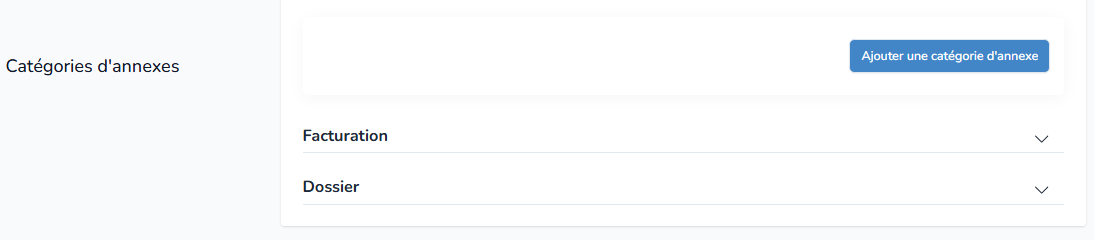
Ajouter une catégorie
Pour ajouter une nouvelle catégorie dans vos annexes, suivez les étapes suivantes :
Cliquez sur le bouton

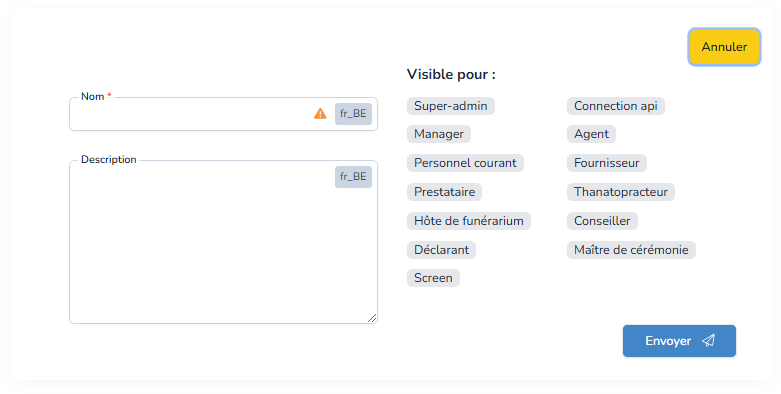
Dans le formulaire qui apparaît, saisissez les informations suivantes :
Nom de la catégorie : Indiquez le nom de la nouvelle catégorie d'annexe. Ce nom sera visible dans le dossier pour identifier la catégorie.
Description : Fournissez une description éventuelle de la catégorie. Cette description aidera à comprendre le rôle ou la fonction de cette catégorie d'annexe dans le dossier.
Visible pour : Sélectionnez les rôles d'utilisateurs qui pourront voir cette catégorie d'annexe dans le dossier. Vous pouvez choisir plusieurs rôles, en fonction des personnes qui doivent avoir accès à ces informations. Les rôles disponibles incluent :
Connection API
Manager
Agent
Personnel courant
Fournisseur
Prestataire
Thanatopracteur
Hôte de Chambre funéraire
Conseiller
Déclarant
Maître de cérémonie
Cliquez sur le bouton

pour enregistrer votre nouvelle catégorie d’annexe.
Modifier une catégorie
Pour modifier une catégorie existante, suivez les étapes suivantes :
Cliquez sur l'icône

qui se trouve au bout de la ligne de la catégorie voulue.
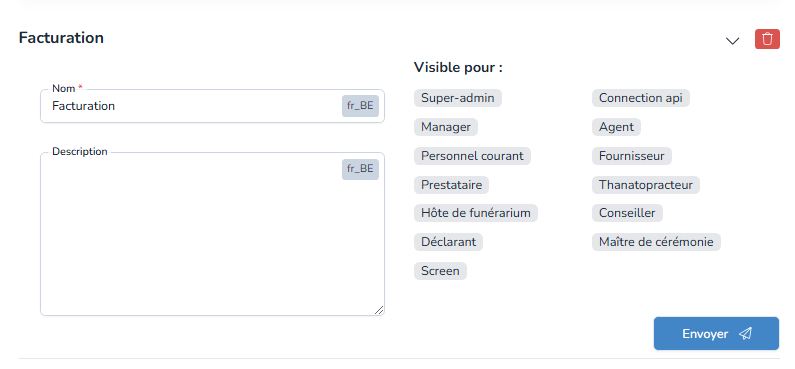
Dans les paramètres de la catégorie qui s’affichent, modifiez les informations nécessaires :
Nom de la catégorie : Nom de la catégorie d'annexe. Ce nom sera visible dans le dossier pour identifier la catégorie.
Description : Description éventuelle de la catégorie. Cette description aidera à comprendre le rôle ou la fonction de cette catégorie d'annexe dans le dossier.
Visible pour : Rôles d'utilisateurs qui pourront voir cette catégorie d'annexe dans le dossier. Vous pouvez choisir plusieurs rôles, en fonction des personnes qui doivent avoir accès à ces informations. Les rôles disponibles incluent :
Connection API
Manager
Agent
Personnel courant
Fournisseur
Prestataire
Thanatopracteur
Hôte de Chambre funéraire
Conseiller
Déclarant
Maître de cérémonie
Cliquez sur le bouton

pour enregistrer vos modifications.
Supprimer une catégorie
Pour supprimer une catégorie existante, suivez les étapes suivantes :
Cliquez sur l'icône

qui se trouve au bout de la ligne de la catégorie voulue.
Les paramètres de la catégorie d’annexe s’affichent.
Cliquez sur l'icône

se trouvant en haut à droite de la section.
Onglet Form
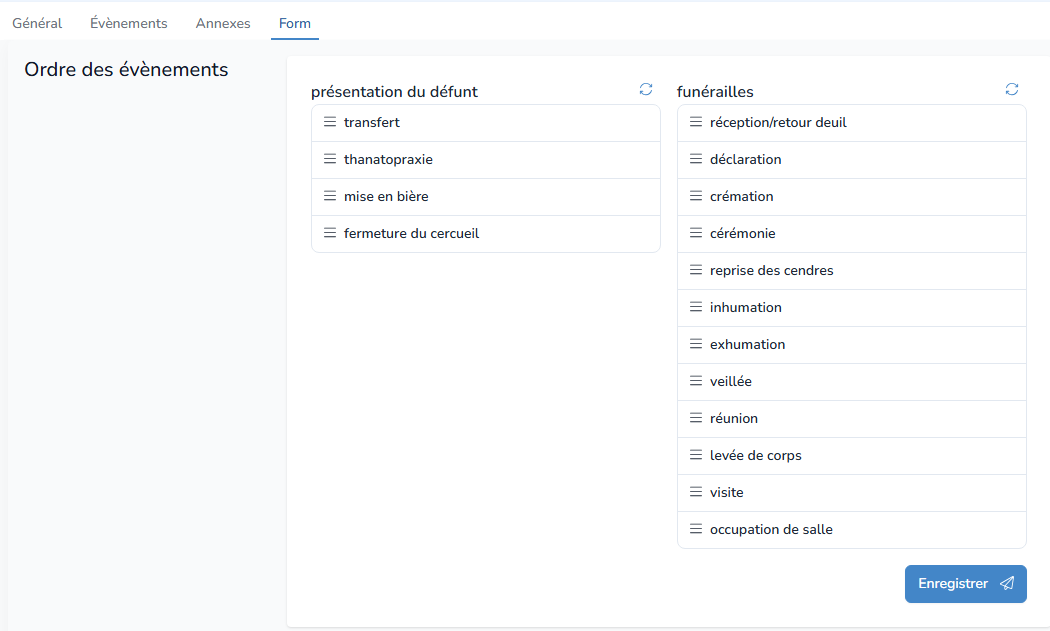
Ordre des événements
Cet écran vous permet de gérer l'ordre des événements dans les écrans Informations sur le défunt et Funérailles pour mieux correspondre aux besoins et à la logique de votre organisation. Pour cela :
Glissez et déplacez les différents éléments dans l’ordre souhaité
Dépouille : Pour cet écran, vous pouvez modifier l'ordre des événements suivants :
Transfert
Thanatopraxie
Mise en bière
Funérailles : Pour cet écran, vous pouvez modifier l'ordre des événements suivants :
Déclaration
Crémation
Cérémonie
Reprise des cendres
Inhumation
Exhumation
Veillée
Réunion
Levée de corps
Visite
Occupation de la salle
Cliquez sur le bouton
pour enregistrer vos modifications.
Astuce : En cas d’erreur, pour revenir l’ordre par défaut, cliquez sur l'icône

se trouvant en haut à droite de chaque bloc.