Ecrans
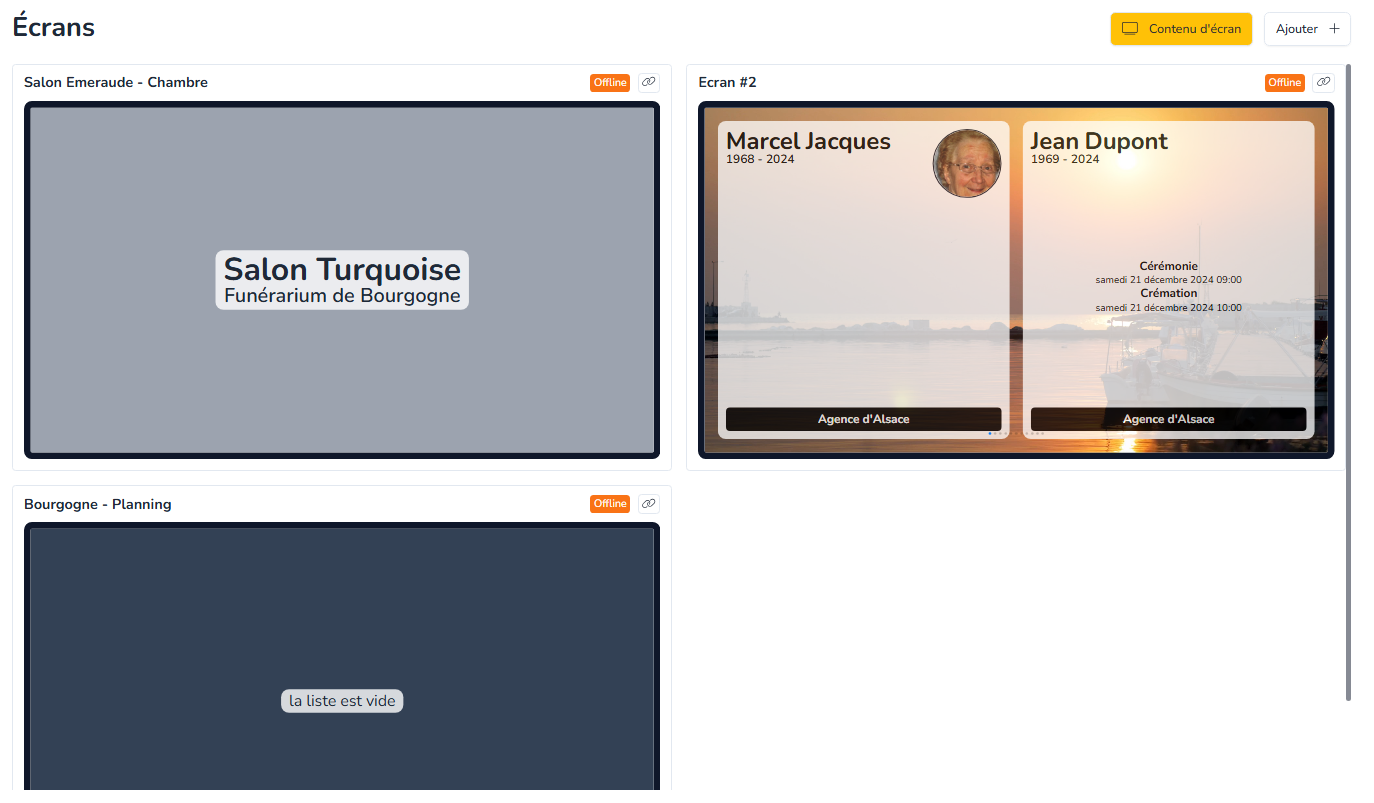
Dans cette page, vous avez la possibilité de créer, modifier le contenu et activer les différents écrans connectés dans votre salon funéraire, votre vitrine ou votre magasin
Ajouter un écran
Pour ajouter un nouvel écran, suivez les étapes suivantes :
Cliquez sur le bouton
qui se trouve en haut à droite de l’écran.
Dans le formulaire qui s’affiche, saisissez les informations suivantes concernant le nouvel écran :
Nom : Saisissez le nom du nouvel écran
Description éventuelle : Saisissez une description éventuelle

Sélectionnez les informations suivantes :
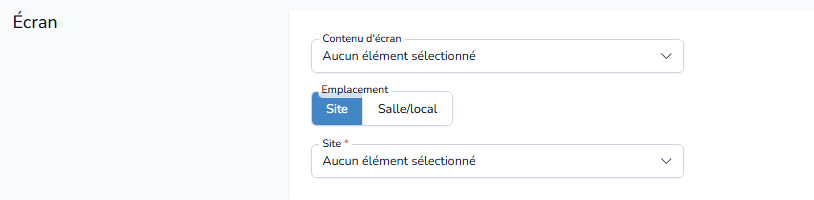
Contenu d’écran : Choisissez parmi la liste des contenus existants.
Emplacement : Choisissez si l’écran se trouve sur Site ou en Salle / local.
Si vous avez sélectionné l’emplacement Site : Sélectionnez maintenant le site a lié à l'écran parmi la liste existante.
Cliquez sur le bouton
pour enregistrer votre nouvel écran.
Ajouter ou modifier le contenu d’un écran
Ajouter un contenu d’écran
Pour ajouter un nouveau contenu d’écran, suivez les étapes suivantes :
Cliquez sur le bouton
en haut à droite de l’écran.
Cliquez sur le bouton
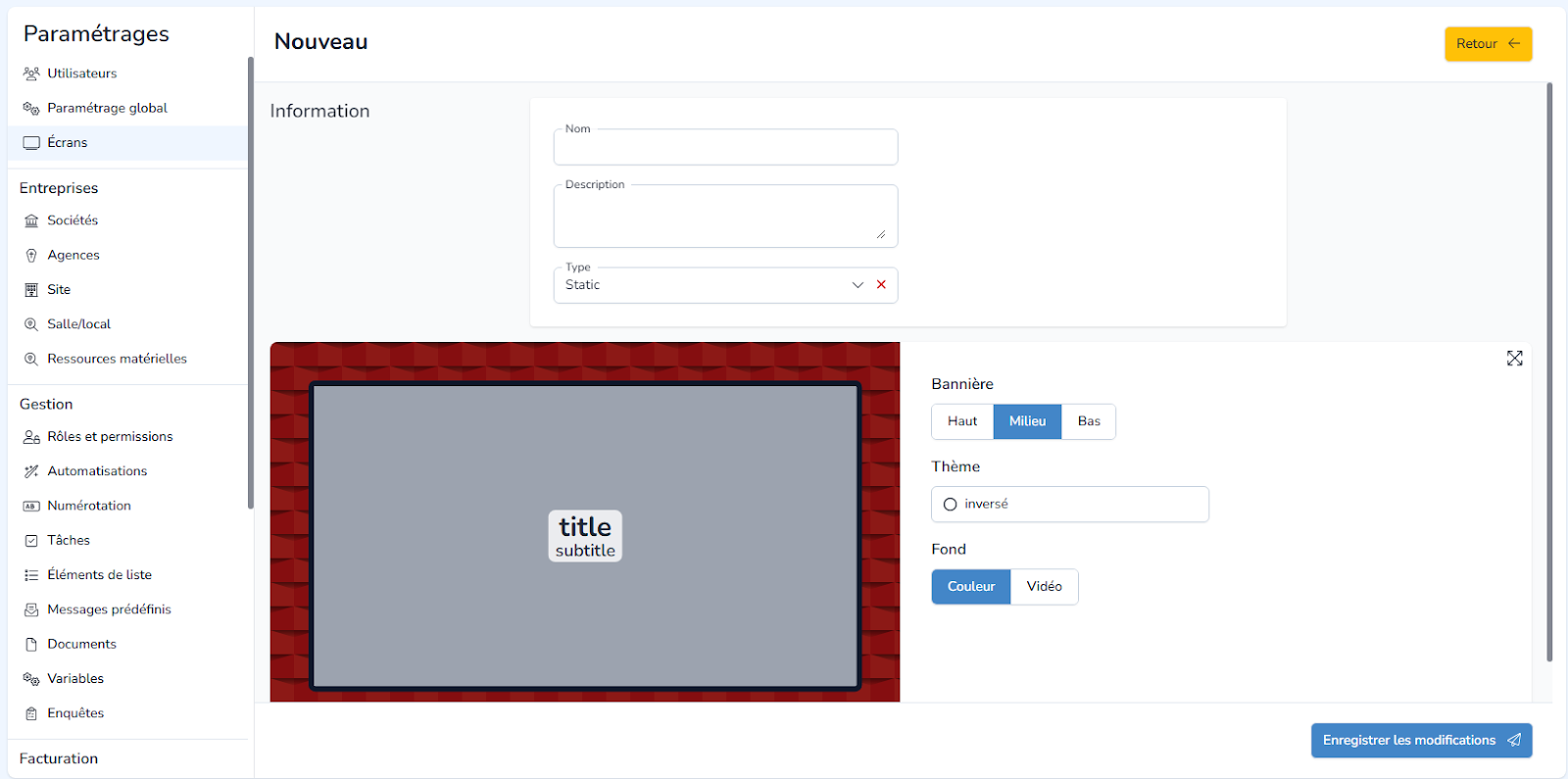
Dans le formulaire qui apparaît, paramétrez les informations suivantes :
Informations : Saisissez les informations principales concernant le nouveau contenu
Nom : Nom attitré à ce contenu. Ce nom sera visible pour les utilisateurs.
Description : Description fournissant plus de détails sur le contenu en question. Cette description peut aider les utilisateurs à comprendre à quoi se réfère ce contenu ou les informations associées.
Type : Cela définit la nature de l'élément dans l'écran connecté.
Note : Ce texte sera affiché si aucune donnée n'est disponible pour cette section. Cela permet de maintenir un affichage cohérent et informatif, même en l'absence d'informations.
Ecran : Sélectionnez parmi la liste de vos écrans celui qui sera rattaché à ce contenu
Défunt : Choisissez les différentes options d’affichage des informations du défunt
Photo : Sélectionnez l'apparence de la photo du défunt. Vous avez plusieurs options disponibles :
Sans photo : Aucun affichage de photo.
Arrondie : La photo sera affichée avec des coins arrondis.
Carrée : La photo sera affichée sous forme carrée.
Rectangulaire : La photo sera affichée sous forme rectangulaire.
Infos à afficher : Choisissez les informations que vous souhaitez afficher concernant le défunt. Vous pouvez sélectionner parmi les éléments suivants :
Prénom
Nom
Date de naissance
Date de décès
Événements : Choisissez les différentes options d’affichage des informations concernant les funérailles
Infos à afficher : Sélectionnez les événements que vous souhaitez inclure dans l'affichage. Vous pouvez choisir parmi les événements suivants :
Réunion
Visite
Levée de corps
Cérémonie
Crémation
Inhumation
Thème : Choisissez si vous souhaitez appliquer un thème inversé aux événements sélectionnés. Cela modifie l’apparence de l’affichage en fonction de la sélection :
Inversé (sélectionné ou non) : Permet d'appliquer un thème visuel inversé pour certains événements, si vous le souhaitez.
Fond : Choisissez l’apparence du contenu de l’écran
Couleur : Choisissez la couleur de fond que vous souhaitez utiliser. Cette couleur sera appliquée à l’ensemble de l’écran ou de la section.
Vidéo : Si vous souhaitez utiliser une vidéo comme fond, sélectionnez cette option. Vous pourrez ensuite choisir parmi une liste de vidéos disponibles. Cela crée une ambiance immersive en arrière-plan de l'écran.
Photo : Si vous souhaitez utiliser une photo comme fond, sélectionnez cette option. Vous pourrez choisir une photo parmi une liste prédéfinie pour personnaliser l'apparence de l'écran.
Slideshow : Si vous souhaitez afficher un diaporama de photos, sélectionnez cette option. Vous pourrez personnaliser l’ordre et les images du diaporama à afficher en arrière-plan.
Cliquez sur le bouton
pour enregistrer votre nouvel écran.
Modifier un contenu d’écran
Pour modifier le contenu d’un écran, suivez les étapes suivantes :
Cliquez le bouton
en haut à droite de l’écran
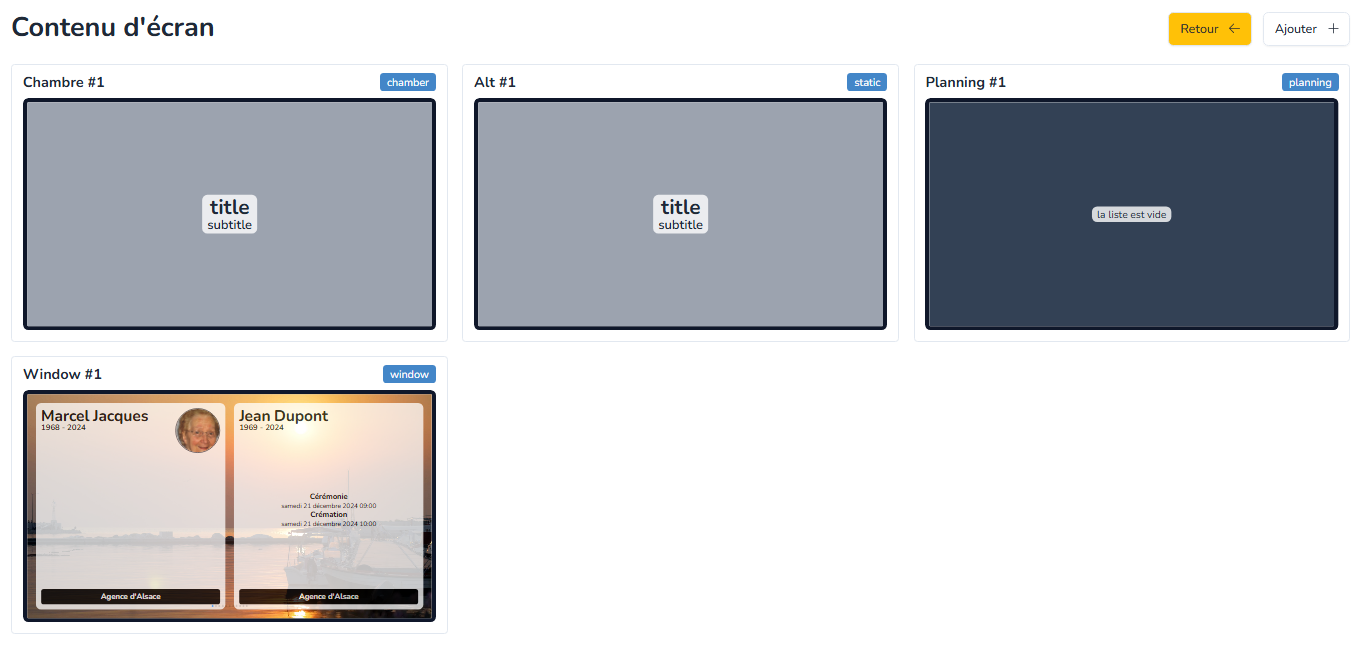
Les contenus d’écran déjà existants s’affichent.
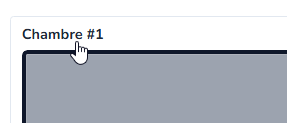
Cliquez sur le nom du contenu voulu.
Dans le formulaire qui apparaît, saisissez vos modifications
Les options modifiables sont les mêmes que lors de la création d’un nouveau contenu. Voir section Ajouter un contenu d’écran ci-dessus pour plus de détails.
Une fois terminé, cliquez sur le bouton
pour enregistrer votre nouvel écran.
Activer un écran
Le statut d'affichage de l’écran s’affiche en haut à droite de chaque écran.


Pour activer un contenu sur un de vos écrans, suivez les étapes suivantes :
Cliquez sur l'icône

en haut à droite de chaque écran.
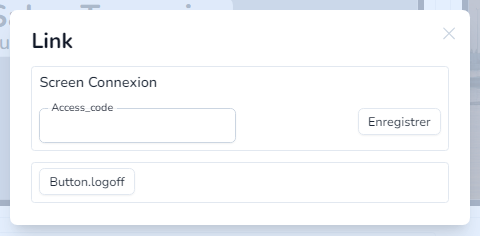
Dans la fenêtre qui s’affiche, saisissez le code d'accès qui s’affiche sur votre écran
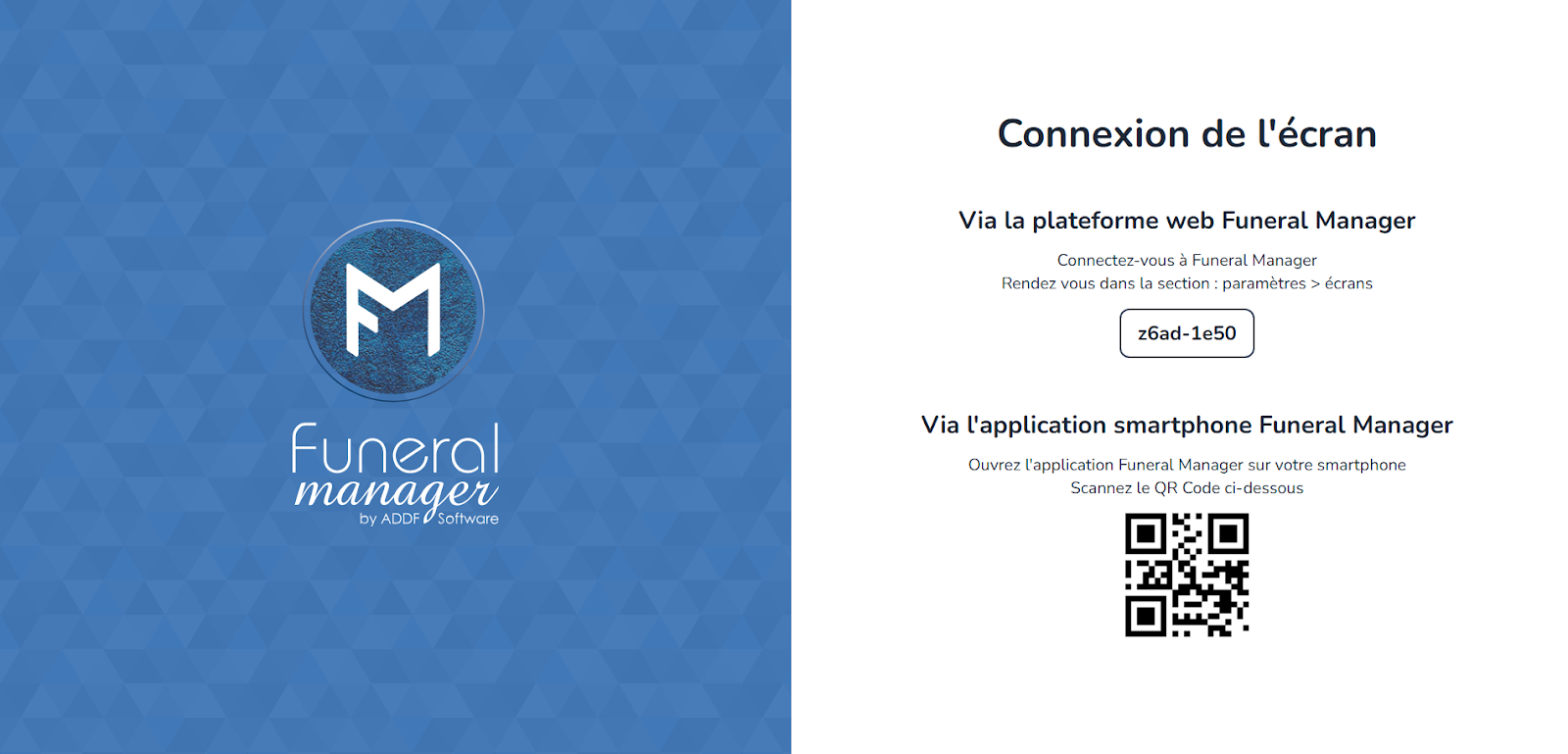
Cliquez sur le bouton pour activer l’écran
Pour finaliser l’activation, cliquez sur le bouton

Le contenu choisi apparaîtra automatiquement sur l’écran
Pour désactiver l’affichage du contenu sur l’écran :
Cliquez sur l'icône

en haut à droite de chaque écran.
Dans la fenêtre qui s’affiche, cliquez de nouveau sur le bouton
Pour finaliser l’activation, cliquez sur le bouton

Le contenu choisi disparaîtra automatiquement de l’écran