
Sociétés
A partir de cet écran, vous avez la possibilité d’ajouter, modifier ou supprimer les sociétés que vous souhaitez lier à Funeral Manager.
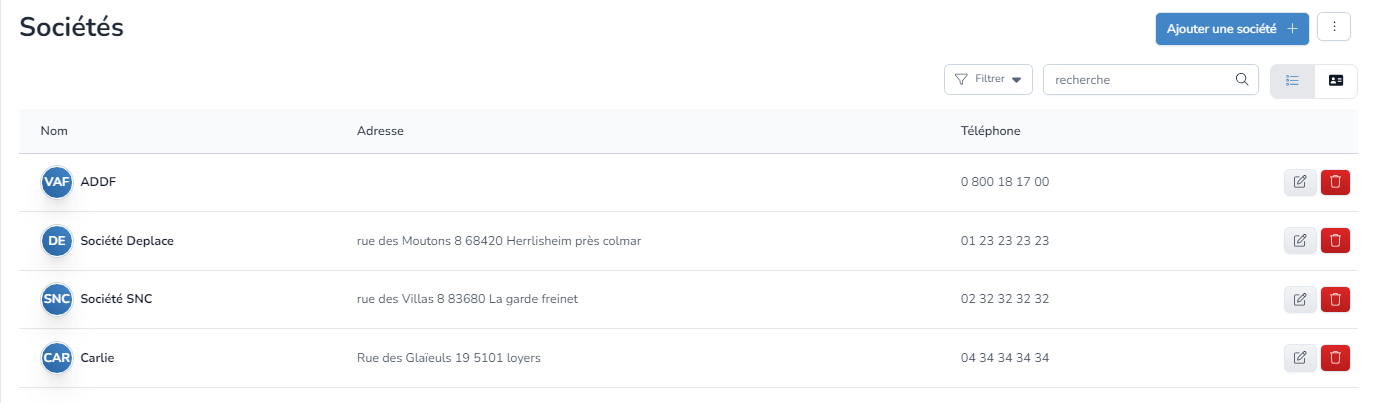
Recherche, filtres et vues
Vous pouvez faciliter votre navigation en utilisant :
La recherche : pour une facilité de navigation, utilisez le champs de recherche avec des mots clés

Les filtres : deux filtres sont disponibles pour afficher les agences selon votre besoin
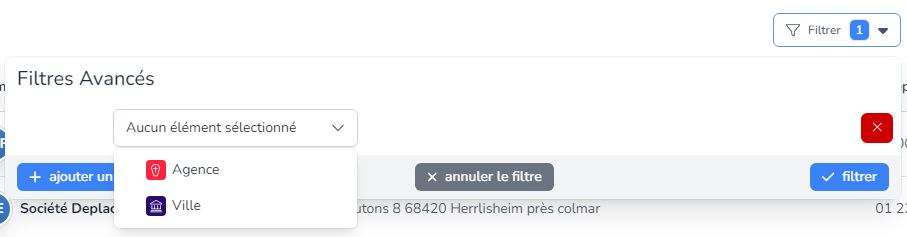
Agence : aide à filtrer les sociétés par agence
Condition : est ou n'est pas
Valeur : sélectionnez une agence
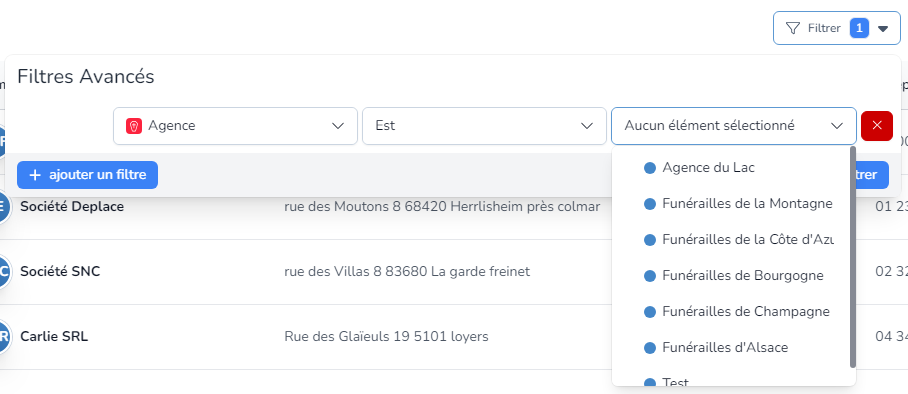
Ville : aide à filtrer les sociétés par ville
Condition : est ou n'est pas
Valeur : saisissez le nom de la ville voulue
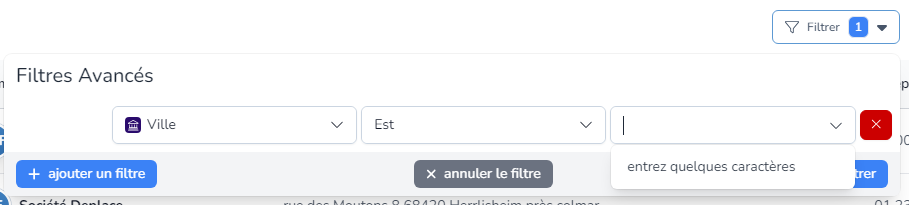
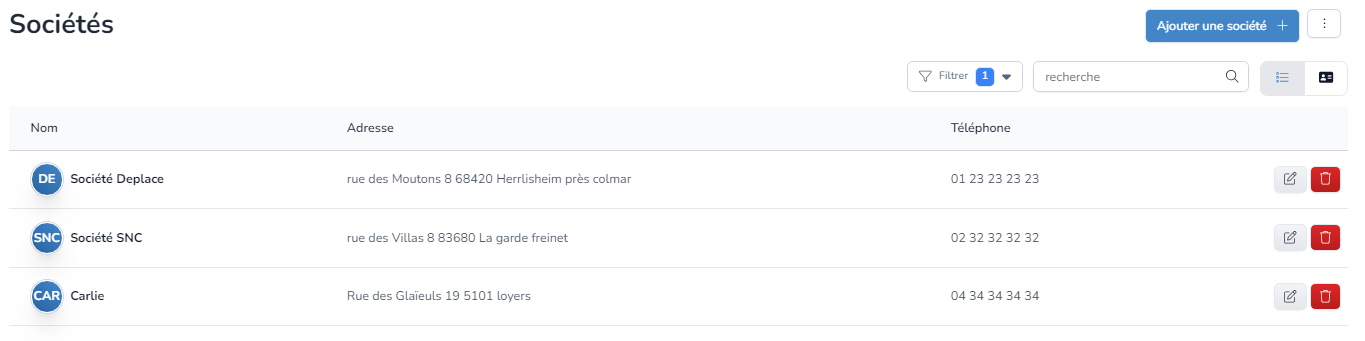
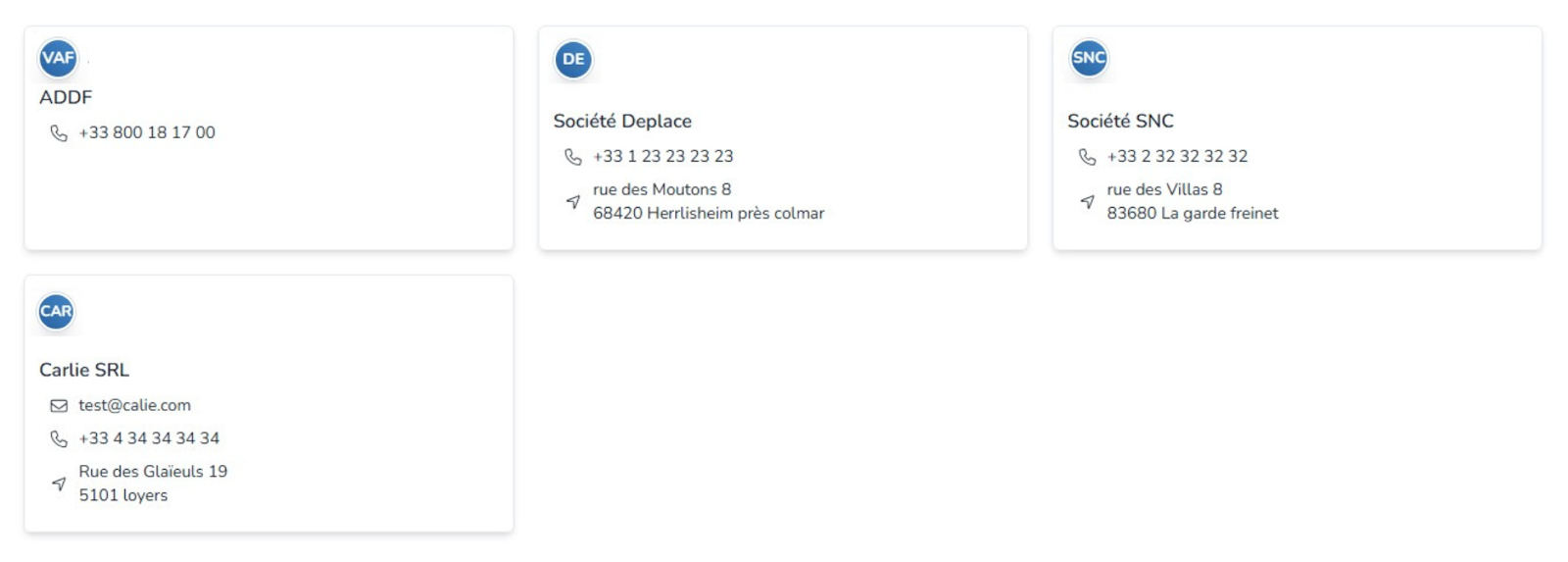
Les vues : pour une facilité de visualisation, vous pouvez utilisez la vue liste et la vue carte

Vue liste :
Vue carte :
Créer une société
Pour ajouter une nouvelle société, suivez les étapes suivantes :
Cliquez sur le bouton

en haut à droite de l’écran.
Saisissez les informations nécessaires dans les différents onglets
Cliquez sur le bouton pour valider la création.
Onglet Informations
Informations
Dans cette section, saisissez les informations suivantes :
Société principale : Précisez si cette nouvelle société est la société principale ou non
Nom : Saisissez le nom de la nouvelle société
Initiales : Saisissez les initiales de la nouvelle société
Langue : Sélectionnez la langue principale de la nouvelle société
Photo de profil (facultatif) : Choisissez la photo de profil en cliquant directement sur


Contact
Dans cette section, saisissez les informations suivantes :
Email : Saisissez l’adresse email de la nouvelle société
Téléphone : Saisissez le numéro de téléphone de la nouvelle société
Site web : Saisissez l’éventuel site web de la nouvelle agence

Adresse
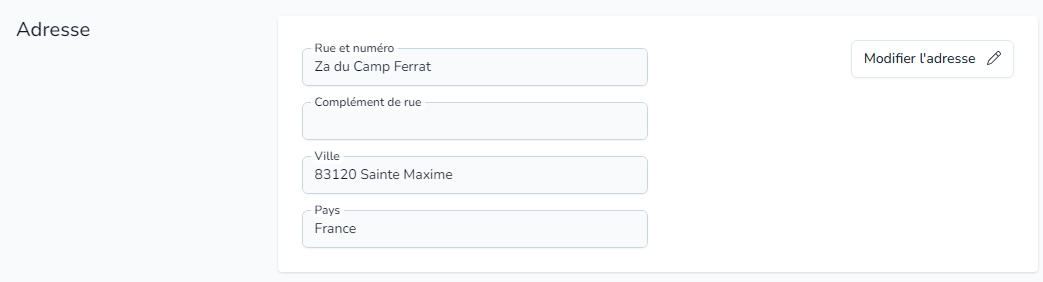
Pour ajouter une adresse, suivez les étapes suivantes :
Pour ajouter une adresse existante :
Cliquez sur le bouton

pour ouvrir le carnet d’adresses.
Sélectionnez l’adresse parmi la liste d’adresses enregistrées qui s’affiche.
N’hésitez pas à utiliser la barre de recherche avec des mots clés pour une recherche plus rapide.
Pour sélectionner une adresse existante dans le carnet, cliquez directement dessus.
Pour créer une nouvelle adresse au funérarium :
Cliquez sur le bouton

en bas à droite du carnet d’adresses.
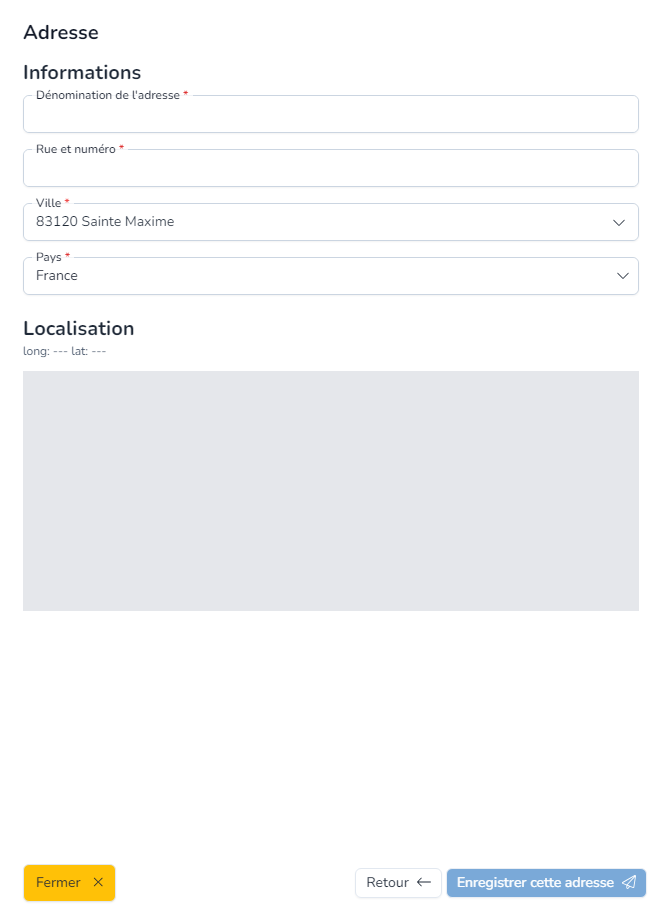
Dans le formulaire qui apparaît, saisissez les informations suivantes :
Dénomination de l'adresse
Rue et numéro
Ville
Pays
Cliquez sur le bouton

en bas à droite du formulaire.
Une fois ajoutée, vous pourrez sélectionner la nouvelle adresse en cliquant directement dessus.
Note : Vous avez aussi la possibilité de modifier une adresse existante en cliquant sur l'icône

puis sur

ou de supprimer une adresse en cliquant sur l'icône

puis sur

Onglet Facturation
Dans cet onglet, veuillez saisir les informations suivantes :
Facturation
TVA : Saisissez le numéro de TVA de la nouvelle agence
Numéro d'entreprise : Saisissez le numéro d’identification de la nouvelle agence
SIREN (facultatif) : Saisissez le numéro de SIREN de la nouvelle agence
Onglet Document
Dans cet onglet, vous allez pouvoir ajouter et gérer les différents documents associés à votre société dans vos dossiers.
Note : Les fichiers doivent être au format PDF pour être acceptés.
En-tête : Fichier qui sera placé en en-tête des documents

Conditions Générales : Conditions Générales qui seront placées en annexe de certains documents

Ajouter un document
Pour ajouter ces différents fichiers, suivez les étapes suivantes :
Cliquez sur

ou glissez / déposez les fichiers dans le bloc suivant :

Dans la fenêtre qui s'ouvre, sélectionnez le fichier voulu
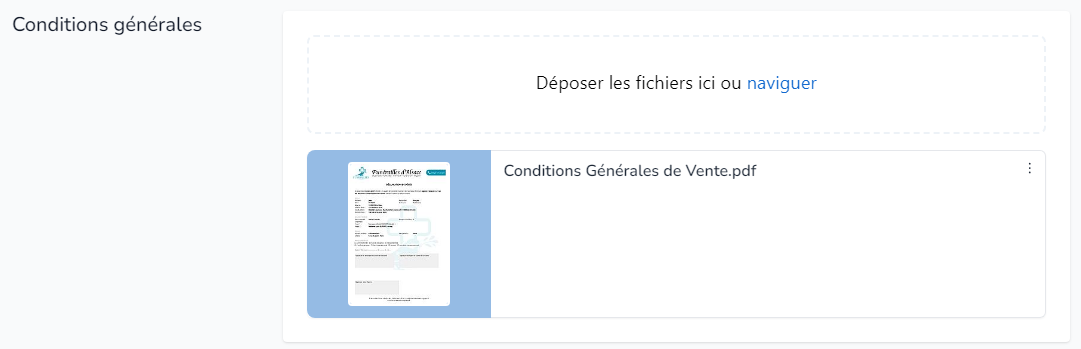
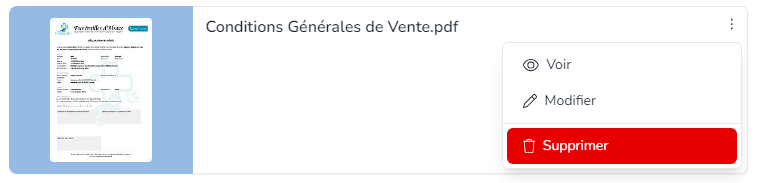
Le fichier sera automatiquement ajouté et s’affichera ainsi :
Gérer un document
Une fois ajouté, vous avez plusieurs actions pour vos différents documents.
Voir le document
Pour visualiser le document ajouté, suivez les étapes suivantes :
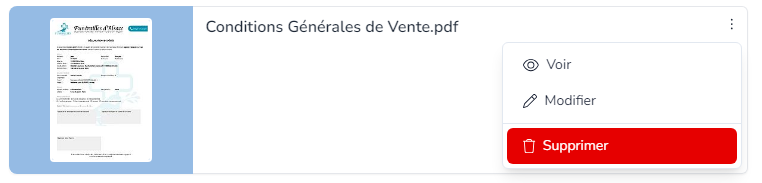
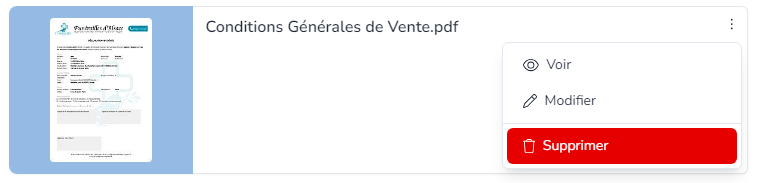
Cliquez sur l'icône

en haut à droite du document voulu
Cliquez sur

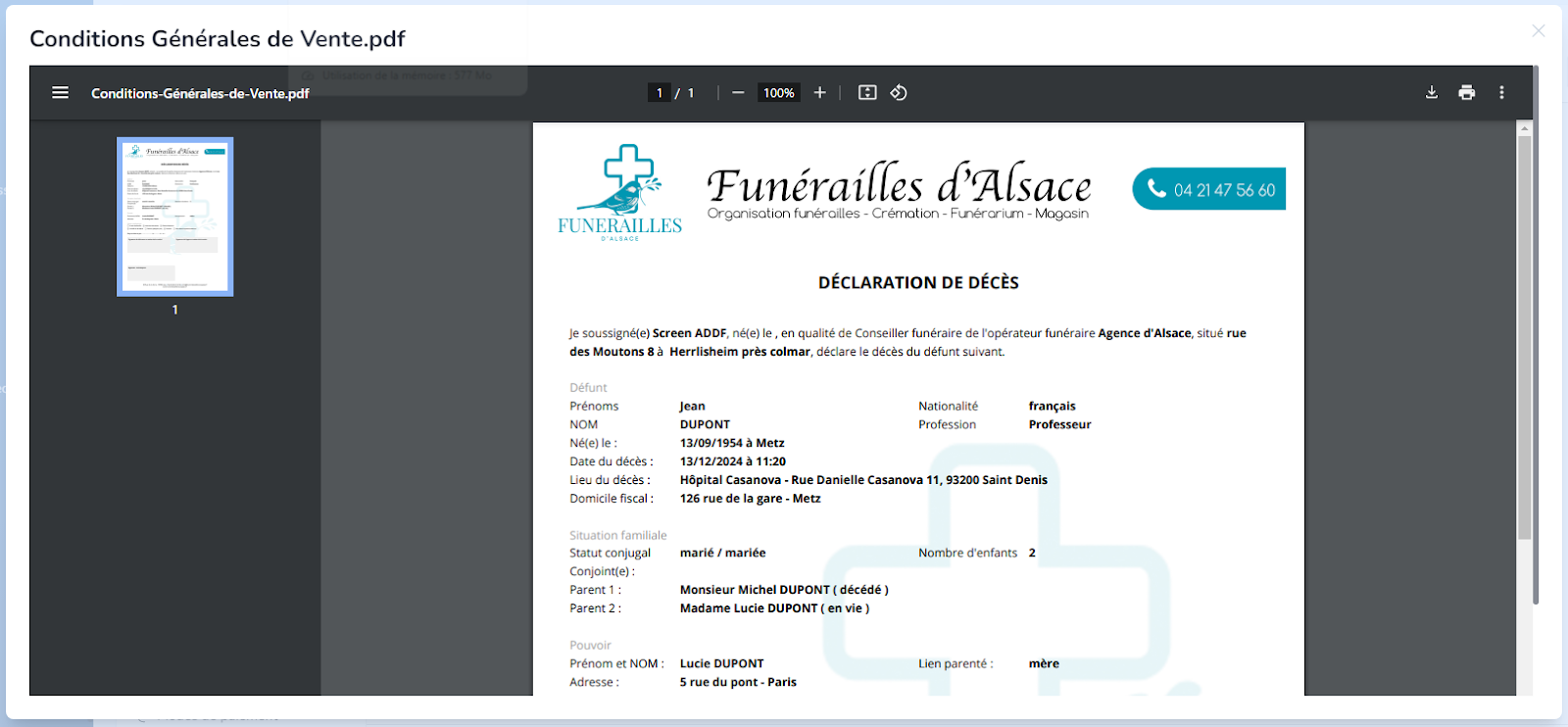
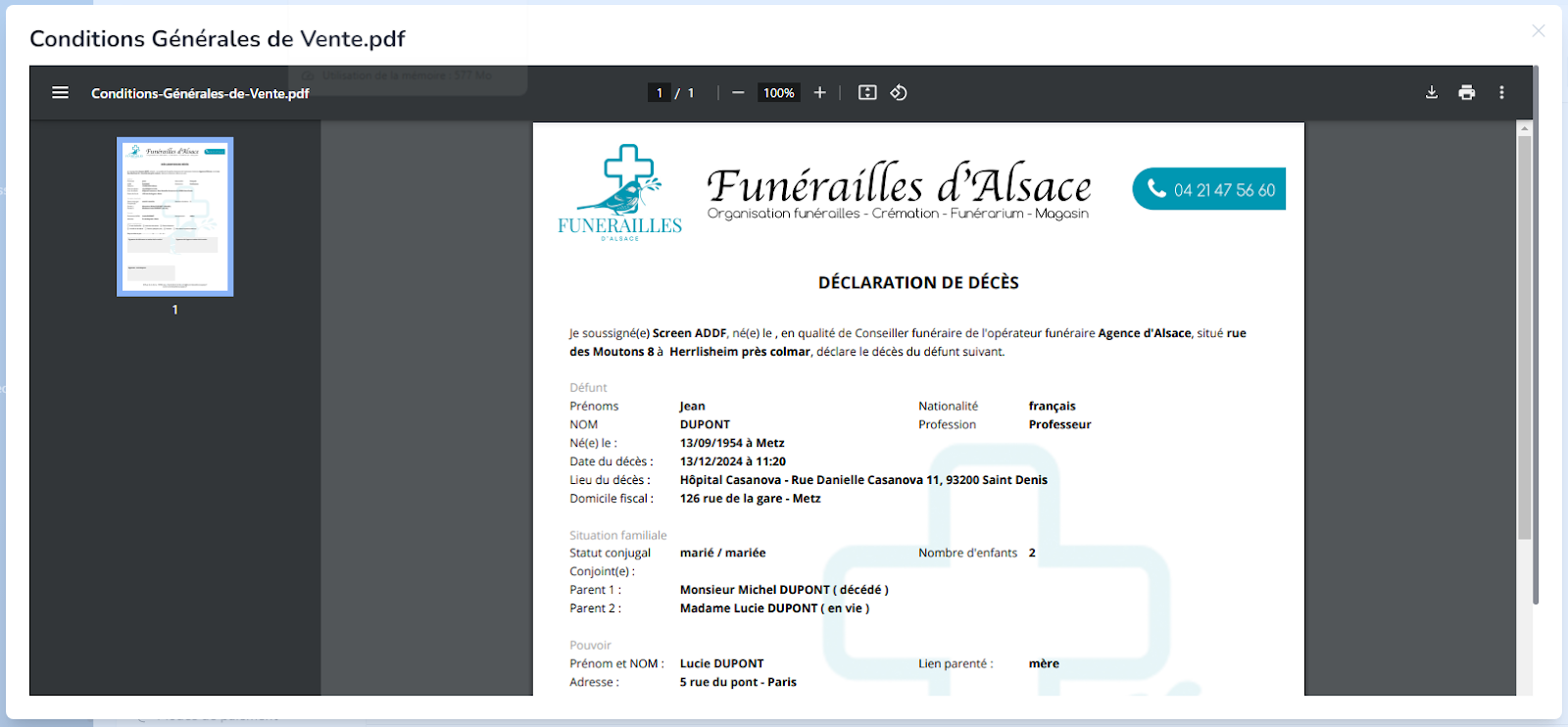
Un aperçu du document s’ouvrira automatiquement
Télécharger le document
Vous avez également la possibilité de télécharger sur votre ordinateur un document de la société en suivant les étapes suivantes :
Cliquez sur l'icône

en haut à droite du document voulu
Cliquez sur

Un aperçu du document s’ouvrira automatiquement
Cliquez sur l'icône

en haut à droite
Dans la fenêtre qui s’ouvre, sélectionnez l’emplacement de destination du fichier
Le téléchargement se lancera automatiquement
Imprimer le document
Vous pouvez également à tout moment imprimer un document. Pour cela :
Cliquez sur l'icône

en haut à droite du document voulu
Cliquez sur

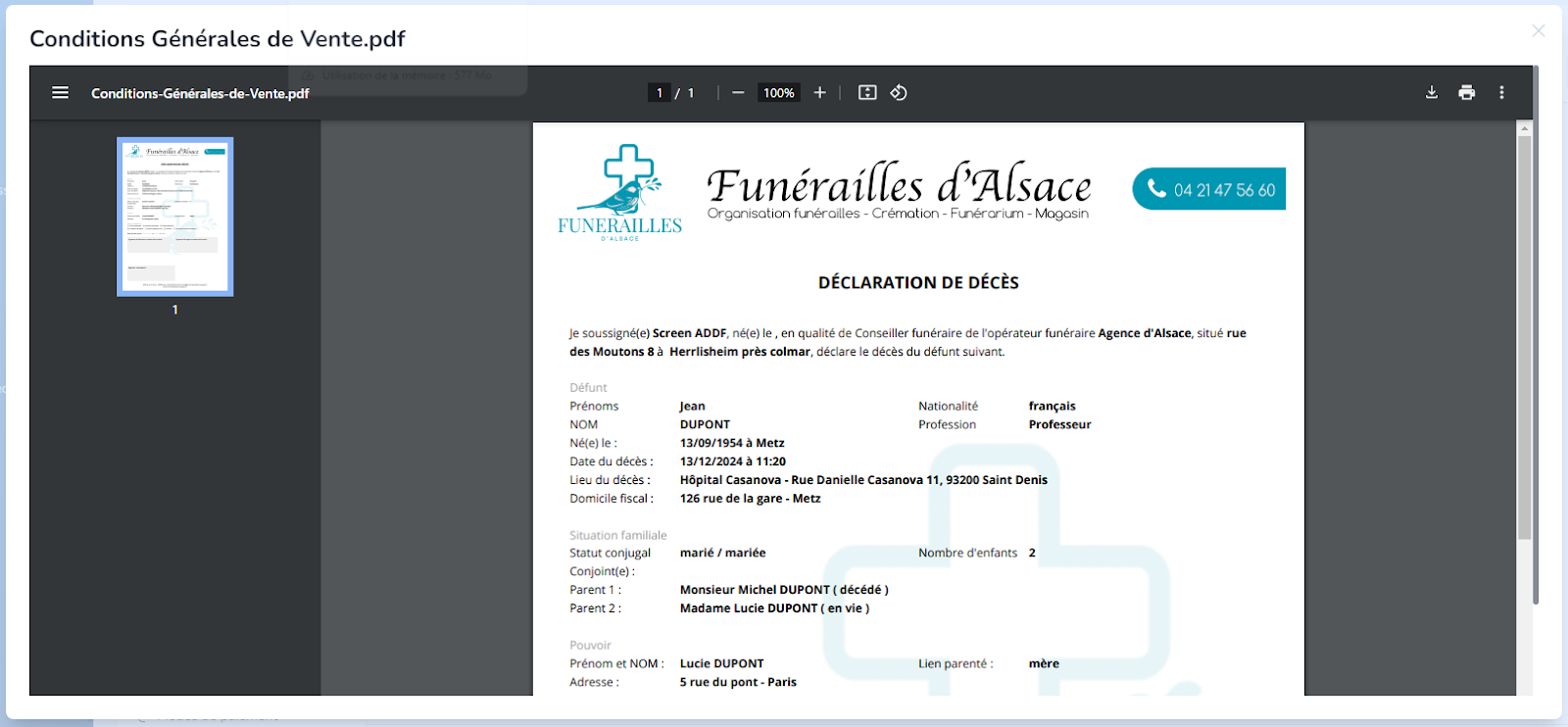
Un aperçu du document s’ouvrira automatiquement
Cliquez sur l'icône

en haut à droite
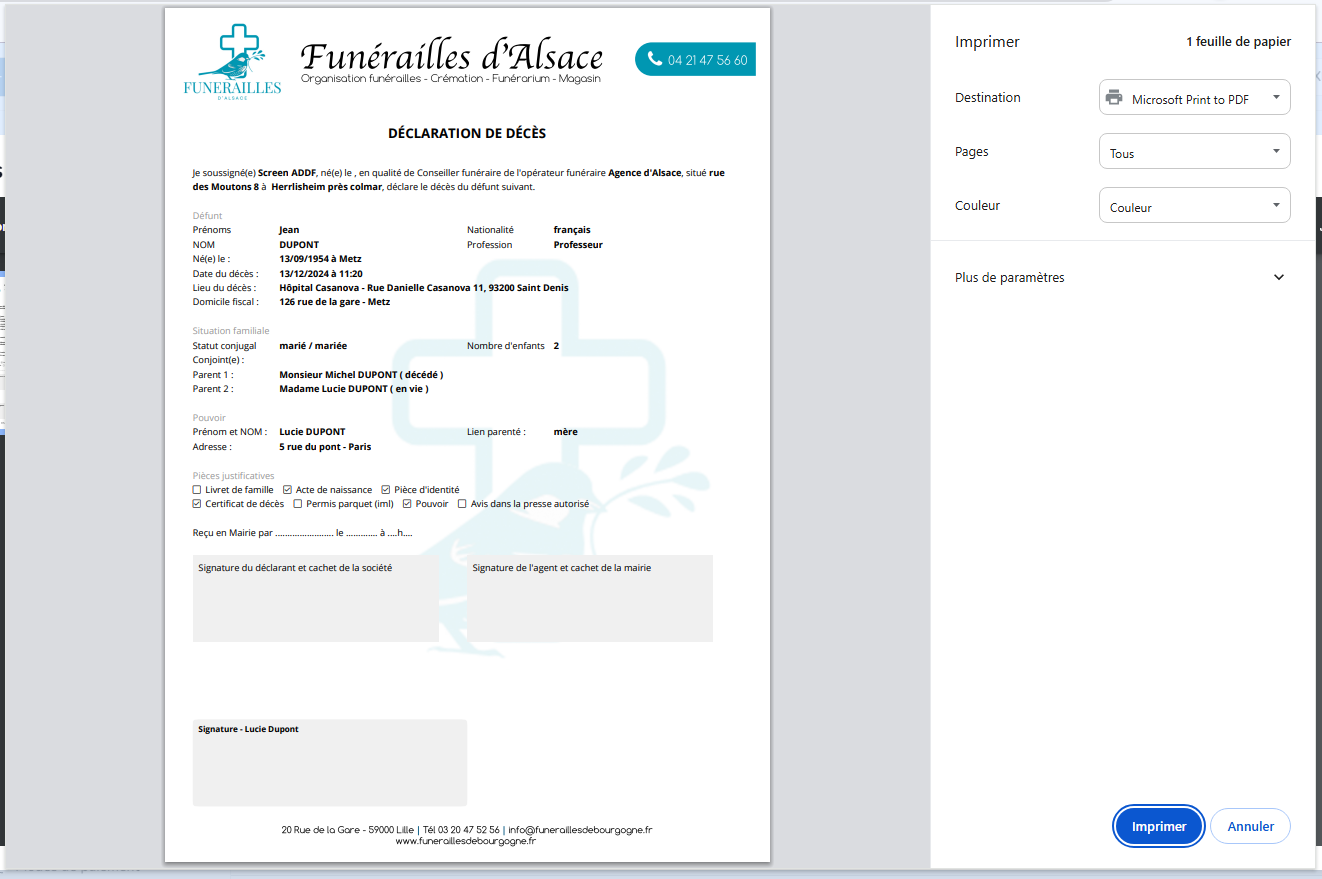
Dans la fenêtre qui s’ouvre, paramétrez les options d’impression
Cliquez sur le bouton

L’impression se lancera automatiquement
Renommer le document
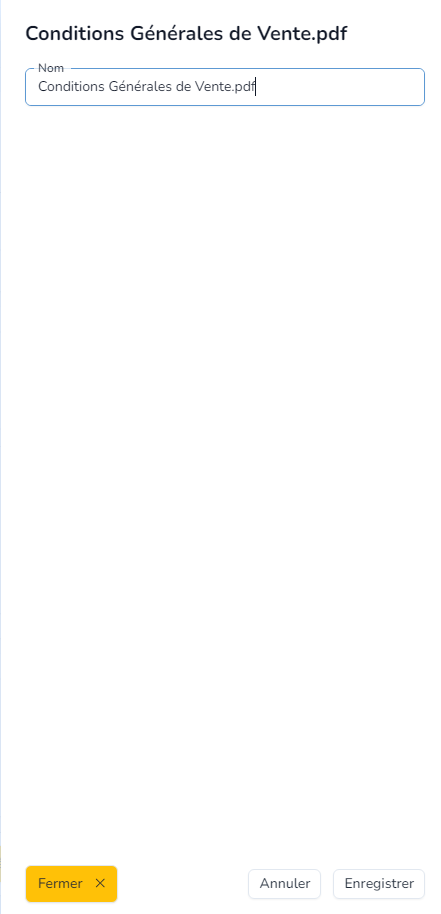
Vous avez également la possibilité de renommer un document dans Funeral Manager. Pour cela :
Cliquez sur l'icône

en haut à droite du document voulu
Cliquez sur

Dans la fenêtre qui s’affiche, renommez le fichier
Cliquez sur le bouton

en bas à droite de la fenêtre
Le nom du document se mettra automatiquement à jour
Supprimer le document
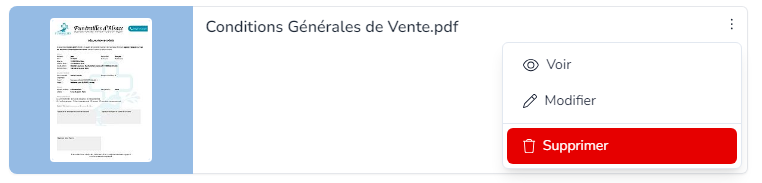
Enfin, vous pouvez supprimer un document en suivant les étapes suivantes :
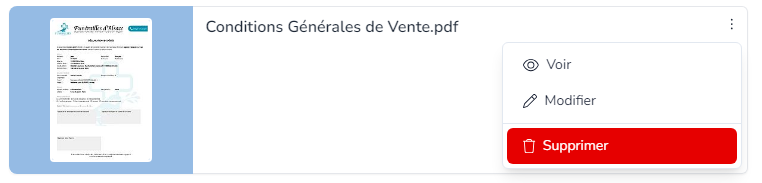
Cliquez sur l'icône

en haut à droite du document voulu
Cliquez sur

Le document sera automatiquement supprimé de votre société
Gérer une société
Une fois qu’une société a été créée, activée et qu’elle commence à être utilisée, de nouveaux onglets d’informations deviennent accessibles dans ses paramètres. Ces onglets offrent des fonctionnalités supplémentaires qui ne sont pas disponibles lors de la création initiale d’un site.
Onglet Facturation
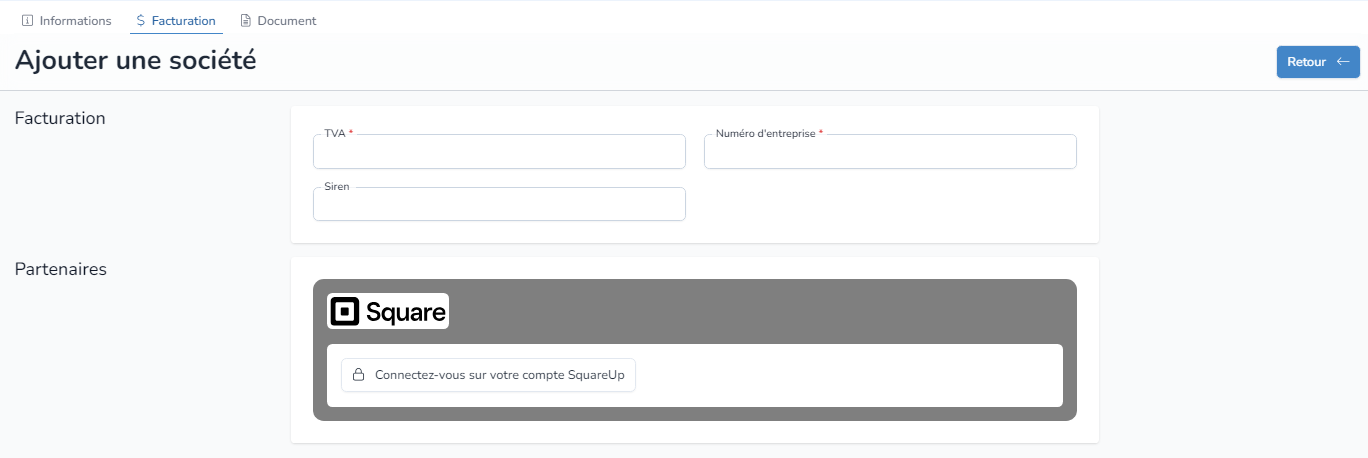
De nouvelles options sont disponibles dans cet onglet après la création d’une société :
Comptabilité : Vous retrouverez ici les partenaires de comptabilité activés depuis le Marketplace. Vous avez ainsi la possibilité de vous connecter à votre compte chez le partenaire pour établir la liaison avec Funeral Manager.

Partenaires : Vous retrouverez ici les partenaires de facturation activés depuis le Marketplace. Vous avez ainsi la possibilité de vous connecter à votre compte chez le partenaire pour établir la liaison avec Funeral Manager.
Onglet Agences
Cet onglet vous permet de visualiser et modifier les différentes agences liées à la société.
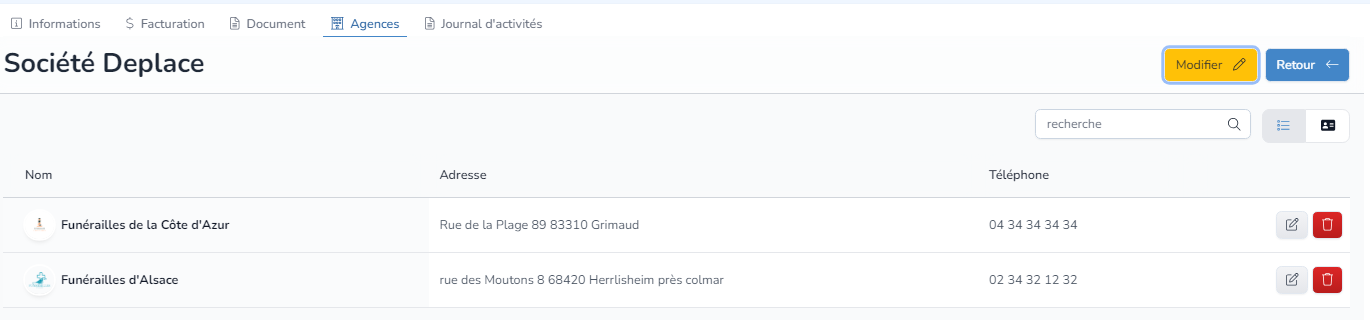
Recherche et vues
Vous pouvez faciliter votre navigation en utilisant :
La recherche : pour une facilité de navigation, utilisez le champs de recherche avec des mots clés

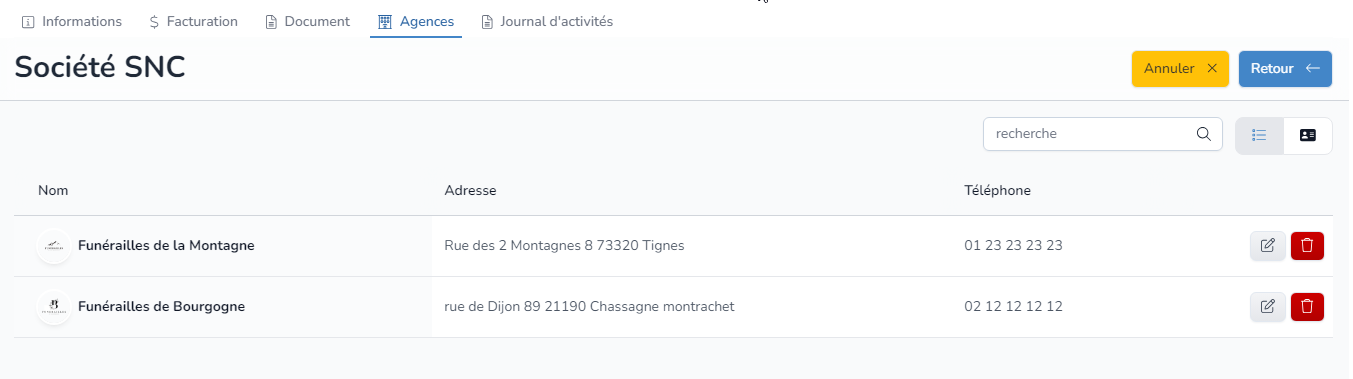
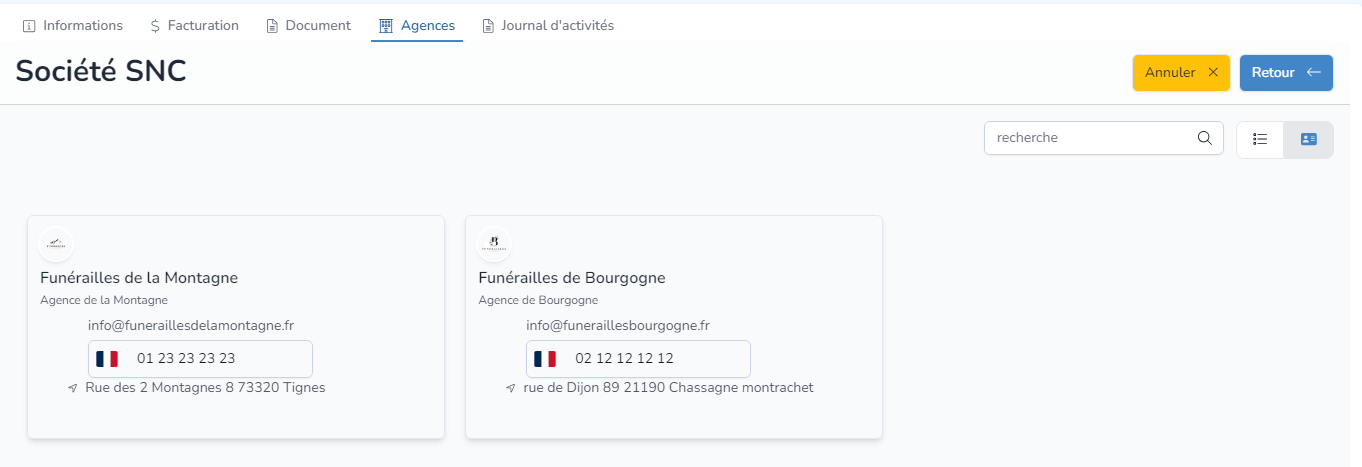
Les vues : pour une facilité de visualisation, vous pouvez utilisez la vue liste et la vue carte

Vue liste :
Vue carte :
Modifier une agence
Vous pouvez à tout moment modifier une agence liée à votre société. Pour cela :
Cliquez directement sur l’agence ou sur l'icône

en bout de ligne
Vous serez redirigé vers l’écran de détail d’une agence
Cliquez sur le bouton

en haut à droite de l’écran
Saisissez vos modifications
Cliquez sur le bouton

en bas à droite de l’écran
Pour en savoir plus sur la modification d’une agence, voir l’article Agences, section Modifier une agence.
Supprimer une agence
Vous avez aussi la possibilité de supprimer une agence existante au sein de la société. Pour cela :
Cliquez sur l'icône

en bout de ligne de l’agence voulue.
L’agence sera automatiquement supprimée.
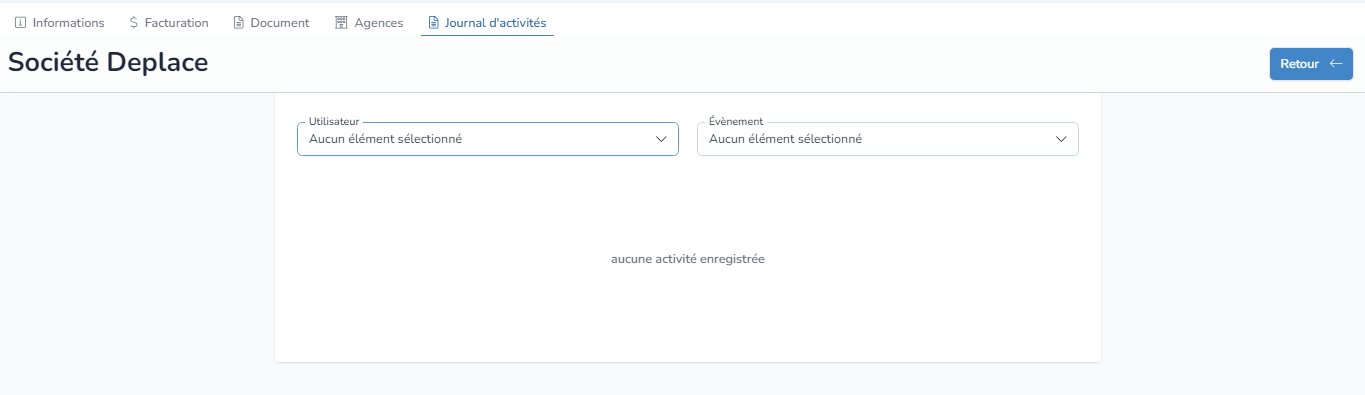
Onglet Journal d’activités
Cet onglet vous permet de suivre l’historique des actions effectuées en filtrant par utilisateur et par type d'événement. Vous pouvez y consulter :
Les modifications apportées aux informations de la société.
Les ajouts ou mises à jour des documents.
Toute autre activité significative effectuée par les utilisateurs.
Modifier une société
Pour modifier une société existante, suivez les étapes suivantes :
Cliquez sur le bloc de la société concernée dans la liste affichée, ou cliquez sur l'icône

en fonction de votre vue d’affichage.
Saisissez vos modifications dans les différents onglets
Les onglets et informations à remplir sont les mêmes que lors de la création d’une société. Consultez la section Créer une Société ci-dessus pour les détails sur chaque onglet et champ.
Cliquez sur

pour valider vos changements.
Supprimer une société
Pour supprimer une société existante :
Cliquez sur l'icône

en bout de ligne de la société voulue.
La société sera automatiquement supprimée.