
Agences
A partir de cet écran, vous avez la possibilité de créer ou modifier les agences que vous souhaitez lier à Funeral Manager.
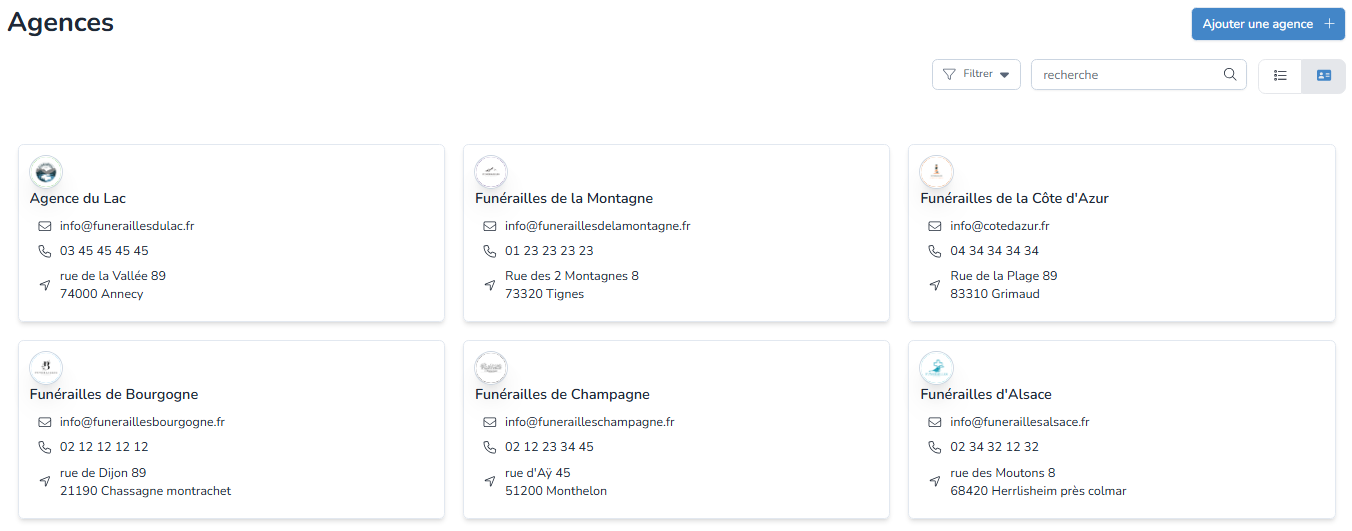
Dans cet écran, vous avez la possibilité de gérer vos agences en utilisant :
Recherche, filtres et vues
La recherche : pour une facilité de navigation, utilisez le champs de recherche avec des mots clés

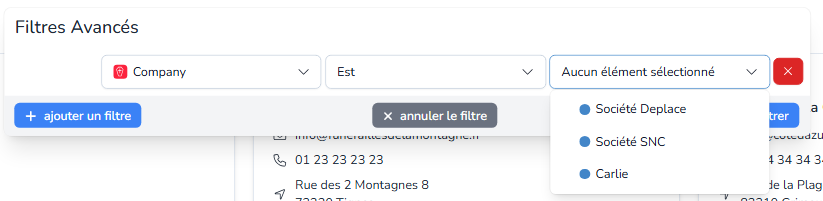
Les filtres : deux filtres sont disponibles pour afficher les agences selon votre besoin
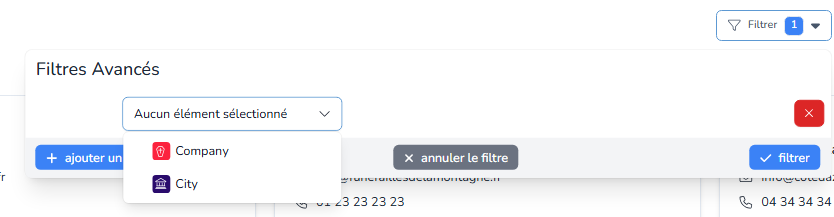
Company : aide à filtrer les agences par société
Condition : est ou n'est pas
Valeur : sélectionnez une agence
City : aide à filtrer les agences par ville
Condition : est ou n'est pas
Valeur : saisissez le nom de la ville voulue

Les vues : pour une facilité de visualisation, vous pouvez utilisez la vue liste et la vue carte

Créer une agence
Pour créer une nouvelle agence, suivez les étapes suivantes :
Cliquez sur le bouton

en haut à droite de l’écran.
Saisissez les informations nécessaires dans les différents onglets
Cliquez sur le bouton

en bas à droite de l’écran
Onglet Informations
Dans cet onglet, saisissez les informations demandées concernant la nouvelle agence à créer.
Informations :
Dans cette partie, saisissez les informations suivantes :
Société : Société à lier à cette agence.
Nom commercial : Nom commercial complet de l’agence.
Raison sociale : Raison sociale de l’agence.
Nom court / Initiales : Nom court ou initiales de l’agence.
Photo de profil (facultatif) : Choisissez la photo de profil en cliquant directement sur

Couleur : Choisissez la couleur par défaut qui sera liée à cette agence dans votre agenda et planning.
Adresse :
Pour ajouter une adresse, suivez les étapes suivantes :
Pour ajouter une adresse existante :
Cliquez sur le bouton

, pour ouvrir le carnet d’adresses.
Sélectionnez l’adresse parmi la liste d’adresses enregistrées qui s’affiche.
N’hésitez pas à utiliser la barre de recherche avec des mots clés pour une recherche plus rapide.
Pour sélectionner une adresse existante dans le carnet, cliquez directement dessus.
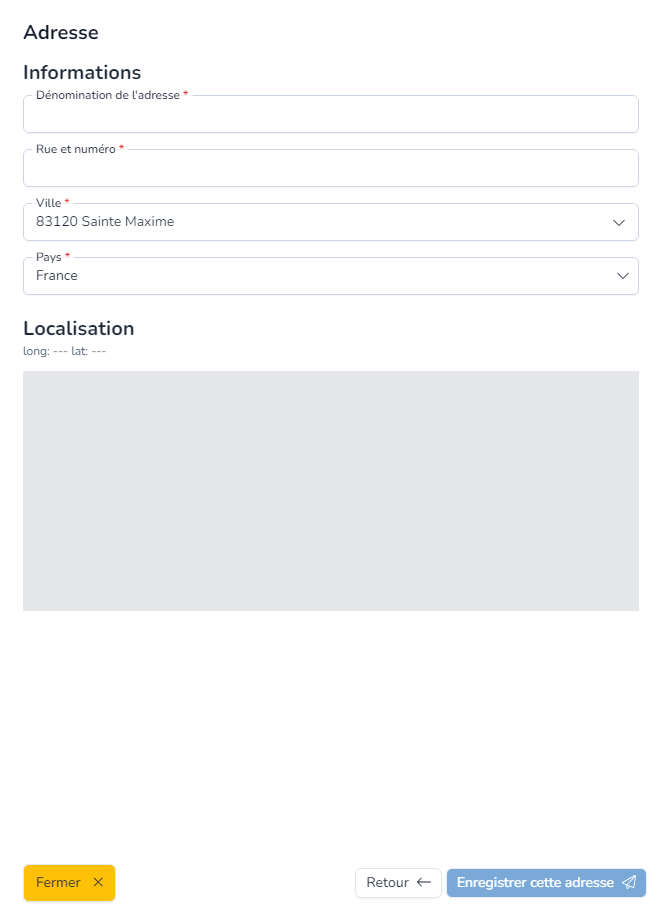
Pour créer une nouvelle adresse au Chambre funéraire :
Cliquez sur le bouton

en bas à droite du carnet d’adresses.
Dans le formulaire qui apparaît, saisissez les informations suivantes :
Dénomination de l'adresse
Rue et numéro
Ville
Pays
Cliquez sur le bouton

en bas à droite du formulaire.
Une fois ajoutée, vous pourrez sélectionner la nouvelle adresse en cliquant directement dessus.
Note : Vous avez aussi la possibilité de modifier une adresse existante en cliquant sur l'icône

puis sur
ou de supprimer une adresse en cliquant sur l'icône

puis sur

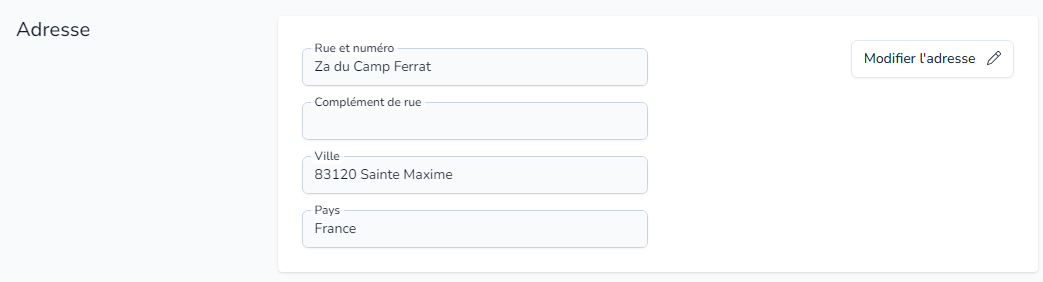
Contact :
Dans cette partie, saisissez les informations suivantes :
Email : Adresse email de l’agence
Téléphone : Numéro de téléphone de l’agence
Site web : Site web éventuel de l’agence

Ici, vous pouvez personnaliser les paramètres de vos emails pour votre agence.
Email : Saisissez l’adresse email de l’agence
Expéditeur par défaut : Cochez cette case si vous souhaitez que l’agence soit, par défaut, l’expéditeur de tous les emails
Être en copie : Cochez cette case si vous souhaitez recevoir systématiquement une copie des emails envoyés
Recevoir les réponses : Cochez cette case si vous souhaitez que les clients répondent à l'email de l'agence plutôt qu'à celui de Funeral Manager, qui leur est proposé par défaut. Attention, ces réponses ne seront pas enregistrées dans l'outil.
Signature des emails : Saisissez directement le texte que vous souhaitez voir apparaître comme signature de vos emails. Vous pouvez également ajouter des variables (nom de l’agence, adresse, téléphone, etc) en cliquant sur l'icône

et en sélectionnant les variables souhaitées
Note : Voir pouvez personnaliser la mise en forme de votre texte en utilisant les icônes gras, italique et souligné

Liens internet :
Dans cette partie, vous pouvez saisir les informations suivantes :
Lien vers le devis en ligne : Lien éventuel vers un outil externe de gestion des devis
Lien vers l’espace famille : Lien éventuel vers un outil externe de gestion de l’espace famille
Lien vers le site d’enquête : Lien éventuel vers un outil externe de gestion des enquêtes

Onglet Partenaires
Dans cette section, vous pouvez établir des connexions entre votre agence et vos partenaires activés. Ces connexions permettent une meilleure intégration des services partenaires avec votre application.
Activer les modules partenaires (première utilisation uniquement)
Avant de pouvoir paramétrer vos partenaires dans votre nouvelle agence, vérifiez que les modules correspondants ont bien été activés depuis le Marketplace.
Lier les partenaires
Après avoir activé les modules, vous pouvez lier les partenaires à votre agence.
Enaos
Pour activer Enaos pour une agence, suivez les étapes suivantes :
Activer le partenaire en cliquant sur Oui
Vous pourrez le désactiver à tout moment en cliquant sur Non

Dans le formulaire qui apparaît, saisissez les informations suivantes :
Identifiant Enaos : Saisissez votre identifiant Enaos
Identifiant : Saisissez votre identifiant Funeral Manager
Mot de passe : Saisissez votre mot de passe Enaos
Type de photo : Sélectionnez le type de photo que vous souhaitez voir apparaître dans Enaos (défunt, pompes funèbres, aucun)
Espace condoléances : Cochez la case si vous souhaitez ajouter la possibilité de créer un espace condoléances dans Enaos pour vos dossiers.
Fragment
Pour activer Fragment pour une agence, suivez les étapes suivantes :
Activer le partenaire en cliquant sur Oui
Vous pourrez le désactiver à tout moment en cliquant sur Non

Dans le formulaire qui apparaît, saisissez les informations suivantes :
Salon : Saisissez le numéro d’identification du salon à relier à Fragment
FuneUp
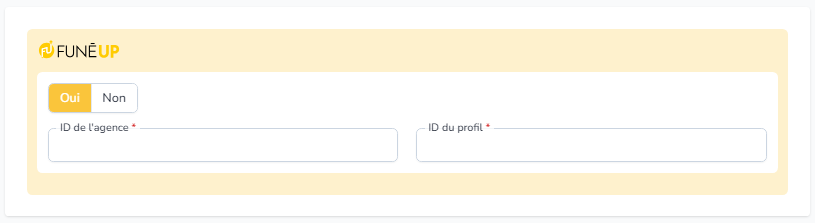
Pour activer FuneUp pour une agence, suivez les étapes suivantes :
Activer le partenaire en cliquant sur Oui
Vous pourrez le désactiver à tout moment en cliquant sur Non

Dans le formulaire qui apparaît, saisissez les informations suivantes :
ID de l’agence : Saisissez le numéro d’identification de l’agence à relier à FuneUp
ID du profil : Saisissez votre numéro d’identification de Profil dans FuneUp
Funebra
Pour activer Funebra pour une agence, suivez les étapes suivantes :
Activer le partenaire en cliquant sur Oui
Vous pourrez le désactiver à tout moment en cliquant sur Non
Legacio
Pour activer Legacio pour une agence, suivez les étapes suivantes :
Activer le partenaire en cliquant sur Oui
Vous pourrez le désactiver à tout moment en cliquant sur Non

IAssure
Pour activer IAssure pour une agence, suivez les étapes suivantes :
Activer le partenaire en cliquant sur Oui
Vous pourrez le désactiver à tout moment en cliquant sur Non

Mésange Prévoyance
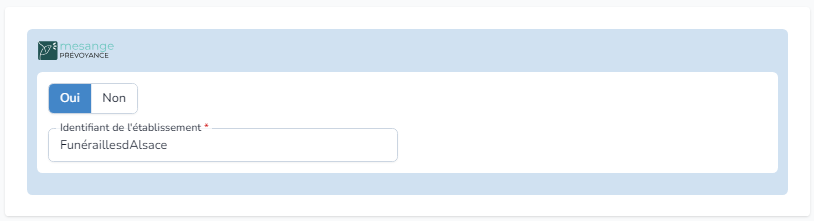
Pour activer Mésange Prévoyance pour une agence, suivez les étapes suivantes :
Activer le partenaire en cliquant sur Oui
Vous pourrez le désactiver à tout moment en cliquant sur Non

Dans le formulaire qui apparaît, saisissez les informations suivantes :
Identifiant de l'établissement : Saisissez le numéro d’identification de l’établissement à relier à Mésange Prévoyance
Sorenir
Pour activer Sorenir pour une agence, suivez les étapes suivantes :
Activer le partenaire en cliquant sur Oui
Vous pourrez le désactiver à tout moment en cliquant sur Non

La cagnotte des proches
Pour activer La cagnotte des proches pour une agence, suivez les étapes suivantes :
Activer le partenaire en cliquant sur Oui
Vous pourrez le désactiver à tout moment en cliquant sur Non


Cybille
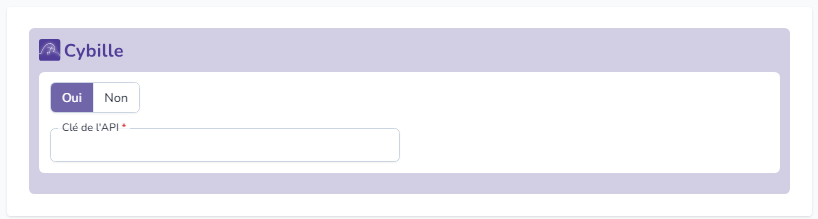
Pour activer Cybille pour une agence, suivez les étapes suivantes :
Activer le partenaire en cliquant sur Oui
Vous pourrez le désactiver à tout moment en cliquant sur Non
Dans le formulaire qui apparaît, saisissez les informations suivantes :
Clé API : Saisissez votre clé d’API Cybille
Onglet Document
Dans cet onglet, vous avez la possibilité de déposer les documents suivants :
En-tête : Fichier correspondant à l’en-tête personnalisée qui sera affichée en haut de tous les documents
Conditions générales : Conditions générales liées à l’agence
Ajouter une nouvelle en-tête
Pour déposer une nouvelle en-tête, suivez les étapes suivantes :
Note : Les fichiers doivent être au format PDF
Cliquez sur

ou glissez / déposez les fichiers dans le bloc suivant :

Dans la fenêtre qui s'ouvre, sélectionnez le fichier correspondant à l’en-tête voulue
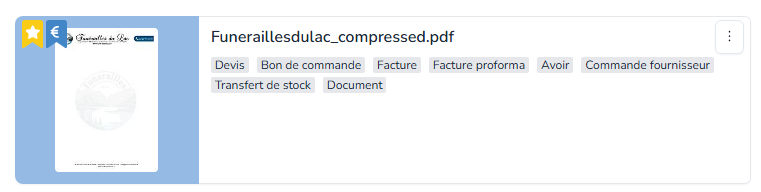
Une fois le fichier téléchargé, il s’affichera ainsi :
Ajouter de nouvelles Conditions Générales
Pour déposer de nouvelles Conditions Générales, suivez les étapes suivantes :
Cliquez sur ou glissez / déposez les fichiers dans le bloc suivant :

Dans la fenêtre qui s'ouvre, sélectionnez le fichier correspondant à l’en-tête voulue
Une fois le fichier téléchargé, il sera appliqué automatiquement à tous les documents de votre agence.
Note : Les fichiers doivent être au format PDF.
Gérer les documents téléchargés
Vous avez plusieurs options de paramétrage pour vos fichiers :
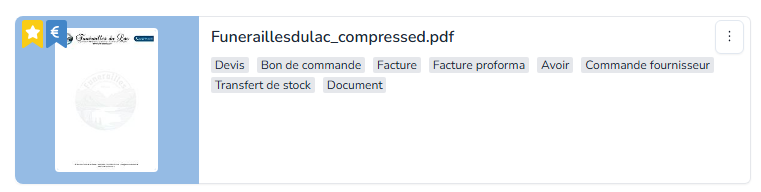
Cliquez sur l'icône

pour que le fichier soit joint à tous vos documents d'obsèques.
Cliquez sur l'icône

pour que le fichier soit joint à tous vos documents de facturation.
Pour modifier plus en détail un fichier :
Cliquez sur l'icône

puis sur

Dans la fenêtre qui s’ouvre, vous avez plusieurs possibilité :
Renommer un fichier :
Modifiez le nom dans le champs tout en haut

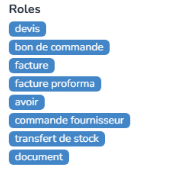
Sélectionner les types de documents pour lesquels le fichier apparaîtra
Sélectionnez les types de documents voulus (bleu = activé)
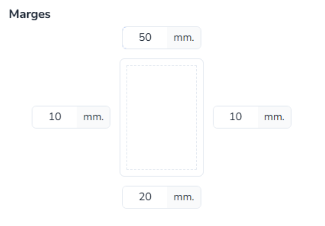
Ajuster les marges pour un meilleur affichage du fichier
Saisissez avec des chiffres les marges à appliquer au fichier
Cliquez sur le bouton

en bas à droite pour enregistrer vos modifications
Gérer une agence
Une fois qu’une agence a été créée, activée et qu’elle commence à être utilisée, de nouveaux onglets d’informations deviennent accessibles dans ses paramètres. Ces onglets offrent des fonctionnalités supplémentaires qui ne sont pas disponibles lors de la création initiale de l’agence.
Pour modifier les nouveaux onglets, suivez les étapes suivantes :
Cliquez sur le bouton

en haut à droite de l’écran
Saisissez vos modifications
Cliquez sur le bouton

en bas à droite de l’écran
Onglet Facturation
Dans cet onglet, vous allez pouvoir gérer toutes les informations juridiques et liées à la facturation pour votre agence.
Informations
Dans cette section, saisissez les informations suivantes :
Numéro ORIAS : Saisissez votre éventuel numéro d’enregistrement d’établissement en tant qu’intermédiaire en assurance.
SIRET : Saisissez le numéro d’identification de votre entreprise ou agence.
Numéro d'autorisation : Saisissez le numéro lié à l’autorisation d’exploitation pour votre activité funéraire.
Responsable : Sélectionnez parmi les membres de votre équipe la personne Responsable de cette agence.
Compte bancaire
Dans cette section, vous allez pouvoir gérer le(s) compte(s) bancaire(s) lié(s) à l’agence.
Automatiquement, le(s) compte(s) bancaire(s) de la société liée à l’agence s’affichent.
Pour sélectionner le(s) compte(s) bancaire(s) à ajouter à l’agence, cochez les cases des comptes voulus.
Note : Vous avez la possibilité de marquer un compte bancaire comme favoris en cliquant sur l'icône


Options de rappel
Dans cette section vous allez pouvoir paramétrer vos rappels de facturation qui s’afficheront directement dans la gestion de vos documents de facturation. Pour cela :
Saisissez le nombre de jours après envoi souhaité pour chacun des rappels suivants :
Relance téléphonique : Saisissez le nombre de jours après envoi pour une relance téléphonique
Premier rappel : Saisissez le nombre de jours après envoi pour un premier rappel
Deuxième rappel : Saisissez le nombre de jours après envoi pour un deuxième rappel
Mise en demeure : Saisissez le nombre de jours après envoi pour une mise en demeure

Options d'impression
Dans cette partie vous avez la possibilité de personnaliser les options d’impression et d’enregistrement de vos différents documents de facturation.
Attention : Chaque type de document est à paramétrer individuellement dans chaque onglet.
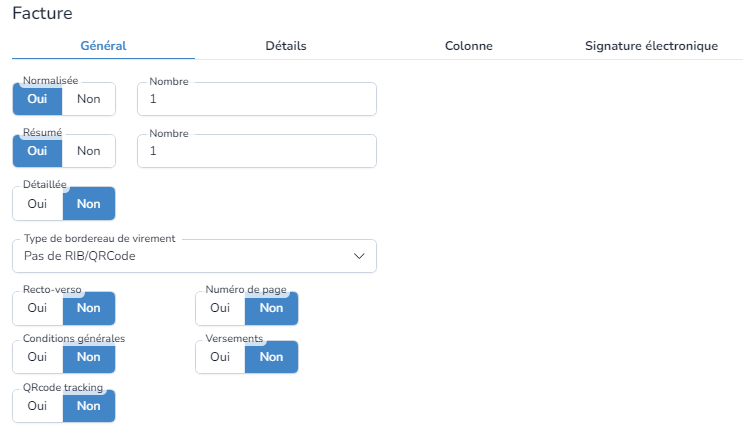
Général
Ici, paramétrez les options principales d’affichage :
Normalisée : Choisissez si Oui ou Non les documents seront normalisés par défaut
Nombre : Saisissez le nombre de copies de documents normalisés à imprimer par défaut
Résumé : Choisissez si Oui ou Non les documents seront résumés par défaut
Nombre : Saisissez le nombre de copies de documents résumés à imprimer par défaut
Détaillée : Choisissez si Oui ou Non les documents seront détaillés par défaut
Type de bordereau de virement : Sélectionnez parmi la liste l'option voulue (pas de RIB / QR code, simple avec QR code ou bordereau de virement)
Recto-verso : Choisissez si vous souhaitez que vos documents soient imprimés en recto-verso ou non
Numéro de page : Choisissez si vous souhaitez voir apparaître les numéros de page ou non
Conditions Générales : Choisissez si vous souhaitez lier vos Conditions Générales à vos documents ou non
Versements : Choisissez si vous souhaitez pouvoir ajouter manuellement des versements ou non
QR code tracking : Choisissez si vous souhaitez ajouter un tracking via QR code à vos documents ou non
Détails
Dans cette partie, vous pouvez définir l’affichage des informations de chaque catégorie dans votre document parmi ces trois options :
Détaillée : Affichera le détail complet de chaque article pour la catégorie.
Regroupé : Affichera une vue regroupée de tous les articles pour la catégorie.
Aucun : N’affichera aucune information sur l’article hormis le prix et l’intitulé.
Note : Pour ajouter une nouvelle catégorie de facturation ou modifier une catégorie existante, voir l’article Catégorie de facturation.
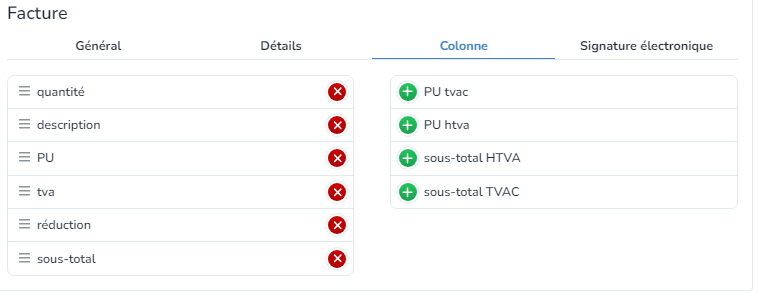
Colonnes
Ici, vous avez la possibilité de personnaliser les colonnes de vos documents.
Pour ajouter une colonne : Cliquez sur l'icône

Pour supprimer une colonne : Cliquez sur l'icône

Les colonnes déjà dans les documents sont dans la partie de gauche, les colonnes non incluses dans les documents sont dans la partie de droite.
Signature électronique
Ici vous pouvez personnaliser l’emplacement et l’affichage de la signature électronique dans vos documents.
Emplacement : Pour choisir l’emplacement de la signature électronique dans vos documents, cliquez directement sur l’emplacement voulu parmi la liste proposée.
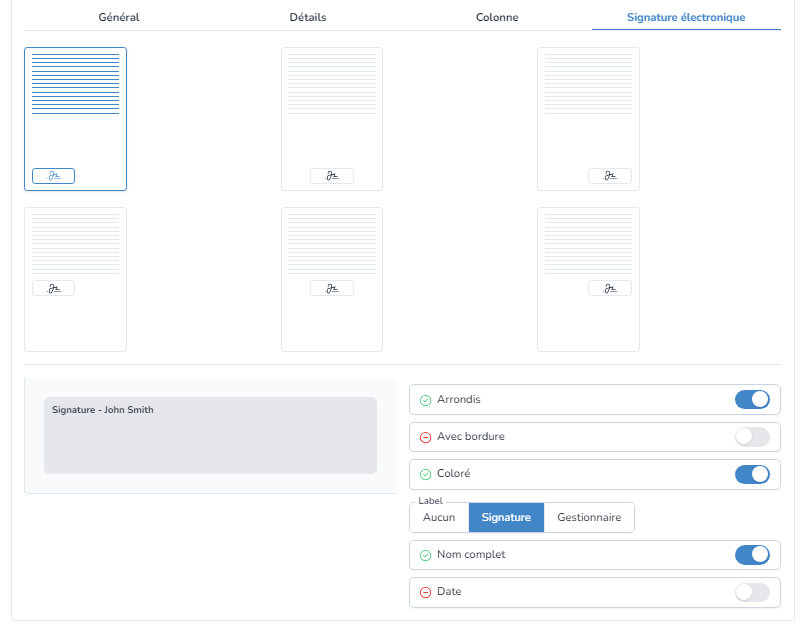
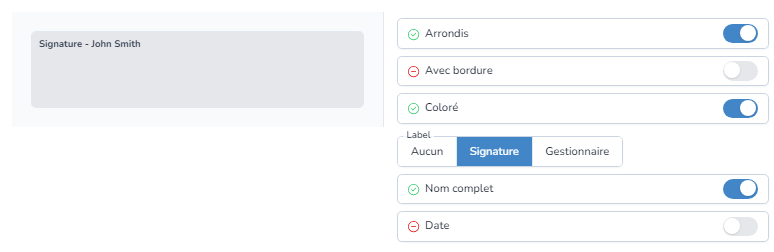
Vous pouvez aussi personnaliser l’affichage de la signature dans votre document
Aperçu : L’aperçu de votre signature à gauche vous permet de voir vos changements en temps réel
Arrondis : Choisissez si vous souhaitez que les coins de votre signature soient arrondis ou non
Avec bordure : Choisissez si vous souhaitez ajouter une bordure blanche à votre signature ou non
Coloré : Choisissez si vous souhaitez que votre signature soit colorée en gris ou si vous souhaitez qu’elle reste blanche
Label : Choisissez si vous souhaitez faire apparaître un label (Signature, Gestionnaire) ou non
Nom complet : Choisissez si vous souhaitez faire apparaître le nom complet dans la signature
Date : Choisissez si vous souhaitez faire apparaître la date du jour dans la signature
Onglet Dossier
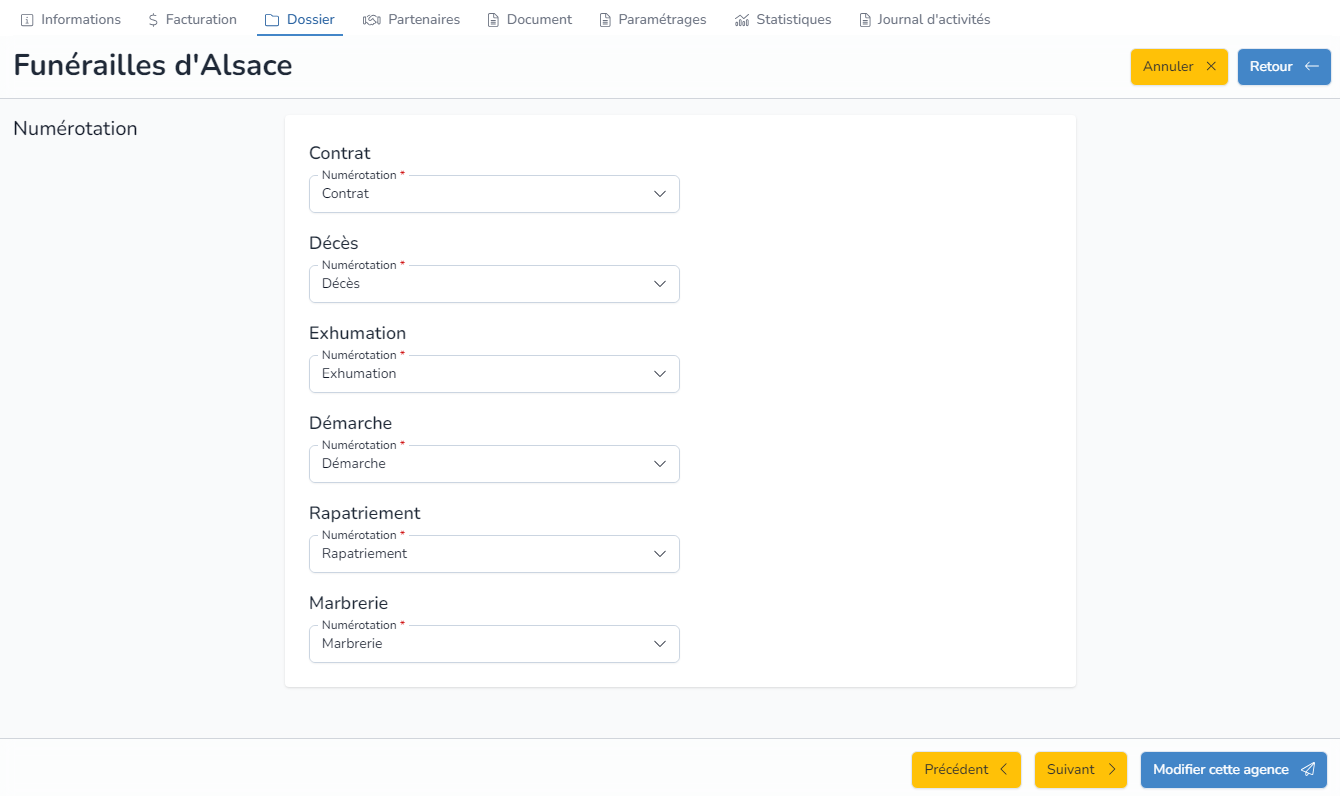
Dans cet onglet vous allez pouvoir gérer les numérotations associées à vos documents de facturation.
Contrat : Sélectionnez la numérotation a associer parmi la liste
Décès : Sélectionnez la numérotation a associer parmi la liste
Exhumation : Sélectionnez la numérotation a associer parmi la liste
Démarche : Sélectionnez la numérotation a associer parmi la liste
Rapatriement : Sélectionnez la numérotation a associer parmi la liste
Marbrerie : Sélectionnez la numérotation a associer parmi la liste
Note : Pour en savoir plus sur le paramétrage des numérotations, voir l’article Numérotations.
Onglet Paramétrage
Dans cet onglet vous avez la possibilité de paramétrer l’affichage des informations des contacts et membres de votre équipe dans Funeral Manager.
Nom : Sélectionnez l’affichage que vous souhaitez appliquer au nom des contacts et utilisateurs parmi la liste (capital, majuscule ou minuscule)
Prénom : Sélectionnez l’affichage que vous souhaitez appliquer au prénom des contacts et utilisateurs parmi la liste (capital, majuscule ou minuscule)
Format : Sélectionnez le format d’affichage que vous souhaitez appliquer au nom complet des contacts et utilisateurs parmi la liste (Nom + Prénom ou Prénom + Nom)
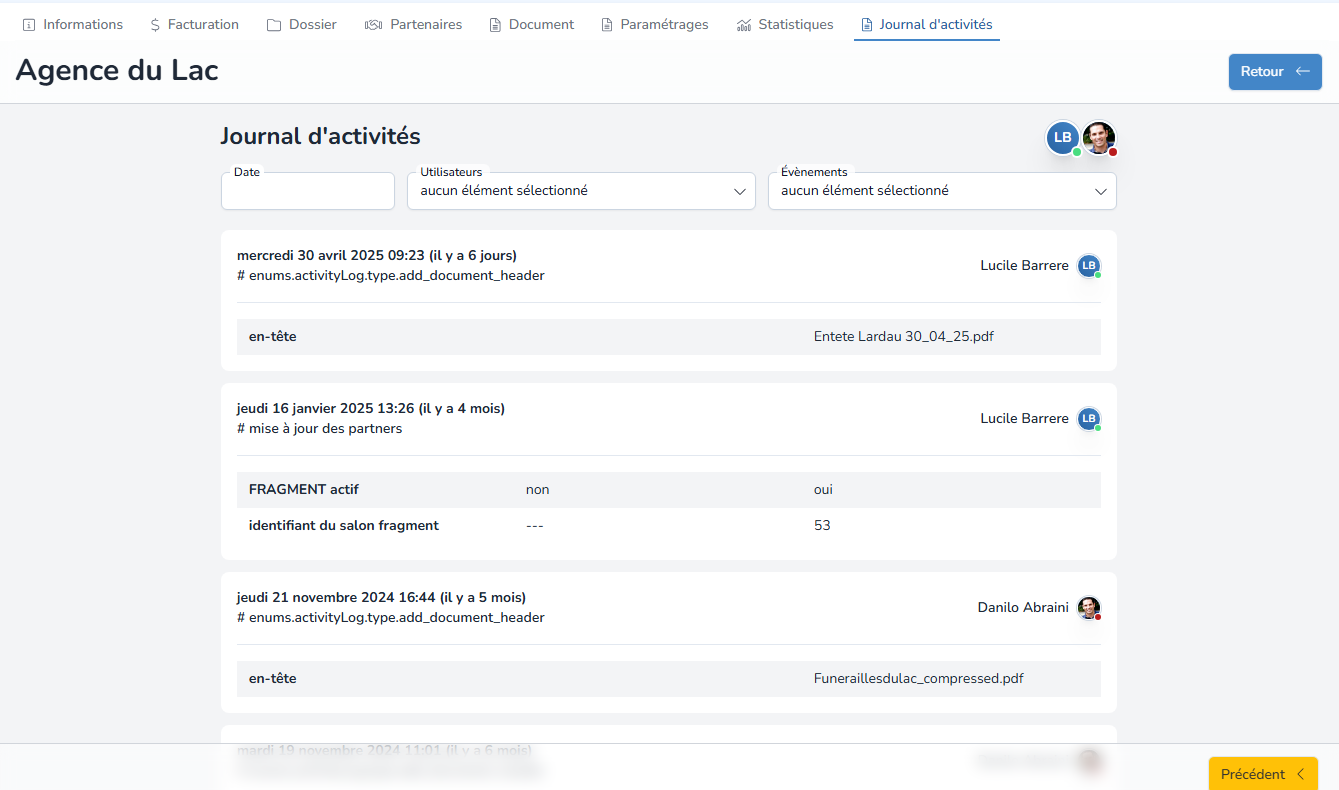
Onglet Journal d’activité
Cet onglet vous permet de suivre l’historique des actions effectuées sur le compte de l’agence. Vous pouvez y consulter :
Les modifications apportées aux informations de l’agence.
Les ajouts ou mises à jour des documents de l’agence.
Toute autre activité significative effectuée par les utilisateurs.
Onglet Statistiques
Fonctionnalité à venir.
Modifier une agence
Pour modifier une société existante, suivez les étapes suivantes :
Cliquez sur le nom de l’agence voulue, ou cliquez sur l'icône

en fonction de votre vue d’affichage.
Cliquez sur le bouton

Saisissez vos modifications
Les onglets et informations à remplir sont les mêmes que lors de la création d’une société. Consultez la section Créer une agence ci-dessus pour les détails sur chaque onglet et champ.
Cliquez sur le bouton

pour valider vos changements.
Supprimer une agence
Pour supprimer une agence existante :
Cliquez sur l'icône

en bout de ligne de l’agence voulue.
L’agence sera automatiquement supprimée.