
Sites
A partir de cet écran, vous avez la possibilité de créer ou modifier les sites que vous souhaitez lier à Funeral Manager.
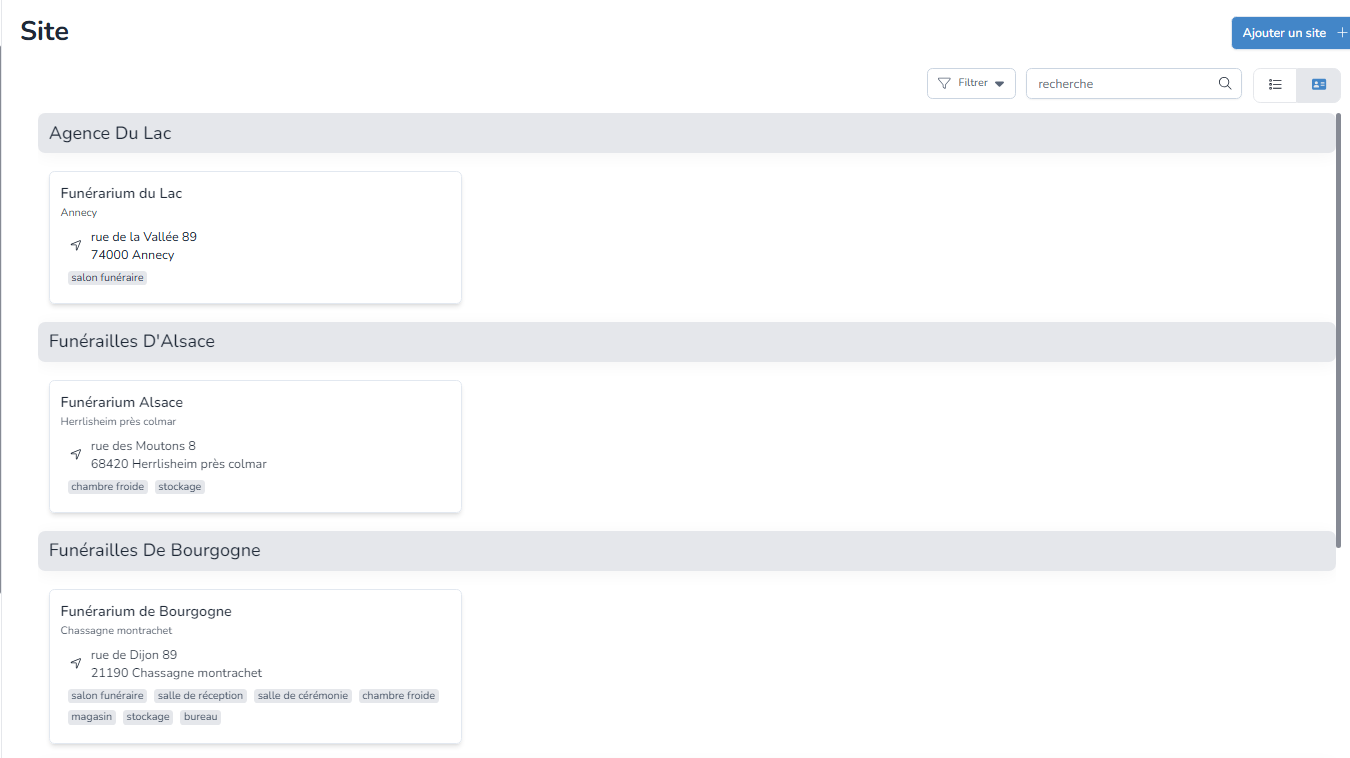
Recherche, filtres et vues
Dans cet écran, vous avez la possibilité de gérer vos agences en utilisant :
La recherche : pour une facilité de navigation, utilisez le champs de recherche avec des mots clés
Les filtres : deux filtres sont disponibles pour afficher les agences selon votre besoin
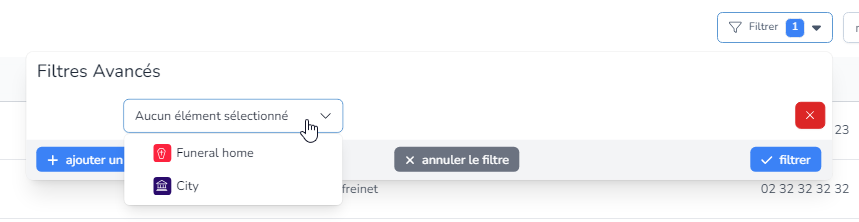
Funeral Home : aide à filtrer les sociétés par agence
Condition : est ou n'est pas
Valeur : sélectionnez une agence
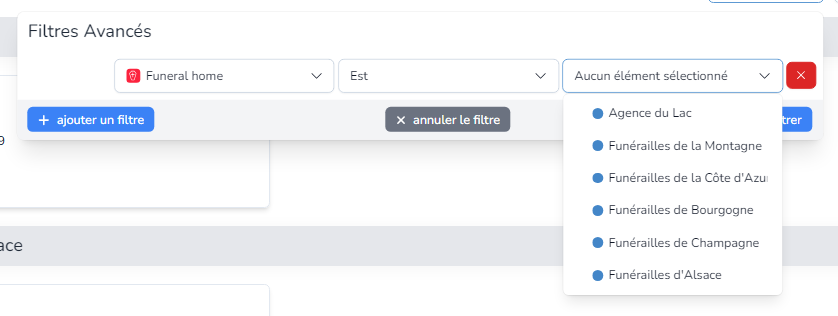
City : aide à filtrer les agences par ville
Condition : est ou n'est pas
Valeur : saisissez le nom de la ville voulue
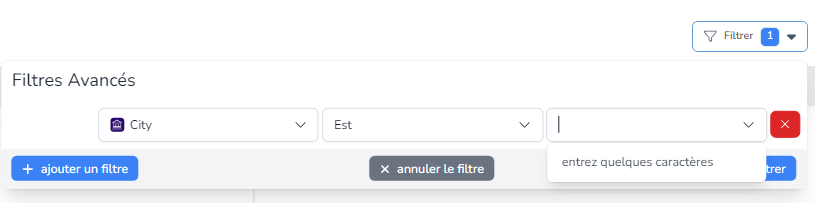
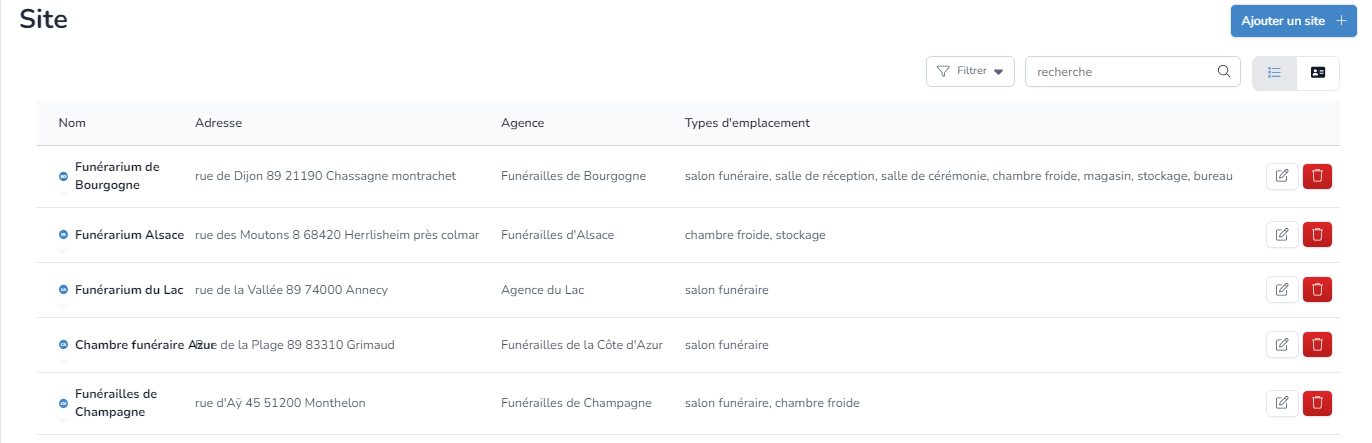
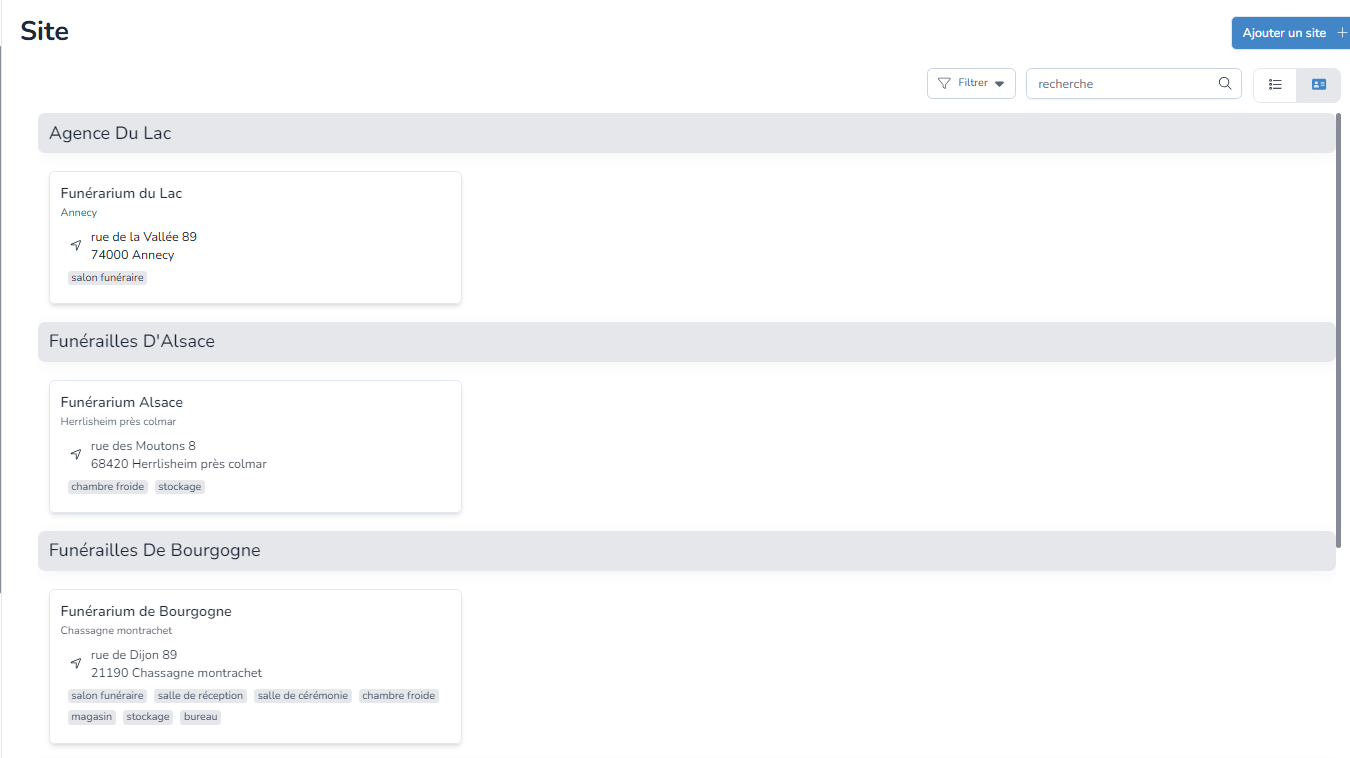
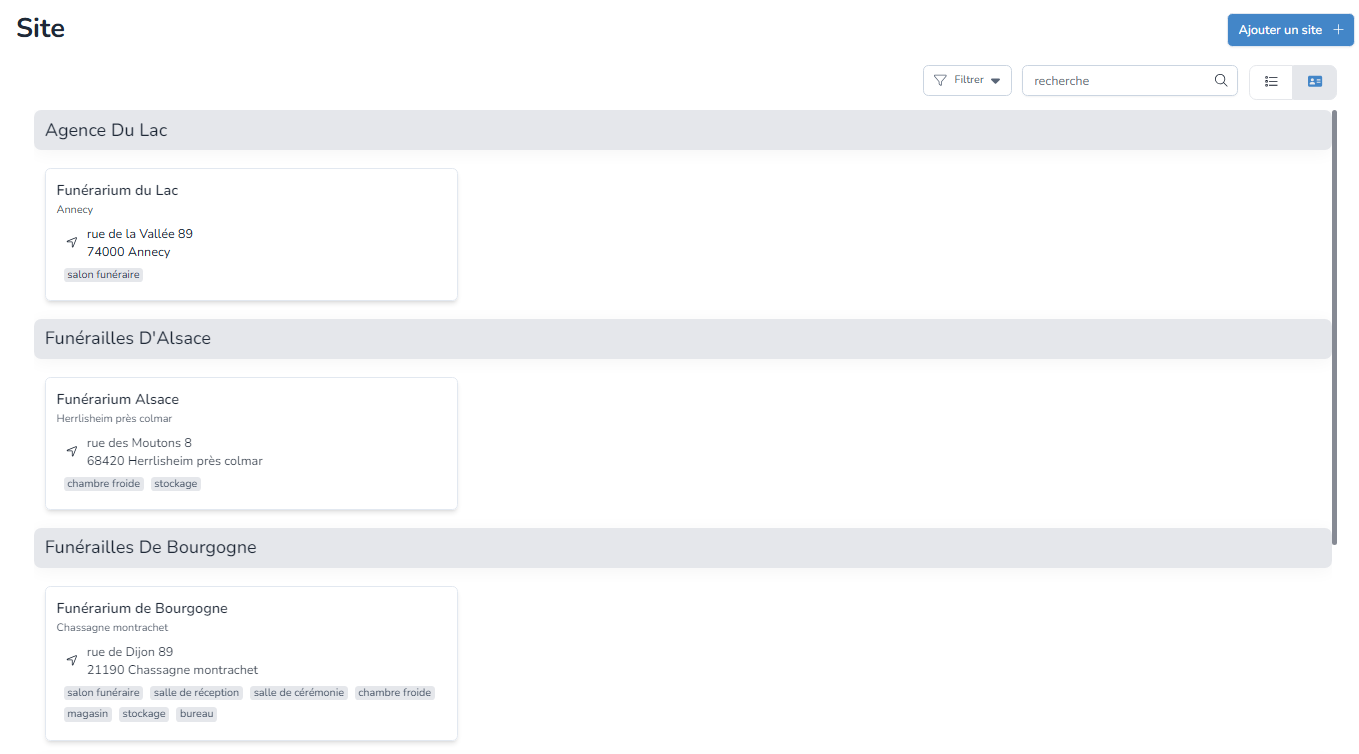
Les vues : pour une facilité de visualisation, vous pouvez utilisez la vue liste et la vue carte

Vue liste :
Vue carte :
Créer un site
Pour créer un nouveau site, suivez les étapes suivantes :
Cliquez sur le bouton
en haut à droite de l’écran.
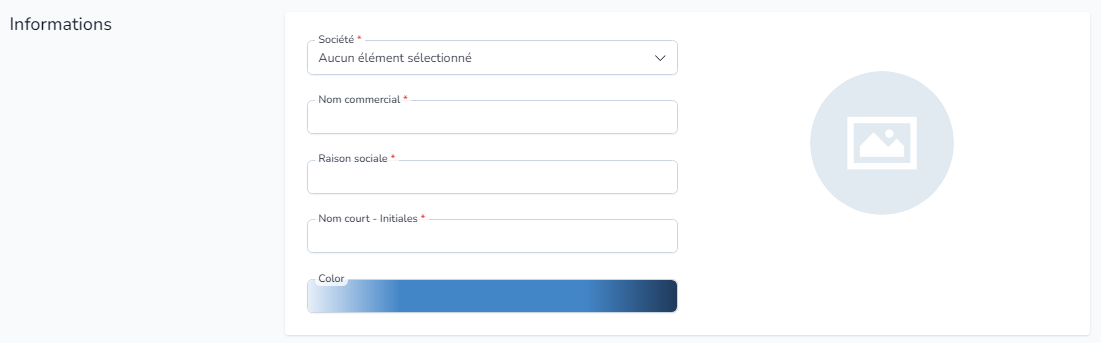
Saisissez les informations suivantes :
Agence : Sélectionnez l’agence à laquelle sera lié le nouveau site.

Nom commercial : Saisissez le nom commercial du site
Nom court - Initiales : Saisissez le nom court ou les initiales du site
Email : Saisissez l’adresse email du site
Téléphone (facultatif) : Saisissez le numéro de téléphone du site
Fax (facultatif) : Saisissez le numéro de fax du site
Photo de profil du site (facultatif) : Choisissez la photo de profil en cliquant directement sur

Couleur : Choisissez la couleur qui sera attribuée à ce site dans votre agenda
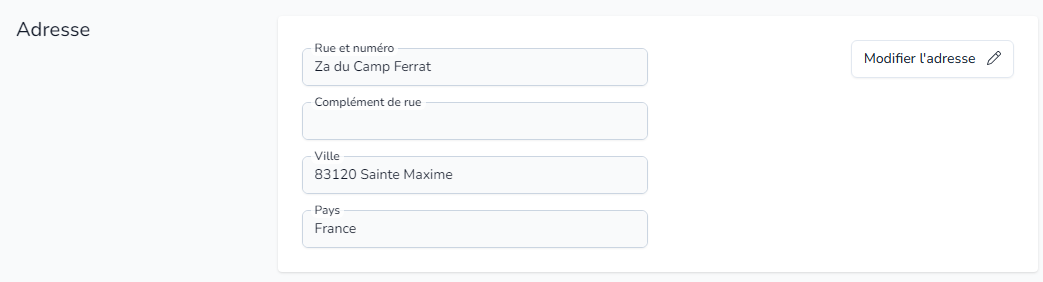
Adresse : Ajoutez une adresse au nouveau site

Pour ajouter une adresse existante, suivez les étapes suivantes :
Cliquez sur le bouton

, pour ouvrir le carnet d’adresses.
Sélectionnez l’adresse parmi la liste d’adresses enregistrées qui s’affiche.
N’hésitez pas à utiliser la barre de recherche avec des mots clés pour une recherche plus rapide.
Pour sélectionner une adresse existante dans le carnet, cliquez directement dessus.
Pour créer une nouvelle adresse au funérarium :
Cliquez sur le bouton

en bas à droite du carnet d’adresses.
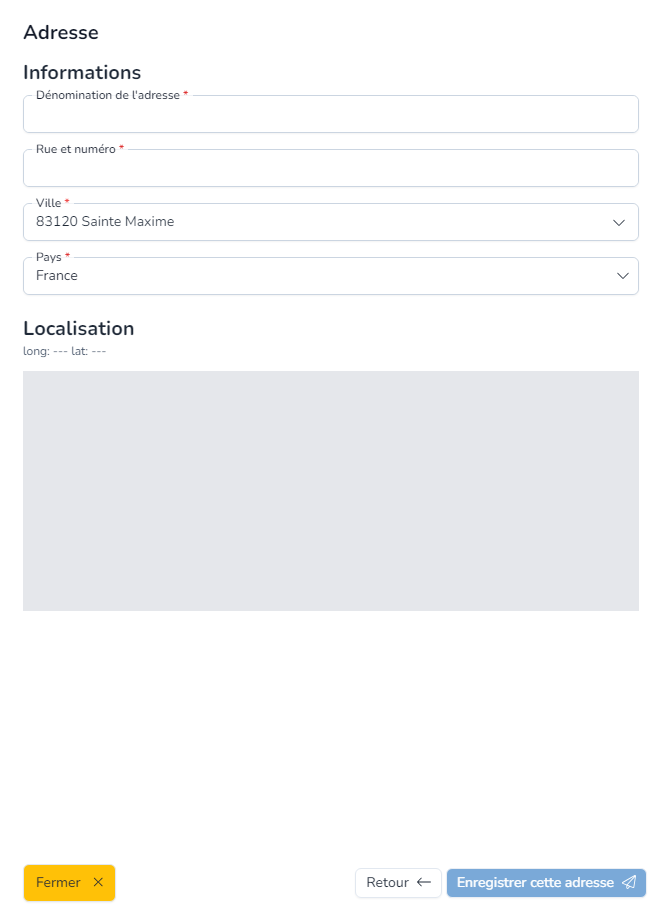
Dans le formulaire qui apparaît, saisissez les informations suivantes :
Dénomination de l'adresse
Rue et numéro
Ville
Pays
Cliquez sur le bouton

en bas à droite du formulaire.
Une fois ajoutée, vous pourrez sélectionner la nouvelle adresse en cliquant directement dessus.
Note : Vous avez aussi la possibilité de modifier une adresse existante en cliquant sur l'icône

puis sur

ou de supprimer une adresse en cliquant sur l'icône

puis sur

.
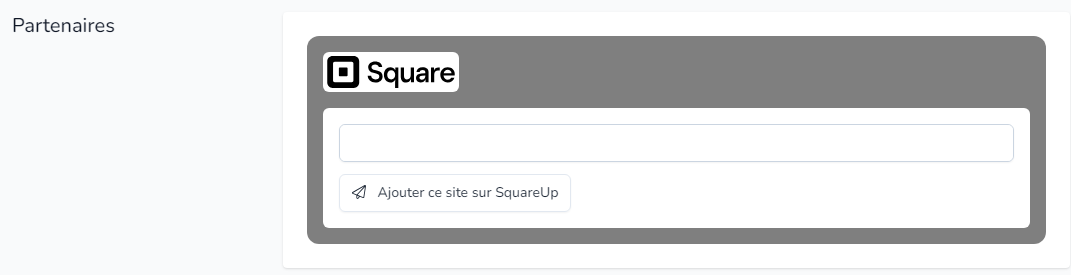
Partenaires : Dans cette section, vous avez la possibilité d’établir une liaison entre votre site et SquareUp (outils de gestion commerciale pour entreprise). Pour cela :
Saisissez le nom du site dans le champ de saisie
Cliquez sur le bouton

Pour finaliser la création du nouveau site, cliquez sur le bouton
.
Gérer un site
Une fois qu’un site a été créé, activé et qu’il commence à être utilisé, de nouveaux onglets d’informations deviennent accessibles dans ses paramètres. Ces onglets offrent des fonctionnalités supplémentaires qui ne sont pas disponibles lors de la création initiale d’un site.
Onglet Emplacement
Cet onglet vous permet de définir les différents emplacements du site.

Créer un nouvel emplacement :
Pour créer un nouvel emplacement, suivez les étapes suivantes :
Allez dans l’écran Paramètres > Salle / Local
Cliquez sur le bouton
en haut à droite de l’écran.
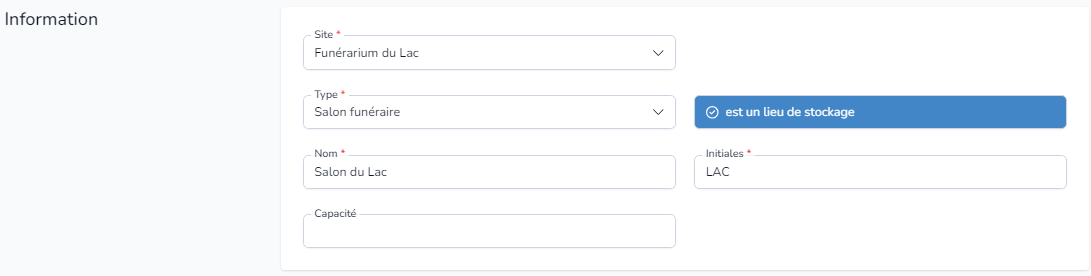
Dans le formulaire qui apparaît, saisissez les informations suivantes :
Site : Sélectionnez le site voulu à lié à l’emplacement
Type : Sélectionnez le type d’emplacement parmi la liste fournie
Lieu de stockage : Sélectionnez si oui ou non il s’agit d’un lieu de stockage
Nom : Nom de l’emplacement
Initiales : Initiales de l’emplacement
Capacité (facultatif) : Nombre de personnes que peut accueillir l’emplacement
Cliquez sur le bouton

pour enregistrer.
L’emplacement sera automatiquement ajouté au site désigné
Modifier un emplacement existant :
Pour modifier un emplacement déjà existant, suivez les étapes suivantes :
Cliquez sur l'icône

en bout de ligne de l’emplacement concerné.
Vous pouvez ensuite modifier les informations suivantes :
Site : Sélectionnez le site à lié à l’emplacement
Type : Sélectionnez le type d’emplacement parmi la liste fournie
Lieu de stockage : Sélectionnez si oui ou non il s’agit d’un lieu de stockage
Nom : Nom de l’emplacement
Initiales : Initiales de l’emplacement
Capacité (facultatif) : Nombre de personnes que peut accueillir l’emplacement
Cliquez sur le bouton

en bas à droite de l’écran
Onglet Journal d’activités
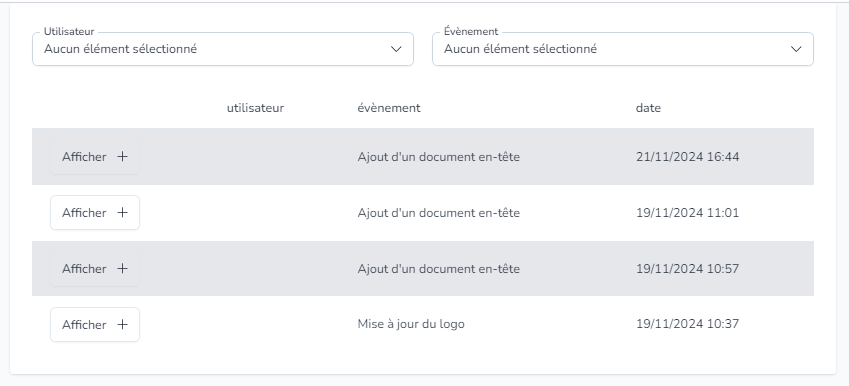
Cet onglet vous permet de suivre l’historique des actions effectuées en filtrant par utilisateur et par type d'événement. Vous pouvez y consulter :
Les modifications apportées aux informations du site.
Les ajouts ou mises à jour des documents du site.
Toute autre activité significative effectuée par les utilisateurs.
Modifier un site
Pour modifier un site existante, suivez les étapes suivantes :
Cliquez sur le bloc du site concerné dans la liste affichée, ou cliquez sur l'icône

en fonction de votre vue d’affichage.
Saisissez vos modifications
Les onglets et informations à remplir sont les mêmes que lors de la création d’une société. Consultez la section Créer un site ci-dessus pour les détails sur chaque section et champ.
Cliquez sur

pour valider vos changements.
Supprimer un site
Pour supprimer un site existant :
Cliquez sur l'icône

en bout de ligne du site voulu.
Le site sera automatiquement supprimé.