
Salle / local
A partir de cet écran, vous avez la possibilité de créer ou modifier les salles / locaux que vous souhaitez lier à Funeral Manager.
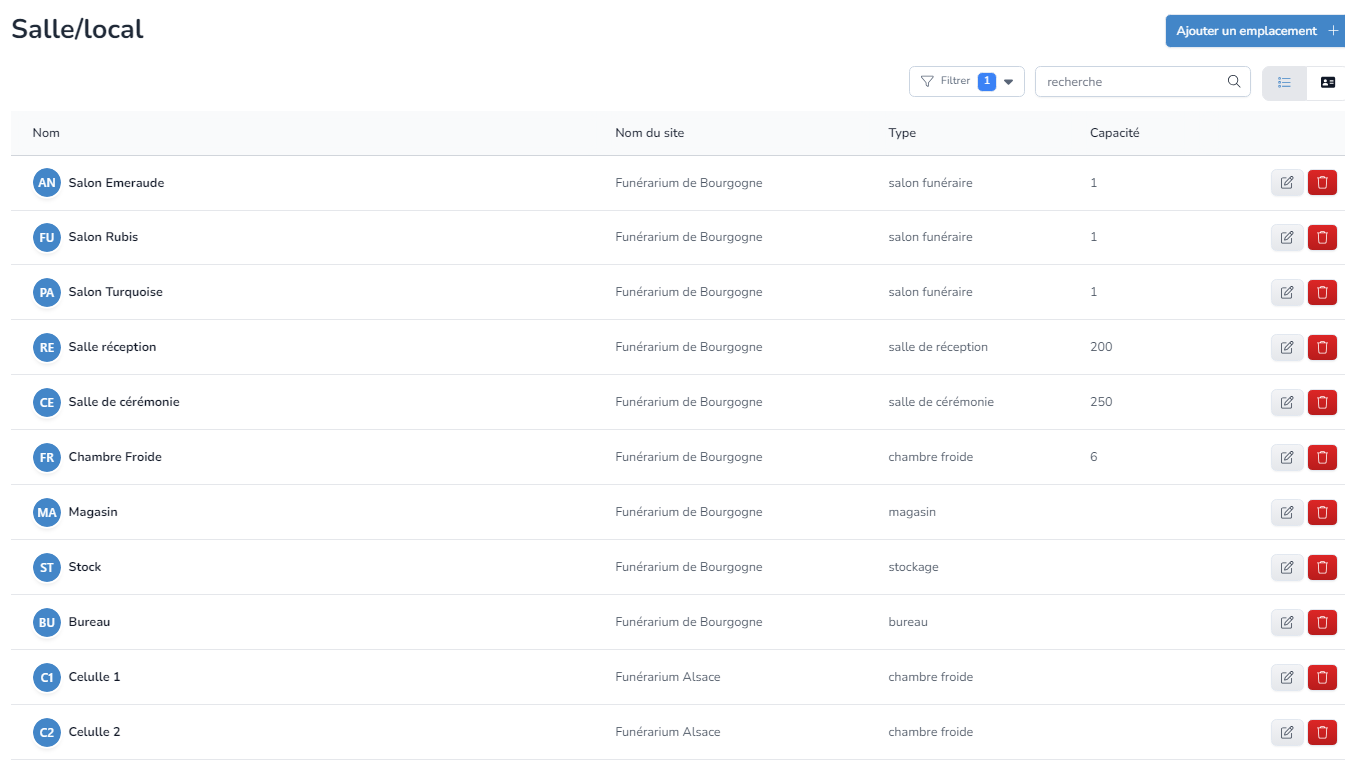
Recherche, filtres et vues
Dans cet écran, vous avez la possibilité de gérer vos salles / locaux en utilisant :
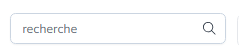
La recherche : pour une facilité de navigation, utilisez le champs de recherche avec des mots clés
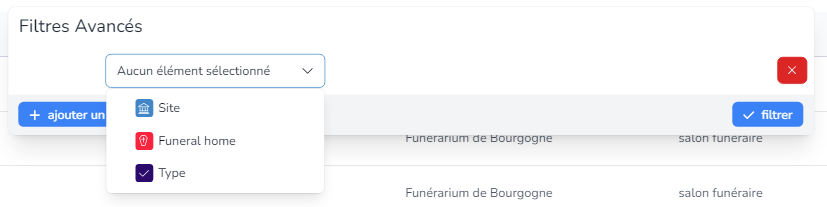
Les filtres : trois filtres sont disponibles pour afficher les salles / locaux selon votre besoin
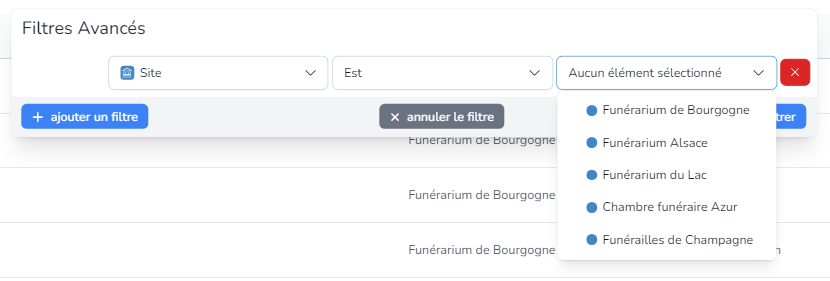
Site : aide à filtrer les salles / locaux par site
Condition : est ou n'est pas
Valeur : sélectionnez un site
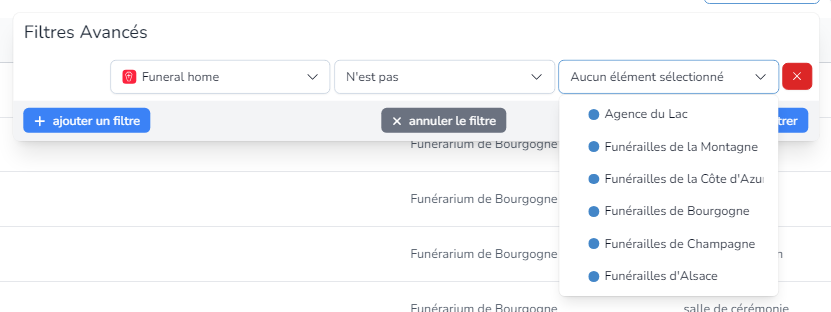
Funeral Home : aide à filtrer les salles / locaux par agence
Condition : est ou n'est pas
Valeur : sélectionnez une agence
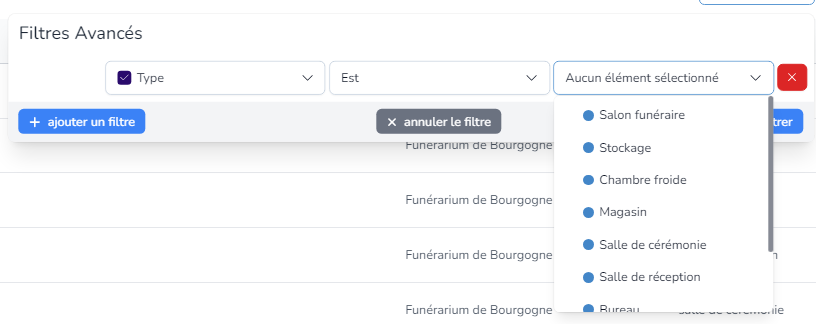
Type : sélectionnez le type parmis la liste fournie
Condition : est ou n'est pas
Valeur : sélectionnez un type de salle / local
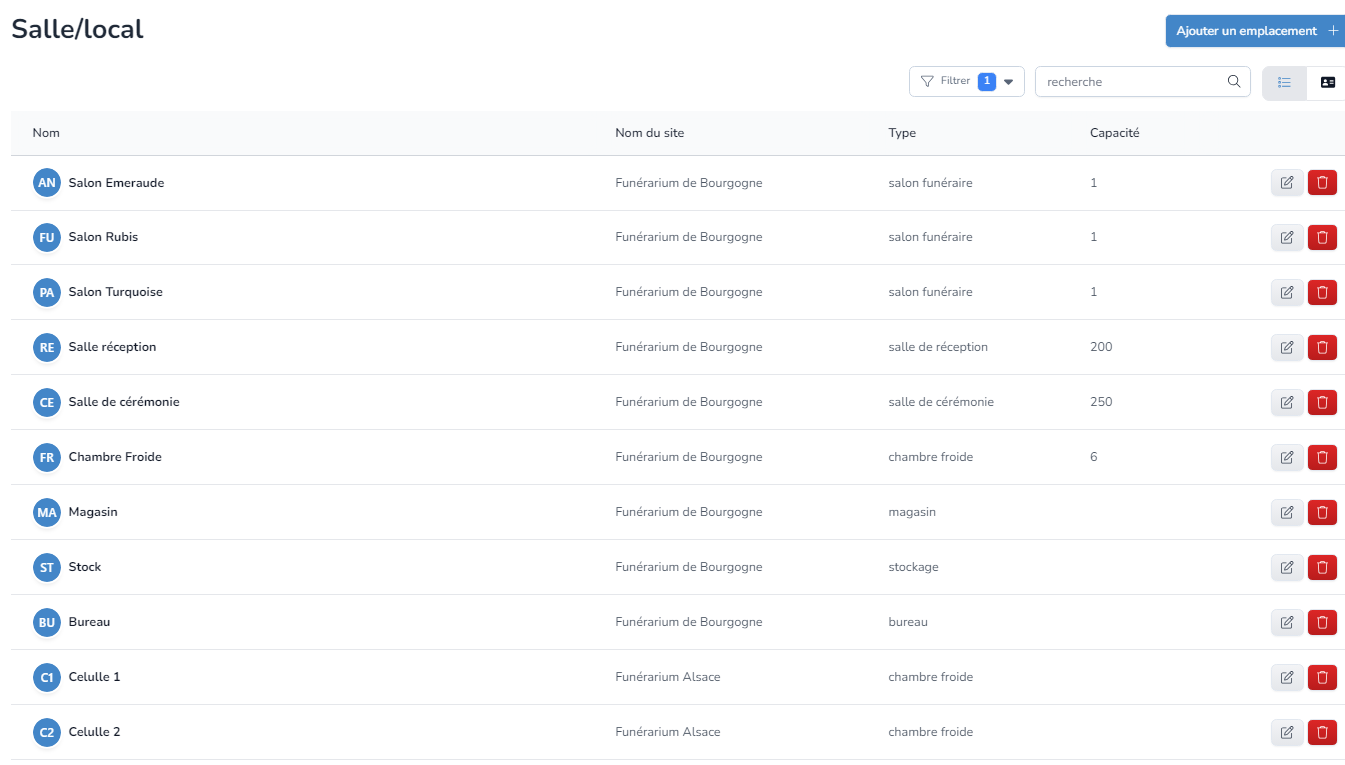
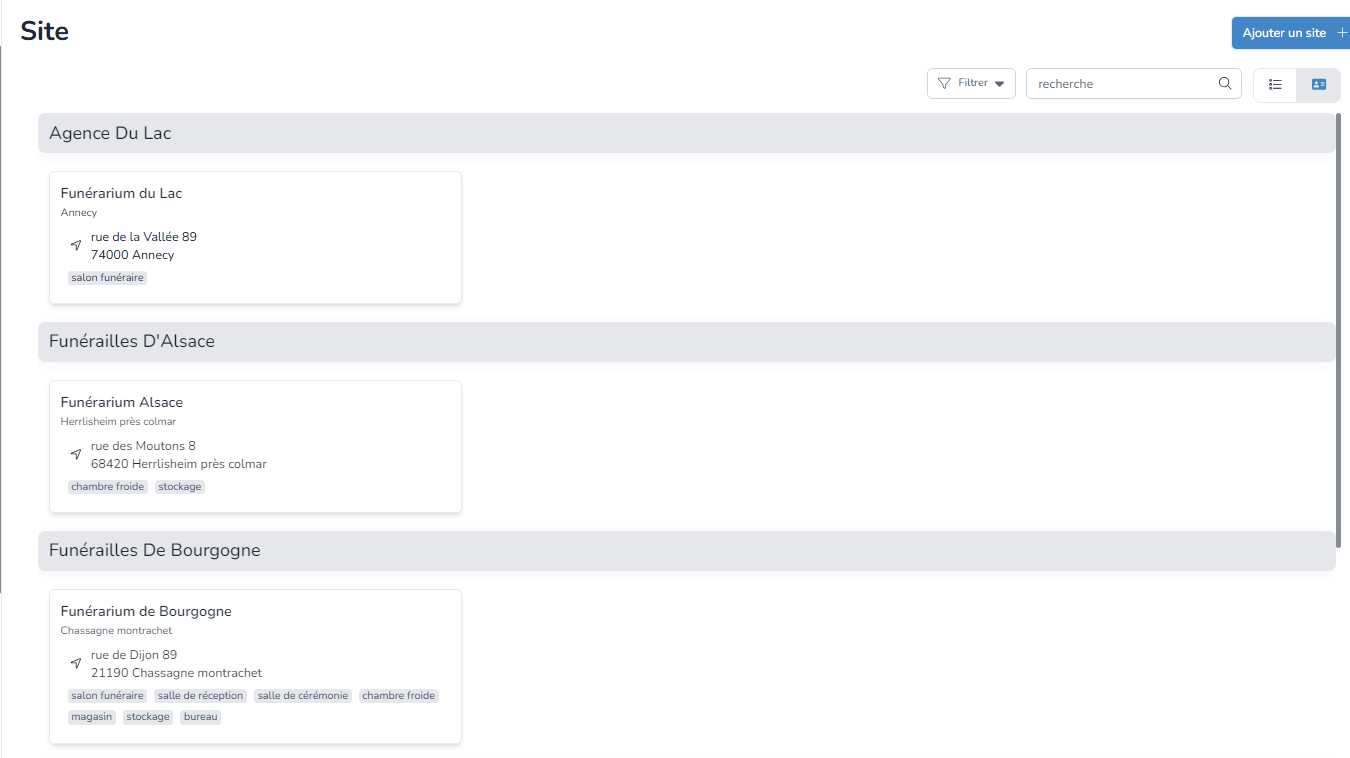
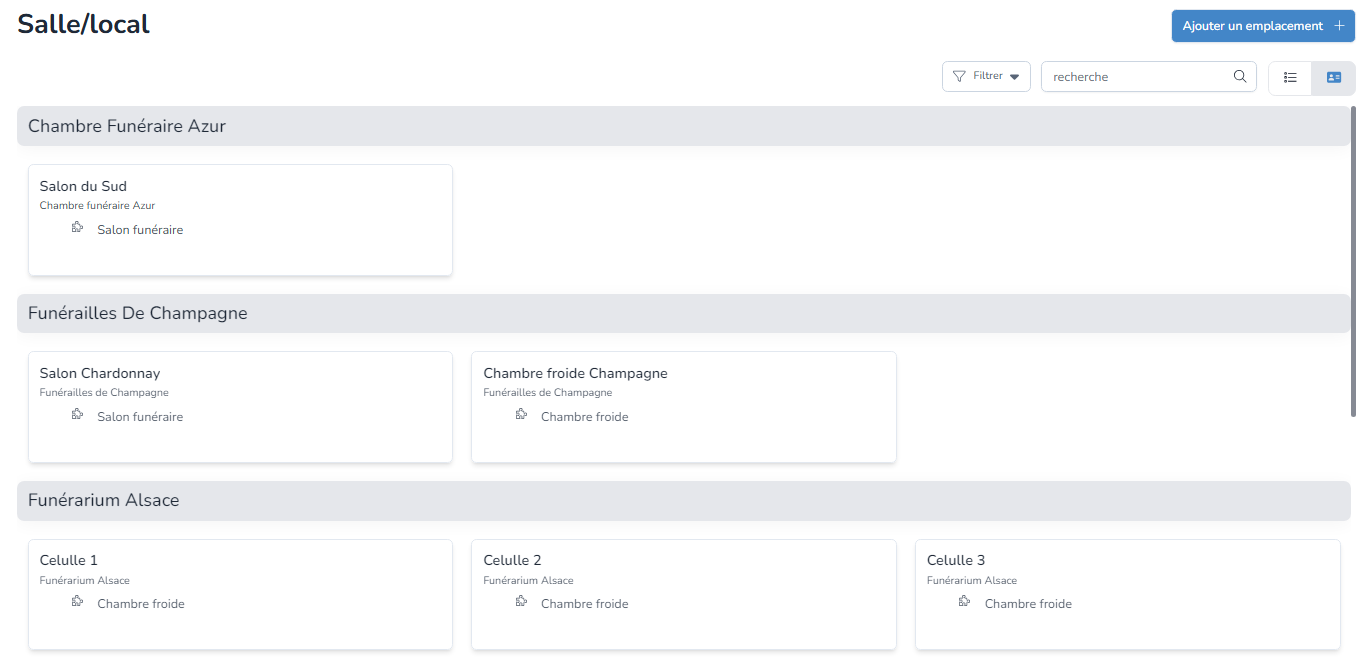
Les vues : pour une facilité de visualisation, vous pouvez utilisez la vue liste et la vue carte

Vue liste :
Vue carte :
Créer une salle / local
Pour créer une nouvelle salle / local, suivez les étapes suivantes :
Cliquez sur le bouton
en haut à droite de l’écran.
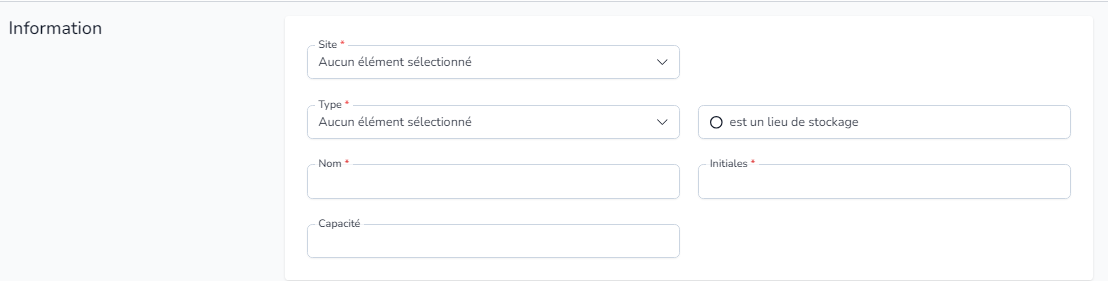
Dans le formulaire qui apparaît, saisissez les informations suivantes :
Site : Sélectionnez le site à lié à l’emplacement
Type : Sélectionnez le type d’emplacement parmi la liste fournie
Lieu de stockage : Sélectionnez si oui ou non il s’agit d’un lieu de stockage
Nom : Nom de l’emplacement
Initiales : Initiales de l’emplacement
Capacité (facultatif) : Nombre de personnes que peut accueillir l’emplacement
Cliquez sur le bouton

pour enregistrer.
Modifier une salle / local
Pour modifier une salle / local existante, suivez les étapes suivantes :
Cliquez sur le bloc du site concerné dans la liste affichée, ou cliquez sur l'icône

en fonction de votre vue d’affichage.
Saisissez vos modifications
Les onglets et informations à remplir sont les mêmes que lors de la création d’une salle / local. Consultez la section Créer une salle / local ci-dessus pour les détails sur chaque section et champ.
Cliquez sur
pour valider vos changements.
Gérer une salle / local
Une fois qu'une salle / local a été créée, activée et qu’elle commence à être utilisée, un nouvel onglet d’informations devient accessible dans ses paramètres. Cet onglet offre des fonctionnalités supplémentaires qui ne sont pas disponibles lors de la création initiale d’une salle / local.
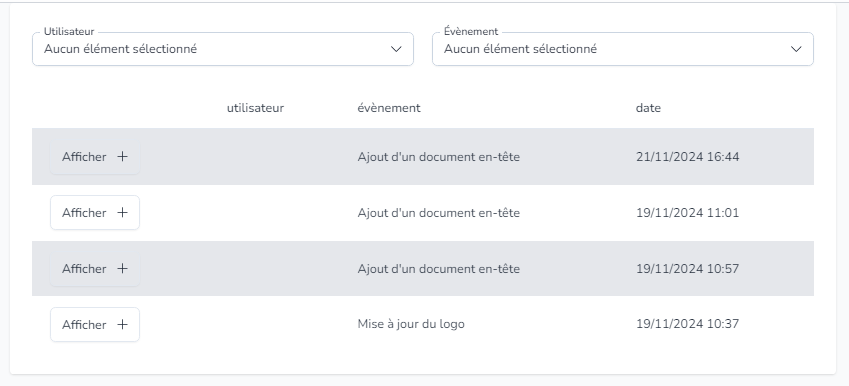
Onglet Journal d’activités
Cet onglet vous permet de suivre l’historique des actions effectuées en filtrant par utilisateur et par type d'événement. Vous pouvez y consulter :
Les modifications apportées aux informations de l’agence.
Les ajouts ou mises à jour des documents.
Toute autre activité significative effectuée par les utilisateurs.
Supprimer une salle / local
Pour supprimer une salle / local existant :
Cliquez sur l'icône

en bout de ligne de la salle / local voulue.
La salle / local sera automatiquement supprimée.