
Ressources matérielles
Dans cet écran vous avez la possibilité de gérer toutes vos ressources matérielles (corbillard, van, etc).
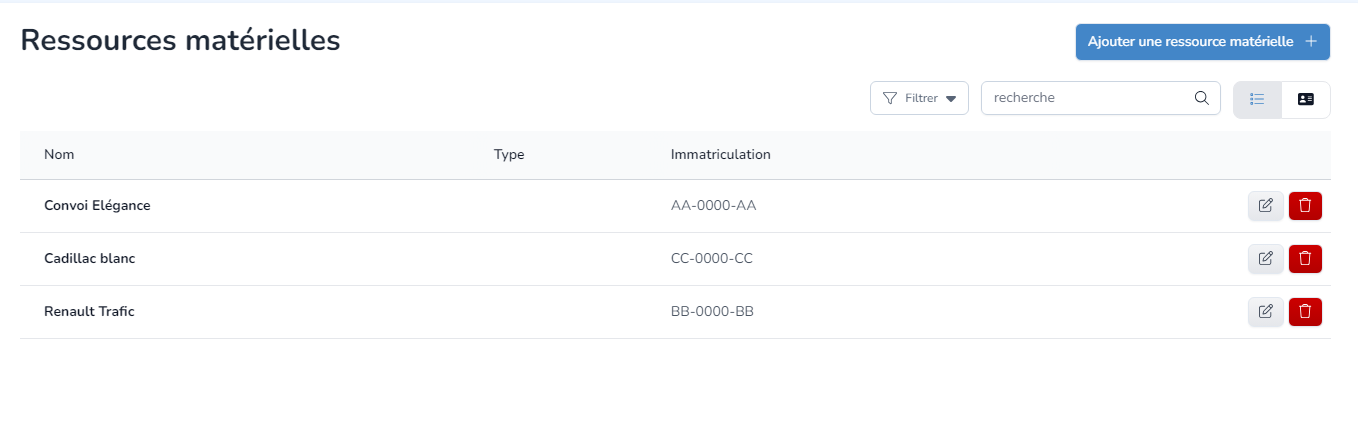
Créer une ressource matérielle
Pour créer une nouvelle ressource matérielle, suivez les étapes suivantes :
Cliquez sur le bouton

en haut à droite de l’écran.
Dans le formulaire qui apparaît, saisissez les informations nécessaires dans les différents onglets
Cliquez sur le bouton

.
Section Informations
Dans cette section, saisissez les informations suivantes :
Type : Sélectionnez le type de ressource matérielle parmi la liste fournie (station Bose, corbillard ou corbillard fourgon)
Référence : Saisissez la référence à donner à la nouvelle ressource matérielle
Immatriculation : Saisissez le N° de la plaque d’immatriculation de la ressource matérielle

Section Agences
Dans cette section, sélectionnez l’agence à lier à la nouvelle ressource matérielle.

Gérer une ressource matérielle
Une fois qu'une ressource matérielle a été créée, activée et qu’elle commence à être utilisée, un nouvel onglet d’informations devient accessible dans ses paramètres. Cet onglet offre des fonctionnalités supplémentaires qui ne sont pas disponibles lors de la création initiale d’une ressource matérielle.
Onglet Galerie
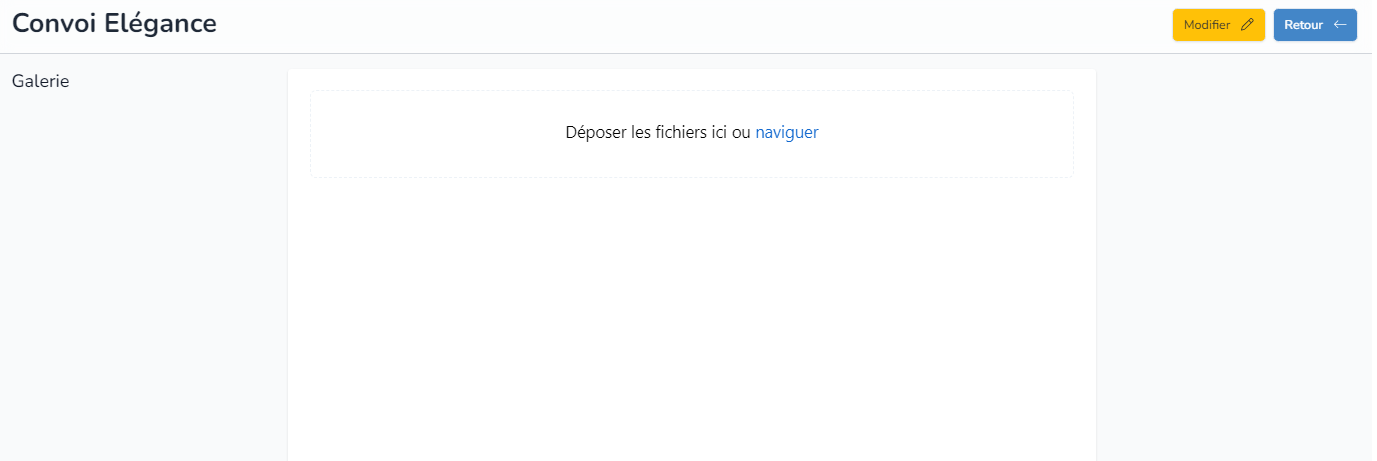
Dans cet écran vous pouvez déposer et gérer les images liées à la ressource matérielle.
Note : Les images déposées ici doivent être dans un de ces formats : .tiff, .jfif, .bmp, .gif, .svg, .png, .webp, .svgz, .jpg, .jpeg, .ico, .xbm, .dib, .pjp, .apng, .tif, .pjpeg, .avif.
Onglet Journal d’activités
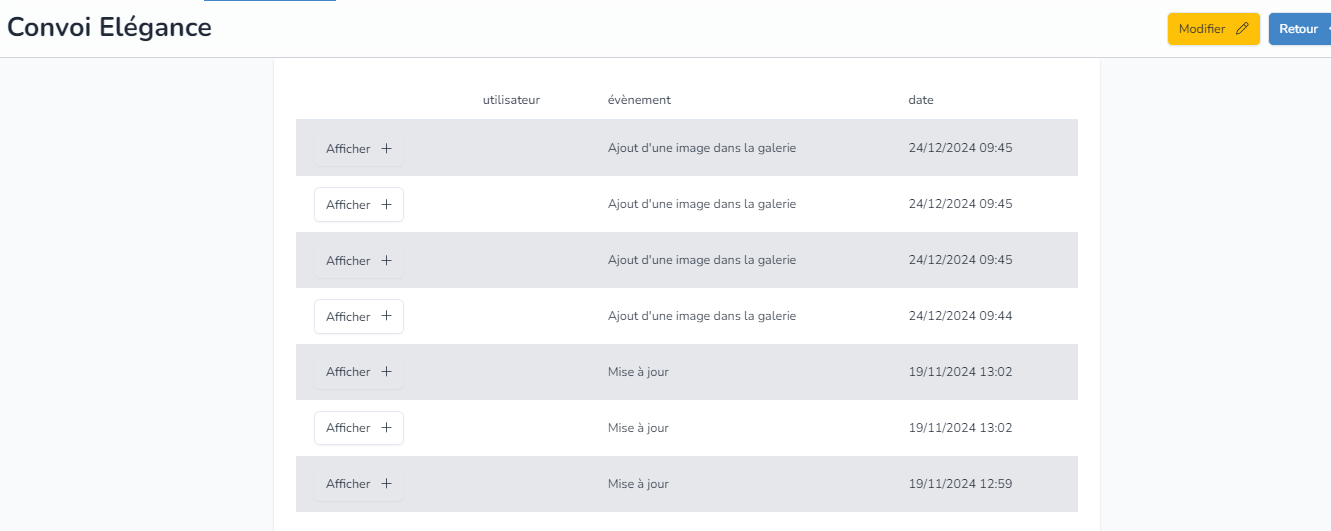
Cet onglet vous permet de suivre l’historique des actions effectuées en liaison avec cette ressource matérielle. Vous pouvez y consulter :
Les modifications apportées aux informations de la ressource matérielle.
Les ajouts ou mises à jour d’images dans la galerie.
Toute autre activité significative effectuée par les utilisateurs.
Modifier une ressource matérielle
Pour modifier une ressource matérielle existante, suivez les étapes suivantes :
Cliquez sur le bloc de la ressource matérielle concerné dans la liste affichée, ou cliquez sur l'icône

en fonction de votre vue d’affichage.
Saisissez vos modifications
Les onglets et informations à remplir sont les mêmes que lors de la création d’une ressource matérielle. Consultez la section Créer une ressource matérielle ci-dessus pour les détails sur chaque section et champ.
Une fois vos modifications effectuées, n'oubliez pas de cliquer sur

pour valider vos changements.

Supprimer une ressource matérielle
Pour supprimer une ressource matérielle existant :
Cliquez sur l'icône

en bout de ligne de la ressource matérielle voulue.
La ressource matérielle sera automatiquement supprimée.