
Numérotations
Dans cet écran, vous avez la possibilité de définir les formats de numérotation qui seront attribués aux différents éléments des dossiers.
Recherche et vues
Pour faciliter la gestion des numérotations au quotidien, vous avez plusieurs options possibles :
La recherche : pour une facilité de navigation, utilisez le champs de recherche avec des mots clés
Les vues : pour une facilité de visualisation, vous pouvez utilisez la vue liste et la vue carte
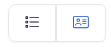
Vue liste :
Vue carte :

Créer une numérotation
Pour créer une nouvelle numérotation, suivez les étapes suivantes :
Cliquez sur le bouton

pour créer une nouvelle numérotation.
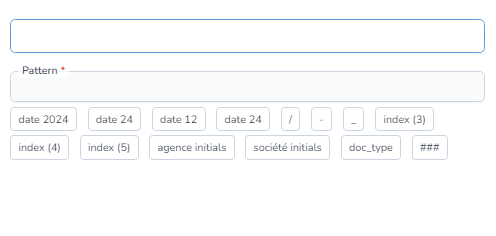
Dans le formulaire qui apparaît, saisissez les informations suivantes :
Nom de la numérotation
Pattern : Glissez et déposez dans le champs les éléments souhaités pour construire le pattern
Cliquez sur le bouton
pour enregistrer la nouvelle numérotation.
Modifier une numérotation existante
Pour modifier une numérotation existante, suivez les étape suivantes :
Cliquez sur l'icône

en bout de ligne de la numérotation voulue pour ouvrir le formulaire.
Saisissez vos modifications.
Les informations modifiables sont les mêmes que lors de la création d’une numérotation. Consultez la section Créer une numérotation ci-dessus pour les détails sur chaque champ.
Cliquez sur
pour enregistrer vos changements.
Supprimer une numérotation
Pour supprimer une numérotation existante :
Cliquez sur l'icône

en bout de ligne de la numérotation voulue.
La numérotation sera automatiquement supprimée.