
Paramétrage des documents
Dans le sous-menu Documents, vous pouvez gérer les différents documents qui seront par la suite générés lors de la complétion des dossiers.
Recherche, filtres et vues
Pour une facilité de navigation, n’hésitez pas à utiliser :
La recherche : pour une facilité de navigation, utilisez le champs de recherche avec des mots clés
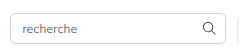
Les filtres : des filtres sont disponibles pour afficher les documents selon votre besoin
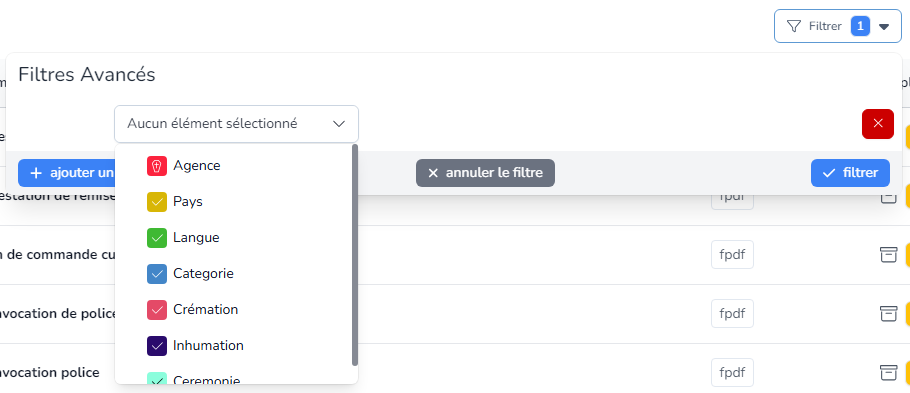
Agence : aide à filtrer les documents par agence
Condition : est ou n'est pas
Valeur : sélectionnez une de vos agence dans la liste
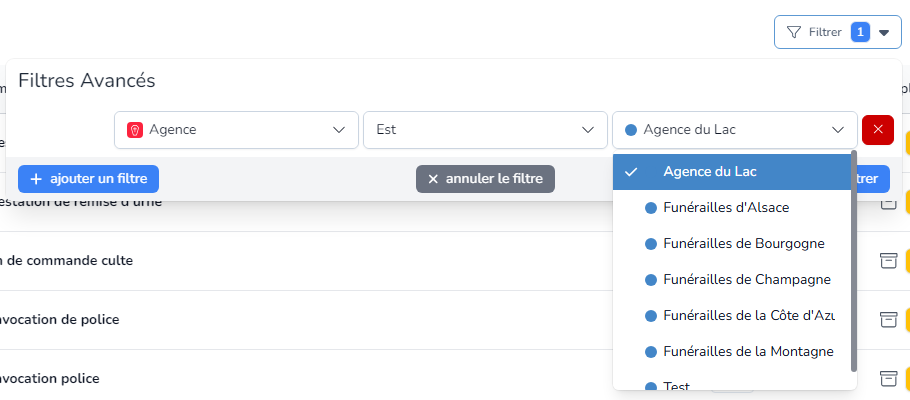
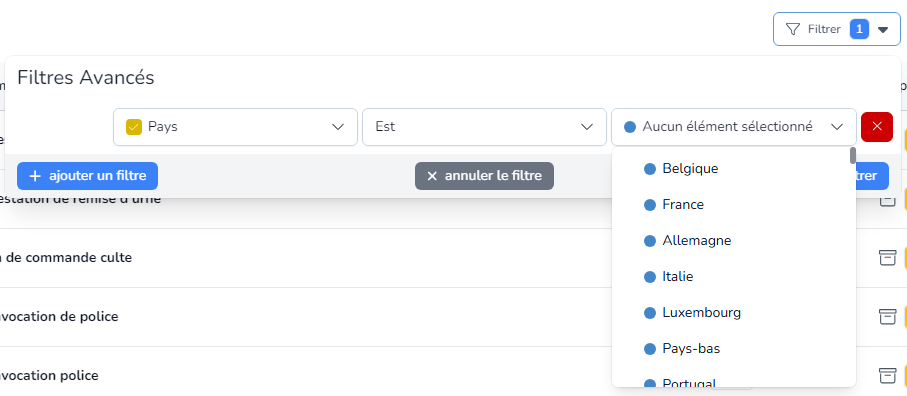
Pays : aide à filtrer les documents par pays
Condition : est ou n'est pas
Valeur : sélectionnez un pays dans la liste
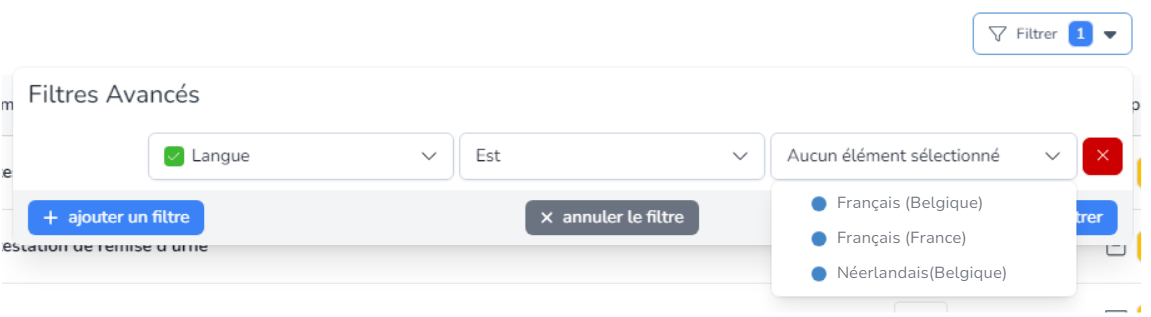
Langue : aide à filtrer les documents par langue
Condition : est ou n'est pas
Valeur : sélectionnez une langue parmi la liste
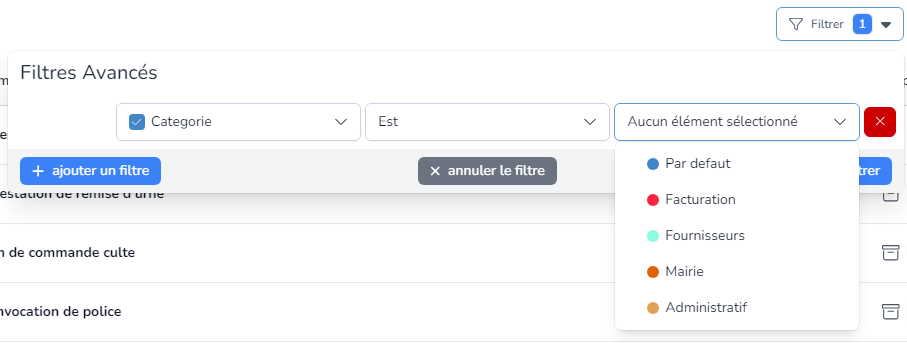
Catégorie : aide à filtrer les documents par catégorie
Condition : est ou n'est pas
Valeur : sélectionnez une catégorie parmi la liste
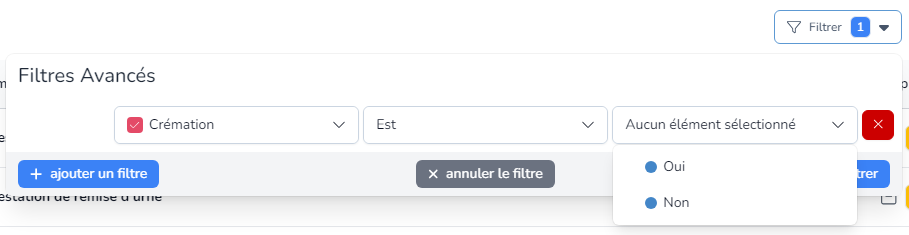
Crémation : aide à filtrer seulement les documents incluant une crémation
Condition : est ou n'est pas
Valeur : Oui ou Non
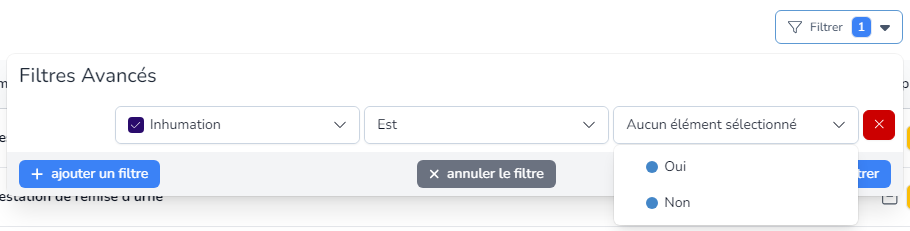
Inhumation : aide à filtrer seulement les documents incluant une inhumation
Condition : est ou n'est pas
Valeur : Oui ou Non
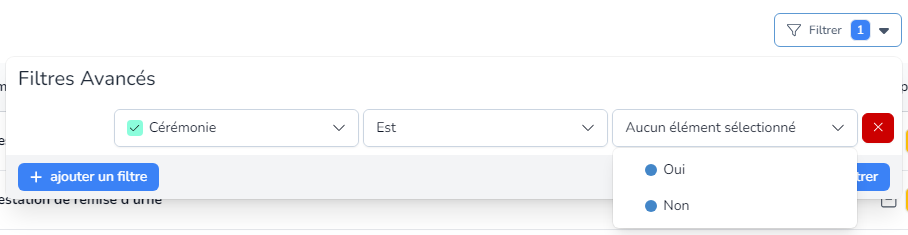
Cérémonie : aide à filtrer seulement les documents incluant une cérémonie
Condition : est ou n'est pas
Valeur : Oui ou Non
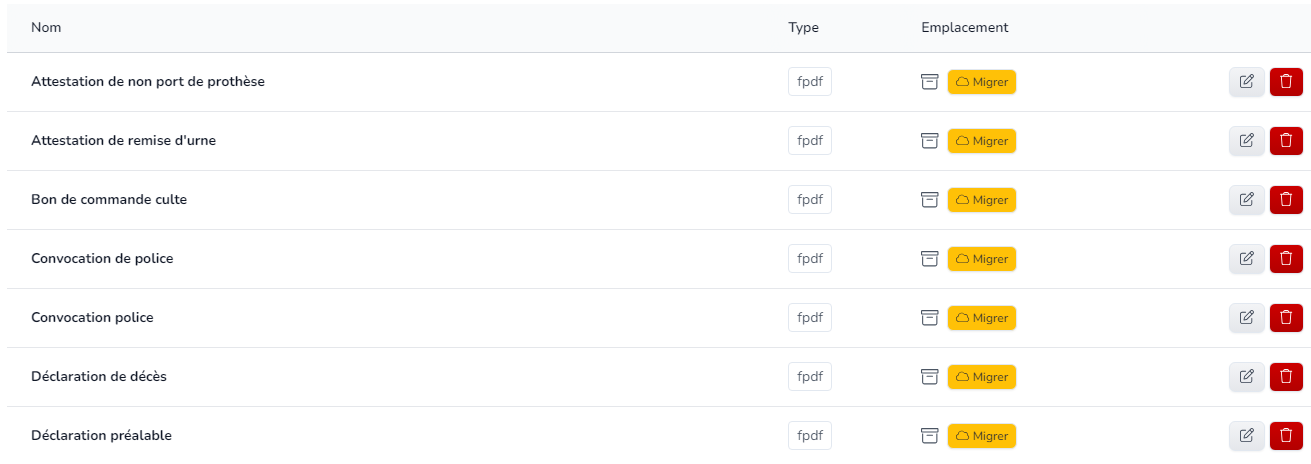
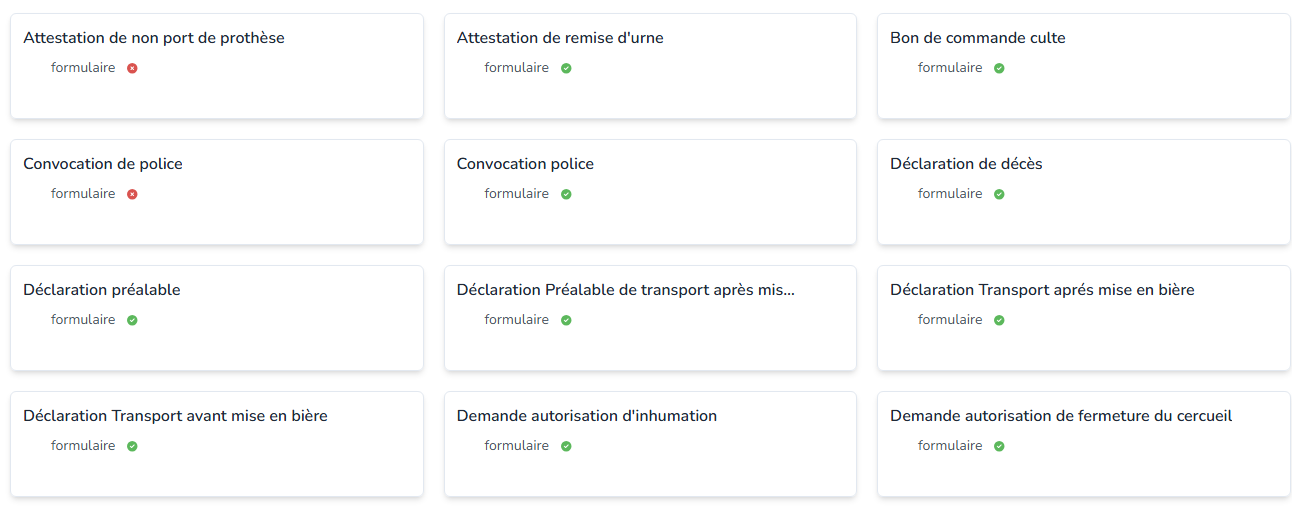
Les vues : vous pouvez utilisez la vue liste et la vue carte

Vue liste :
Vue carte :
Ajouter un nouveau document
Ajouter un document depuis la bibliothèque
Pour ajouter un nouveau document à partir de la bibliothèque Funeral Manager, suivez les étapes suivantes :
Cliquez sur le bouton

La bibliothèque de documents s’ouvre
Pour sélectionner un document, cliquez sur l'icône

Cliquez sur

Le document sera automatiquement ajouté à la liste de vos documents disponibles et l'icône

apparaîtra
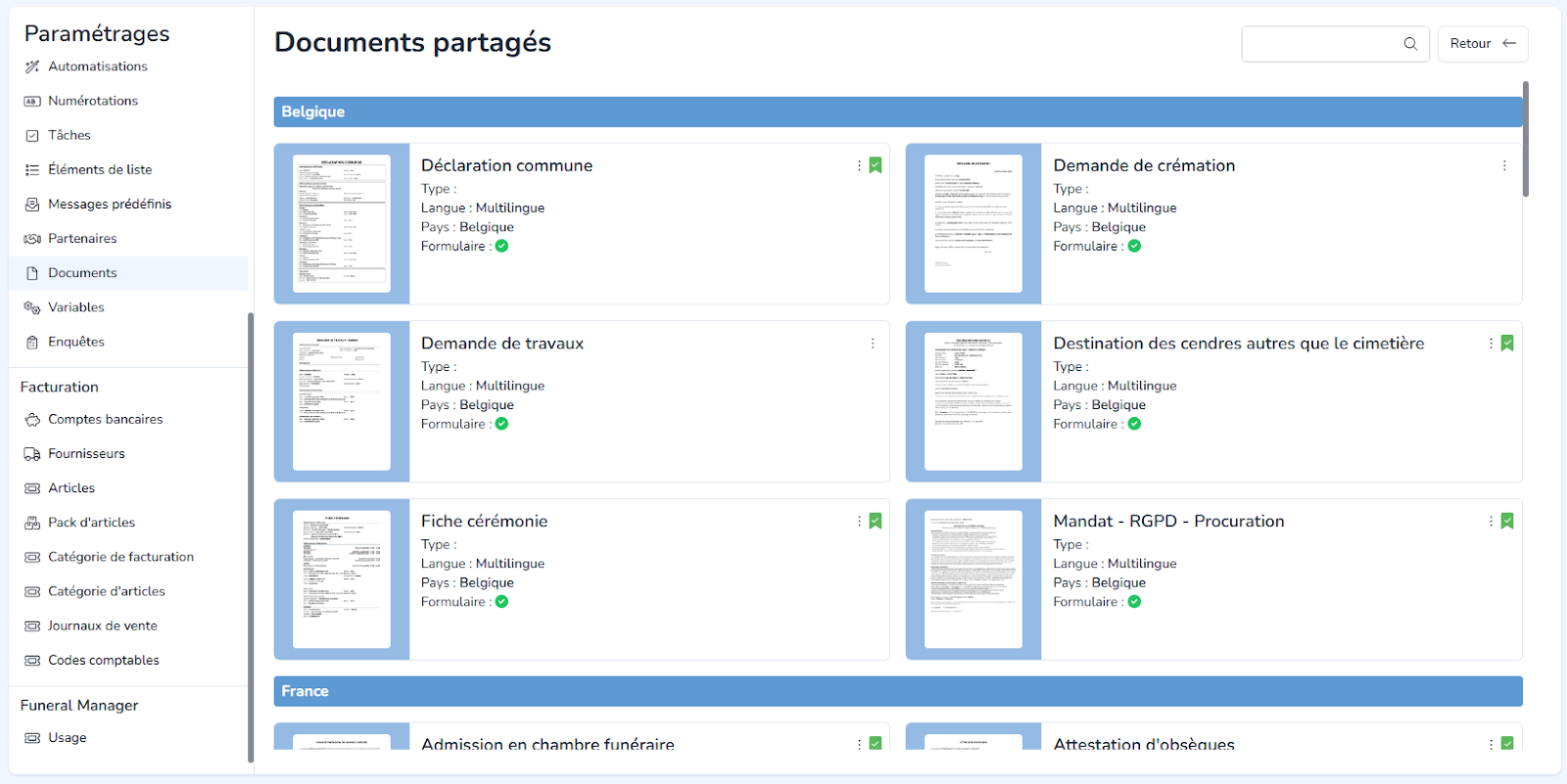
Liste des documents dans Funeral Manager
Voici la liste détaillée des documents disponibles dans la bibliothèque Funeral Manager :
Documents pour la Belgique
Déclaration commune
Demande de crémation
Demande de travaux
Destination des cendres autres que le cimetière
Fiche cérémonie
Mandat - RGPD - Procuration
Documents pour la France
Admission en chambre funéraire
Attestation d'obsèques
Attestation de non port de prothèse
Attestation de remise d'urne
Bon de commande culte
Convocation de police
Déclaration de décès
Déclaration préalable
Déclaration Préalable de transport après mise en bière
Déclaration Transport après mise en bière
Déclaration Transport avant mise en bière
Demande autorisation d'inhumation
Demande autorisation de fermeture du cercueil
Demande autorisation exhumation
Demande de consulat
Demande de crémation
Demande de dérogation du délai d'inhumation
Demande de dispersion des cendres
Demande de soins de conservation
Demande de travaux
Demande de travaux (Dossier marbrerie)
Demande de virements
Demande ouverture de concession
Derogation au délai réglementaire
Pouvoir/mandat
Présence de la famille à la fermeture du cercueil
VAR - Pouvoir / mandat
Disponibles pour tous
Fiche récapitulative
Informations pour la cérémonie
Justificatif d'absence
Récapitulatif famille
Autres actions disponibles
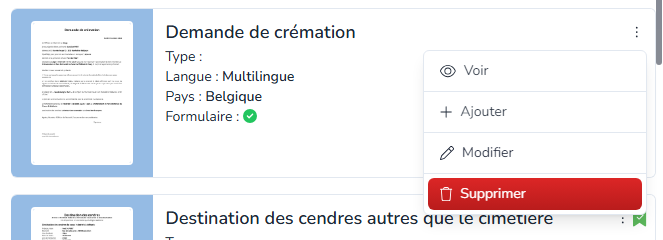
D’autres actions sont disponibles pour les documents de la bibliothèque. Pour y accéder :
Cliquez sur l’icône

et afficher les actions disponibles pour chaque document
Voir : Permet de prévisualiser le document
Modifier : Permet de modifier le document (pour plus de détails voir la section Modifier un document)
Supprimer : Permet de supprimer le document de la bibliothèque
Ajouter un document depuis son ordinateur
Pour ajouter un document à partir de votre ordinateur, suivez les étapes suivantes :
Cliquez sur le bouton
Dans le formulaire qui apparaît, saisissez les informations suivantes :
Informations : Dans cette section, saisissez les informations suivantes :
Nom du document : Saisissez le nom du nouveau document.
Template extension : Choisissez parmi la liste l’extension de votre fichier.
.Docx
.PDF.php
.PDF-V3.php (Recommandé)
Fichier modèle (pour les .Docx) : Cliquez sur

et sélectionnez le fichier à ajouter.

Paramétrages : Dans cette section, saisissez les informations suivantes :
Langue : Sélectionnez dans la liste la langue du document
Catégorie : Sélectionnez dans la liste (par défaut, facturation, fournisseur, mairie, administratif) la catégorie à attribuer au document
En-tête : Sélectionnez dans la liste le fichier correspondant à l'en-tête du document
Pays : Sélectionnez dans la liste le pays auquel sera relié le document
Disk storage : Choisissez si le document sera lié à un dossier client ou un dossier partagé
Signature : Choisissez si vous souhaitez faire apparaître la signature du conseiller dans le document ou non

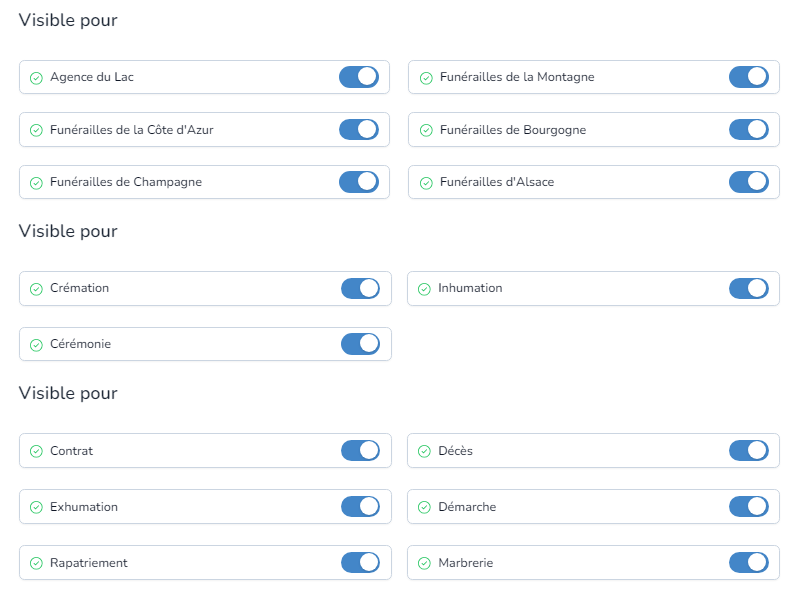
Visible pour : Dans cette section, sélectionnez parmi les différents éléments affichés lesquels pourront voir et utiliser le document.
Pour vos agences
Parmi les types de dossier
Pour les types de démarches
Cliquez sur le bouton
pour enregistrer le nouveau document.
Pour ajouter des pages et personnaliser le nouveau document, voir la section Modifier un document ci-dessous.
Modifier un document PDF
Vous pouvez à tout moment modifier et personnaliser votre document grâce à l’éditeur de documents. Pour cela :
Cliquez directement sur le document voulu ou sur l'icône

en bout de ligne pour accéder à l’éditeur.
Saisissez vos modifications dans les différents onglets.
Cliquez sur

en haut à droite de l’écran pour enregistrer vos modifications.
Onglet Page
Dans cette section vous allez pouvoir gérer les différentes pages de votre nouveau document.
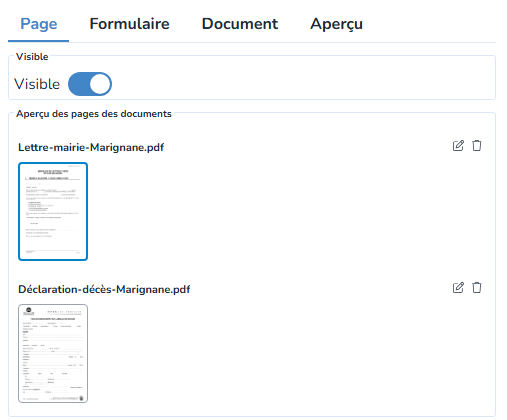
Visibilité
Dans cette section vous avez la possibilité de gérer la visibilité de chaque page de votre document en activant ou désactivant le champ suivant :

Pages
Vous pouvez également gérer les pages de votre document en ajoutant de nouvelles pages ou en supprimant des pages existantes.
Ajouter une nouvelle page
Pour ajouter une nouvelle page à votre document, suivez les étapes suivantes :
Cliquez sur l'icône

en haut à droite de l’écran
Une nouvelle page blanche s’affiche

Pour placer un document directement dans la page vide, cliquez directement sur le document voulu qui s’ajoutera automatiquement
Note : Vous pouvez naviguez entre les pages en utilisant les flèches gauche et droite en haut du document
Ajouter un document de page
Pour ajouter un nouveau document à placer dans une page, suivez les étapes suivantes :
Cliquez sur l'icône

en haut à droite de l’écran
Dans la fenêtre qui s’ouvre, sélectionnez le fichier à ajouter
Une fois ajouté, le fichier s’affichera dans l’aperçu des pages des documents
Modifier un document de page
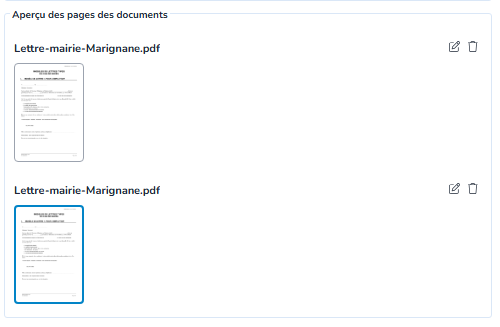
Vous pouvez modifier un document de page si besoin. Pour cela :
Cliquez sur l'icône

en bout de ligne du document voulu dans le bloc d’aperçu des pages
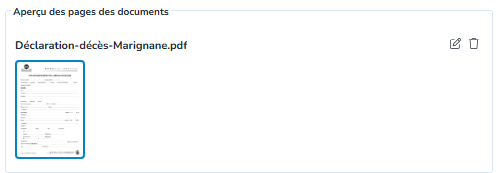
Dans la fenêtre qui s’ouvre, sélectionnez le fichier à ajouter comme nouvelle page
Le document se mettra à jour automatiquement dans les deux aperçus
Supprimer un document de page
Vous pouvez également supprimer un document de page. Pour cela :
Cliquez sur l'icône

en bout de ligne du document voulu dans le bloc d’aperçu des pages
Cliquez sur l'icône

qui apparaît pour confirmer la suppression
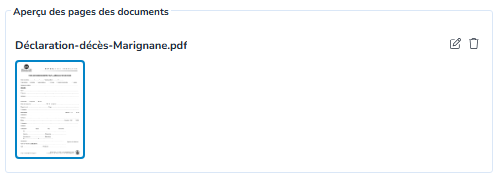
Le document sera automatiquement supprimé
Onglet Formulaire
Dans cette section vous allez pouvoir paramétrer le formulaire lié au document et qui sera à remplir dans les dossiers avant génération.
Ainsi, en fonction des éléments à compléter dans le document en question, vous pouvez ajouter des champs de formulaires correspondants.
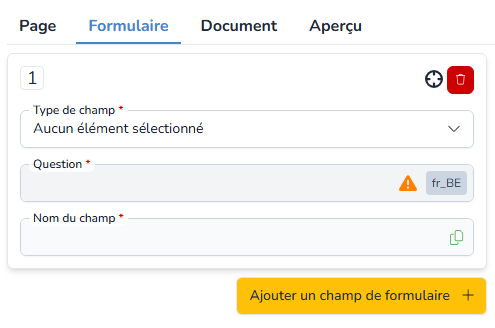
Pour cela :
Cliquez sur le bouton

en haut à droite de l’onglet
Dans le formulaire qui apparaît, saisissez les informations suivantes les informations nécessaires
La variable correspondante apparaîtra automatiquement en haut à gauche de votre document
Déplacez la variable à l’endroit voulu dans le document
Cliquez sur

en haut à droite de l’écran pour enregistrer vos modifications.
Champs de saisie
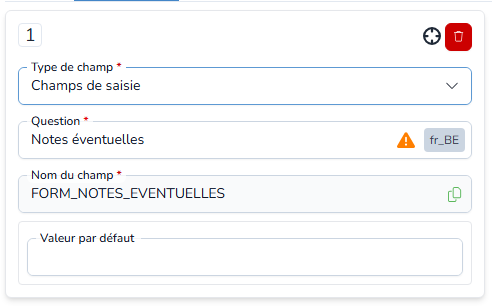
Ce type de champ permet de renseigner une information simple et concise (texte court ou valeur).
Sélectionnez le type Champs de saisie dans la liste déroulante
Question : Saisissez la question à laquelle il faudra répondre dans le champ ajouté
Nom du champ : Une fois la question saisie, le nom unique du champ sera automatiquement généré
Vous avez la possibilité de gérer les traductions du nom du champ. Pour cela :
Cliquez sur

Dans la liste des langues précédemment paramétrées, sélectionnez celle que vous souhaitez traduire
Dans le champ vide sélectionnez, saisissez la traduction du nom du champ
Valeur par défaut : Saisissez une valeur par défaut éventuelle
La variable correspondante apparaîtra automatiquement en haut à gauche de votre document
Astuce : Cliquez sur l'icône

pour mettre la variable en surbrillance pour mieux la localiser
Déplacez la variable à l’endroit voulu dans le document
Cliquez sur

en haut à droite de l’écran pour enregistrer vos modifications.
Note : Vous pouvez à tout moment supprimer ce champ en cliquant sur l'icône

.
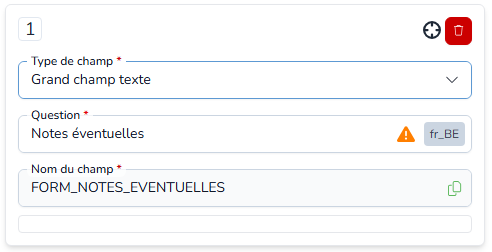
Grand champ texte
Ce type de champ est destiné à la saisie de textes longs, comme des commentaires ou des descriptions détaillées.
Sélectionnez le type Grand champ texte dans la liste déroulante
Question : Saisissez la question à laquelle il faudra répondre dans le champ ajouté
Nom du champ : Une fois la question saisie, le nom unique du champ sera automatiquement généré
Vous avez la possibilité de gérer les traductions du nom du champ. Pour cela :
Cliquez sur

Dans la liste des langues précédemment paramétrées, sélectionnez celle que vous souhaitez traduire
Dans le champ vide sélectionnez, saisissez la traduction du nom du champ
La variable correspondante apparaîtra automatiquement en haut à gauche de votre document
Astuce : Cliquez sur l'icône

pour mettre la variable en surbrillance pour mieux la localiser
Déplacez la variable à l’endroit voulu dans le document
Cliquez sur

en haut à droite de l’écran pour enregistrer vos modifications.
Note : Vous pouvez à tout moment supprimer ce champ en cliquant sur l'icône

.
Menu déroulant
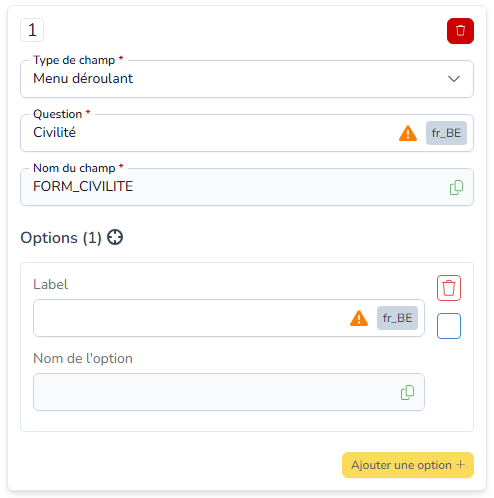
Ce type de champ offre une liste d'options dans laquelle une seule peut être sélectionnée.
Sélectionnez le type Menu déroulant dans la liste
Question : Saisissez la question à laquelle il faudra répondre dans le champ ajouté
Nom du champ : Une fois la question saisie, le nom unique du champ sera automatiquement généré
Vous avez la possibilité de gérer les traductions du nom du champ. Pour cela :
Cliquez sur

Dans la liste des langues précédemment paramétrées, sélectionnez celle que vous souhaitez traduire
Dans le champ vide sélectionnez, saisissez la traduction du nom du champ
Options : Ajouter les différentes options à afficher dans le menu déroulant. Pour cela :
Cliquez sur le bouton
Dans le formulaire qui apparaît, saisissez les informations suivantes :
Label : Saisissez le nom de l’option à ajouter à la liste
Note : Vous pouvez ajouter autant d’options que nécessaire en cliquant sur le bouton
. Vous pouvez également supprimer une option en cliquant sur l'icône

.
La variable correspondante apparaîtra automatiquement en haut à gauche de votre document
Astuce : Cliquez sur l'icône

pour mettre la variable en surbrillance pour mieux la localiser
Déplacez la variable à l’endroit voulu dans le document
Cliquez sur

en haut à droite de l’écran pour enregistrer vos modifications.
Note : Vous pouvez à tout moment supprimer ce champ en cliquant sur l'icône

.
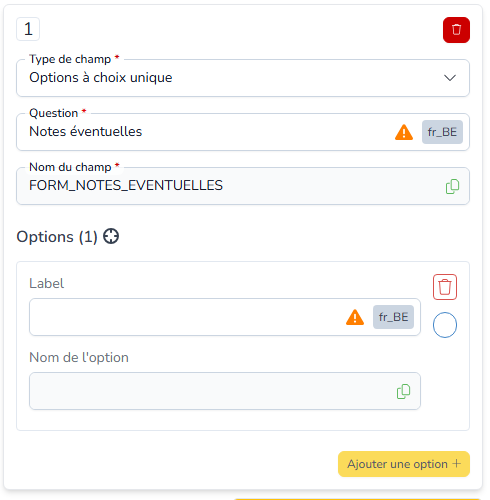
Options à choix unique
Ce type de champ présente plusieurs possibilités, avec la contrainte de choisir une seule option pour répondre à la question.
Sélectionnez le type Options à choix unique dans la liste déroulante
Question : Saisissez la question à laquelle il faudra répondre dans le champ ajouté
Nom du champ : Une fois la question saisie, le nom unique du champ sera automatiquement généré
Vous avez la possibilité de gérer les traductions du nom du champ. Pour cela :
Cliquez sur

Dans la liste des langues précédemment paramétrées, sélectionnez celle que vous souhaitez traduire
Dans le champ vide sélectionnez, saisissez la traduction du nom du champ
Options : Ajouter les différentes options (choix) à afficher. Pour cela :
Cliquez sur le bouton
Dans le formulaire qui apparaît, saisissez les informations suivantes :
Label : Saisissez le nom de l’option à ajouter aux réponses
Note : Vous pouvez ajouter autant d’options que nécessaire en cliquant sur le bouton
. Vous pouvez également supprimer une option en cliquant sur l'icône

.
La variable correspondante apparaîtra automatiquement en haut à gauche de votre document
Astuce : Cliquez sur l'icône

pour mettre la variable en surbrillance pour mieux la localiser
Déplacez la variable à l’endroit voulu dans le document
Cliquez sur

en haut à droite de l’écran pour enregistrer vos modifications.
Note : Vous pouvez à tout moment supprimer ce champ en cliquant sur l'icône

.
Sélecteur de date
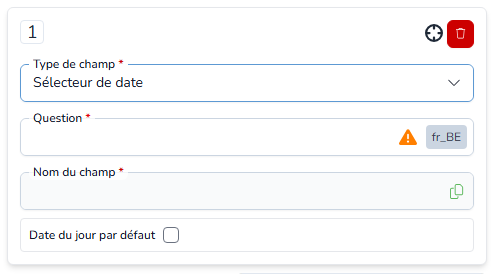
Ce type de champ permet d’ajouter un sélecteur de date, qui permettra à l’utilisateur de choisir une date précise à l'aide d'un calendrier ou d'un champ dédié directement dans le formulaire du document.
Sélectionnez le type Sélecteur de date dans la liste déroulante
Question : Saisissez la question à laquelle il faudra répondre dans le champ ajouté
Nom du champ : Une fois la question saisie, le nom unique du champ sera automatiquement généré
Vous avez la possibilité de gérer les traductions du nom du champ. Pour cela :
Cliquez sur

Dans la liste des langues précédemment paramétrées, sélectionnez celle que vous souhaitez traduire
Dans le champ vide sélectionnez, saisissez la traduction du nom du champ
Date du jour par défaut : Cochez cette case si vous souhaitez que cette variable affiche la date du jour par défaut
La variable correspondante apparaîtra automatiquement en haut à gauche de votre document
Astuce : Cliquez sur l'icône

pour mettre la variable en surbrillance pour mieux la localiser
Déplacez la variable à l’endroit voulu dans le document
Cliquez sur

en haut à droite de l’écran pour enregistrer vos modifications.
Note : Vous pouvez à tout moment supprimer ce champ en cliquant sur l'icône

.
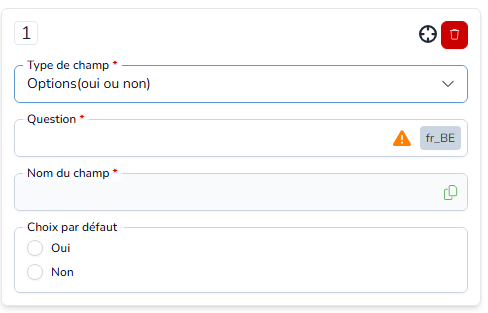
Options (oui ou non)
Ce type de champ fournit un choix binaire entre deux réponses (généralement "Oui" ou "Non").
Sélectionnez le type Options (oui ou non) dans la liste déroulante
Question : Saisissez la question à laquelle il faudra répondre dans le champ ajouté
Nom du champ : Une fois la question saisie, le nom unique du champ sera automatiquement généré
Vous avez la possibilité de gérer les traductions du nom du champ. Pour cela :
Cliquez sur

Dans la liste des langues précédemment paramétrées, sélectionnez celle que vous souhaitez traduire
Dans le champ vide sélectionnez, saisissez la traduction du nom du champ
Choix par défaut : Vous pouvez paramétrer une des deux réponses pour qu’elle soit affichée par défaut, pour cela, cochez la case de la réponse voulue
La variable correspondante apparaîtra automatiquement en haut à gauche de votre document
Astuce : Cliquez sur l'icône

pour mettre la variable en surbrillance pour mieux la localiser
Déplacez la variable à l’endroit voulu dans le document
Cliquez sur

en haut à droite de l’écran pour enregistrer vos modifications.
Note : Vous pouvez à tout moment supprimer ce champ en cliquant sur l'icône

.
Options à choix multiple
Ce type de champ permet à l’utilisateur de sélectionner plusieurs réponses parmi une liste d'options pour répondre à la question.
Sélectionnez le type Options à choix multiple dans la liste déroulante
Question : Saisissez la question à laquelle il faudra répondre dans le champ ajouté
Nom du champ : Une fois la question saisie, le nom unique du champ sera automatiquement généré
Vous avez la possibilité de gérer les traductions du nom du champ. Pour cela :
Cliquez sur

Dans la liste des langues précédemment paramétrées, sélectionnez celle que vous souhaitez traduire
Dans le champ vide sélectionnez, saisissez la traduction du nom du champ
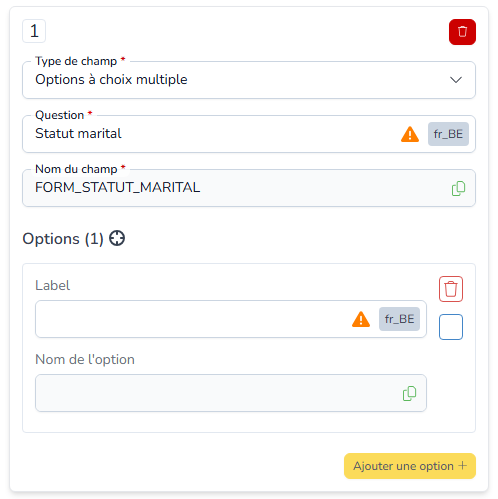
Options : Ajouter les différentes options (choix) à afficher. Pour cela :
Cliquez sur le bouton
Dans le formulaire qui apparaît, saisissez les informations suivantes :
Label : Saisissez le nom de l’option à ajouter aux réponses
Note : Vous pouvez ajouter autant d’options que nécessaire en cliquant sur le bouton
. Vous pouvez également supprimer une option en cliquant sur l'icône

.
La variable correspondante apparaîtra automatiquement en haut à gauche de votre document
Astuce : Cliquez sur l'icône

pour mettre la variable en surbrillance pour mieux la localiser
Déplacez la variable à l’endroit voulu dans le document
Cliquez sur

en haut à droite de l’écran pour enregistrer vos modifications.
Note : Vous pouvez à tout moment supprimer ce champ en cliquant sur l'icône

.
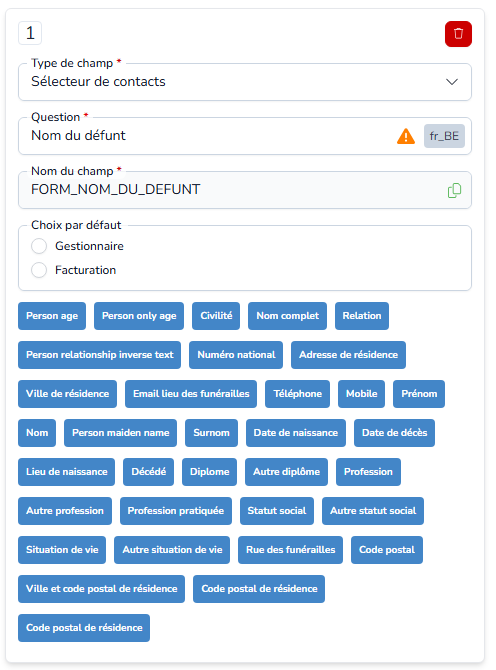
Sélecteur type de contact
Ce type de champ permet automatiquement de récupérer les éléments voulus sur le type de demandeur à partir du dossier.
Sélectionnez le type Sélecteur type de contact dans la liste déroulante
Question : Saisissez la question à laquelle il faudra répondre dans le champ ajouté
Nom du champ : Une fois la question saisie, le nom unique du champ sera automatiquement généré
Vous avez la possibilité de gérer les traductions du nom du champ. Pour cela :
Cliquez sur

Dans la liste des langues précédemment paramétrées, sélectionnez celle que vous souhaitez traduire
Dans le champ vide sélectionnez, saisissez la traduction du nom du champ
Choix par défaut : Vous pouvez paramétrer ce champ pour que l’information à remonter soit directement liée à un contact précis :
Gestionnaire : Remontera l’information pour le contact gestionnaire du dossier
Facturation : Remontera l’information pour le contact de facturation du dossier
Sélectionnez parmi la liste des variables disponibles celles que vous souhaitez ajouter à votre document directement en cliquant dessus
La variable apparaîtra automatiquement en haut à gauche de votre document
Astuce : Cliquez sur l'icône

pour mettre la variable en surbrillance pour mieux la localiser
Déplacez la variable à l’endroit voulu dans le document
Cliquez sur

en haut à droite de l’écran pour enregistrer vos modifications.
Note : Vous pouvez à tout moment supprimer ce champ en cliquant sur l'icône

.
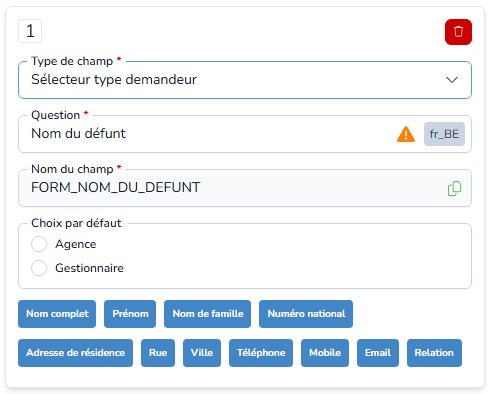
Sélecteur type demandeur
Ce type de champ permet automatiquement de récupérer les éléments voulus sur le type de demandeur à partir du dossier.
Sélectionnez le type Sélecteur type demandeur dans la liste déroulante
Question : Saisissez la question à laquelle il faudra répondre dans le champ ajouté
Nom du champ : Une fois la question saisie, le nom unique du champ sera automatiquement généré
Vous avez la possibilité de gérer les traductions du nom du champ. Pour cela :
Cliquez sur

Dans la liste des langues précédemment paramétrées, sélectionnez celle que vous souhaitez traduire
Dans le champ vide sélectionnez, saisissez la traduction du nom du champ
Choix par défaut : Vous pouvez paramétrer ce champ pour que l’information à remonter soit directement liée à un contact précis :
Agence : Remontera l’information pour l’agence liée au dossier
Gestionnaire : Remontera l’information pour le contact gestionnaire du dossier
Sélectionnez parmi la liste des variables disponibles celles que vous souhaitez ajouter à votre document directement en cliquant dessus
La variable apparaîtra automatiquement en haut à gauche de votre document
Astuce : Cliquez sur l'icône

pour mettre la variable en surbrillance pour mieux la localiser
Déplacez la variable à l’endroit voulu dans le document
Cliquez sur

en haut à droite de l’écran pour enregistrer vos modifications.
Note : Vous pouvez à tout moment supprimer ce champ en cliquant sur l'icône

.
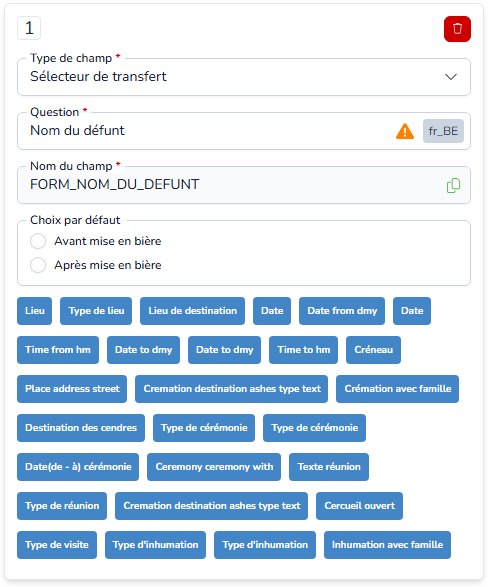
Sélecteur de transfert
Ce type de champ permet automatiquement de récupérer les éléments voulus sur le type de transfert du défunt à partir du dossier.
Sélectionnez le type Sélecteur de transfert dans la liste déroulante
Question : Saisissez la question à laquelle il faudra répondre dans le champ ajouté
Nom du champ : Une fois la question saisie, le nom unique du champ sera automatiquement généré
Vous avez la possibilité de gérer les traductions du nom du champ. Pour cela :
Cliquez sur

Dans la liste des langues précédemment paramétrées, sélectionnez celle que vous souhaitez traduire
Dans le champ vide sélectionnez, saisissez la traduction du nom du champ
Choix par défaut : Vous pouvez paramétrer ce champ pour que l’information à remonter soit directement liée à un contact précis :
Avant mise en bière : Remontera l’information pour le transfert avant mise en bière du défunt
Après mise en bière : Remontera l’information pour le transfert après mise en bière du défunt
Sélectionnez parmi la liste des variables disponibles celles que vous souhaitez ajouter à votre document directement en cliquant dessus
La variable apparaîtra automatiquement en haut à gauche de votre document
Astuce : Cliquez sur l'icône

pour mettre la variable en surbrillance pour mieux la localiser
Déplacez la variable à l’endroit voulu dans le document
Cliquez sur

en haut à droite de l’écran pour enregistrer vos modifications.
Note : Vous pouvez à tout moment supprimer ce champ en cliquant sur l'icône

.
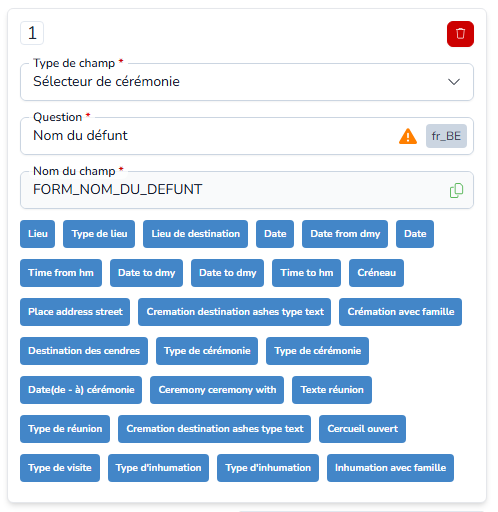
Sélecteur de cérémonie
Ce type de champ permet automatiquement de récupérer les éléments voulus sur le type de transfert du défunt à partir du dossier.
Sélectionnez le type Sélecteur de cérémonie dans la liste déroulante
Question : Saisissez la question à laquelle il faudra répondre dans le champ ajouté
Nom du champ : Une fois la question saisie, le nom unique du champ sera automatiquement généré
Vous avez la possibilité de gérer les traductions du nom du champ. Pour cela :
Cliquez sur

Dans la liste des langues précédemment paramétrées, sélectionnez celle que vous souhaitez traduire
Dans le champ vide sélectionnez, saisissez la traduction du nom du champ
Sélectionnez parmi la liste des variables disponibles celles que vous souhaitez ajouter à votre document directement en cliquant dessus
La variable apparaîtra automatiquement en haut à gauche de votre document
Astuce : Cliquez sur l'icône

pour mettre la variable en surbrillance pour mieux la localiser
Déplacez la variable à l’endroit voulu dans le document
Cliquez sur

en haut à droite de l’écran pour enregistrer vos modifications.
Note : Vous pouvez à tout moment supprimer ce champ en cliquant sur l'icône

.
Sélecteur de visite
Ce type de champ permet automatiquement de récupérer les éléments voulus sur le type de transfert du défunt à partir du dossier.
Sélectionnez le type Sélecteur de visite dans la liste déroulante
Question : Saisissez la question à laquelle il faudra répondre dans le champ ajouté
Nom du champ : Une fois la question saisie, le nom unique du champ sera automatiquement généré
Vous avez la possibilité de gérer les traductions du nom du champ. Pour cela :
Cliquez sur

Dans la liste des langues précédemment paramétrées, sélectionnez celle que vous souhaitez traduire
Dans le champ vide sélectionnez, saisissez la traduction du nom du champ
Sélectionnez parmi la liste des variables disponibles celles que vous souhaitez ajouter à votre document directement en cliquant dessus
La variable apparaîtra automatiquement en haut à gauche de votre document
Astuce : Cliquez sur l'icône

pour mettre la variable en surbrillance pour mieux la localiser
Déplacez la variable à l’endroit voulu dans le document
Cliquez sur

en haut à droite de l’écran pour enregistrer vos modifications.
Note : Vous pouvez à tout moment supprimer ce champ en cliquant sur l'icône

.
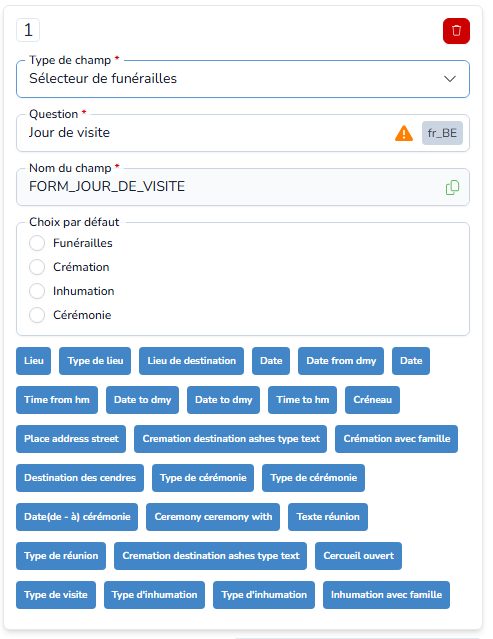
Sélecteur de funéraille
Ce type de champ permet automatiquement de récupérer les éléments voulus sur les funérailles du défunt à partir du dossier
Sélectionnez le type Sélecteur de transfert dans la liste déroulante
Question : Saisissez la question à laquelle il faudra répondre dans le champ ajouté
Nom du champ : Une fois la question saisie, le nom unique du champ sera automatiquement généré
Vous avez la possibilité de gérer les traductions du nom du champ. Pour cela :
Cliquez sur

Dans la liste des langues précédemment paramétrées, sélectionnez celle que vous souhaitez traduire
Dans le champ vide sélectionnez, saisissez la traduction du nom du champ
Choix par défaut : Vous pouvez paramétrer ce champ pour que l’information à remonter soit directement liée à un contact précis :
Funérailles : Remontera l’information pour les funérailles du défunt
Crémation : Remontera l’information pour la crémation du défunt
Inhumation : Remontera l’information pour l’inhumation du défunt
Cérémonie : Remontera l’information pour la cérémonie du défunt
Sélectionnez parmi la liste des variables disponibles celles que vous souhaitez ajouter à votre document directement en cliquant dessus
La variable apparaîtra automatiquement en haut à gauche de votre document
Astuce : Cliquez sur l'icône

pour mettre la variable en surbrillance pour mieux la localiser
Déplacez la variable à l’endroit voulu dans le document
Cliquez sur

en haut à droite de l’écran pour enregistrer vos modifications.
Note : Vous pouvez à tout moment supprimer ce champ en cliquant sur l'icône

.
Onglet Document
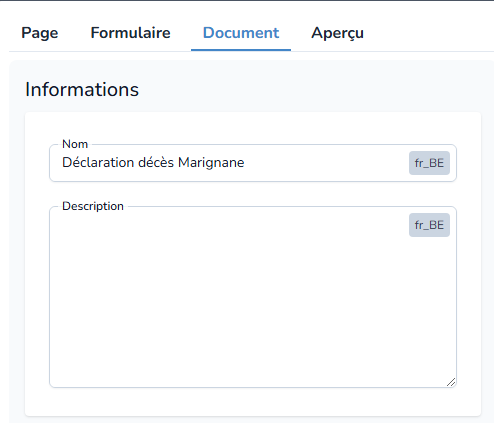
Dans cette section vous pouvez modifier les informations d'origine concernant le document.
Pour cela :
Saisissez vos modifications dans les champs suivants :
Nom : Nom du nouveau document
Description : Description éventuelle
Cliquez sur l'icône

en haut à droite de l’écran pour enregistrer vos modifications.
Onglet Aperçu
Dans cette section vous avez accès à l’aperçu et au partage du document dans vos dossiers.
Aperçu du document
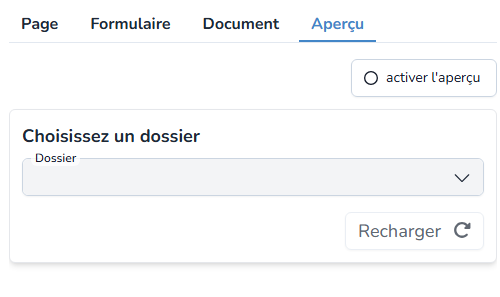
Cet onglet vous donne la possibilité d’avoir un aperçu du document avec les variables ajoutées, en l’associant à un dossier existant. Pour cela :
Assurez vous d’avoir enregistré toutes vos modifications du document en cliquant sur l'icône

en haut à droite de l’écran
Cliquez sur le bouton
pour bloquer la modification du document et passer en mode Aperçu
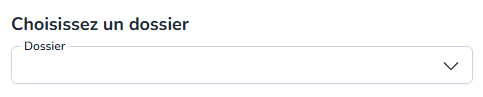
Dans le champ de saisie Dossier, saisissez le nom du défunt correspondant au dossier à associer
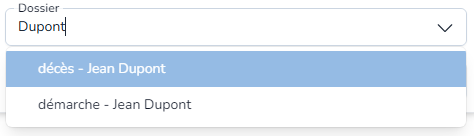
Dans la liste des résultats qui s’affichent, sélectionnez le dossier voulu en cliquant directement dessus
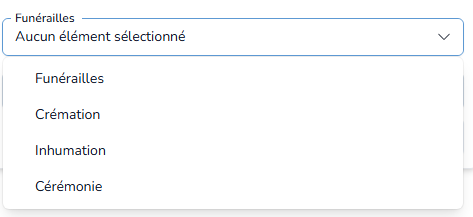
Dans le champ Funérailles qui apparaît, sélectionnez parmi la liste le type de funérailles à relier au document pour le dossier sélectionné
Saisissez le nom du défunt dans le champ suivant :

L’aperçu du document à droite se mettra automatiquement à jour avec les informations du dossier, vous permettant d’avoir un aperçu “réel” de vos modifications.
Gérer les documents
Migrer un document d’un espace de stockage à un autre
Dans cet écran, vous avez également la possibilité de migrer un document dans un espace de stockage privé, vous permettant de faire des modifications dans le document sans impacter vos dossiers.
Définition
Pour savoir si votre document est dans l’espace de stockage privé (cloud) ou sur l’espace de stockage général Funeral Manager, référez vous aux icônes suivantes affichées dans la ligne du document :

: Cette icône signifie que le document est sur l’espace de stockage général Funeral Manager
Note : Si vous modifiez un document se trouvant sur l’espace de stockage général Funeral Manager, vos modifications seront directement répercutées dans les documents des différents dossiers déjà établis.

: Cette icône signifie que le document est sur l’espace de stockage privé (cloud)
Note : Si vous modifiez un document se trouvant sur l’espace de stockage privé (cloud), vos modifications ne seront pas directement répercutées dans les documents des différents dossiers déjà établis, ce qui est recommandé dans la phase de brouillon.
Migration
Vous avez la possibilité de déplacer un document d’un espace de stockage à un autre.
Pour cela, cliquez sur le bouton

ou

puis vérifiez que l'icône se trouvant à gauche du bouton à bien changé.
Supprimer un document
En cas de besoin, vous pouvez supprimer votre document directement en suivant les étapes suivantes :
Assurez-vous d’être en vue liste.
Cliquez sur l'icône

en bout de ligne du document voulu.
Le document sera automatiquement supprimé.