
Fournisseurs
Dans cet écran, vous avez la possibilité de gérer vos différents fournisseurs.
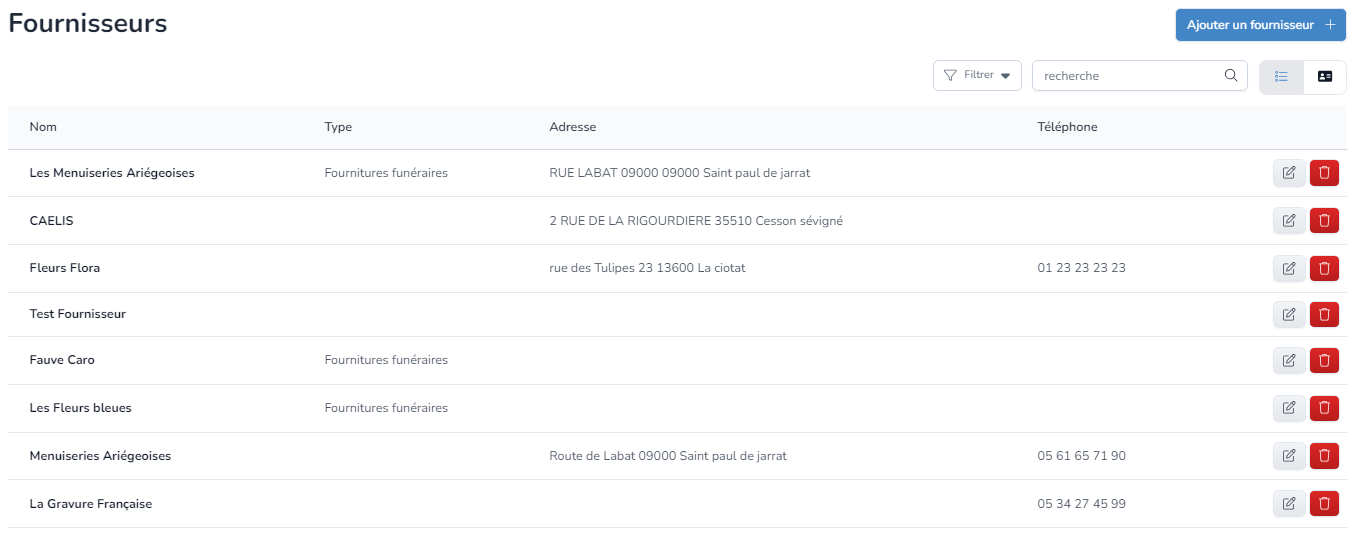
Recherche, filtres et affichage
Vous pouvez faciliter votre navigation en utilisant :
La recherche : utilisez le champs de recherche avec des mots clés
Les filtres : trois filtres sont disponibles pour afficher les agences selon votre besoin
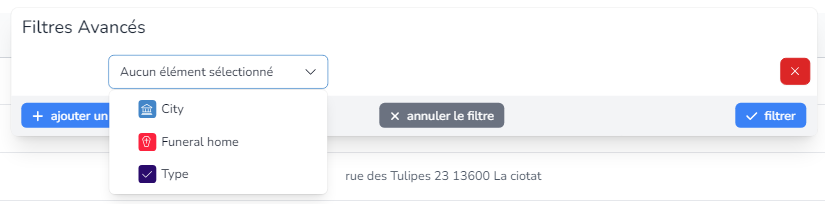
City : aide à filtrer les fournisseurs par ville
Condition : est ou n'est pas
Valeur : saisissez le nom de la ville voulue

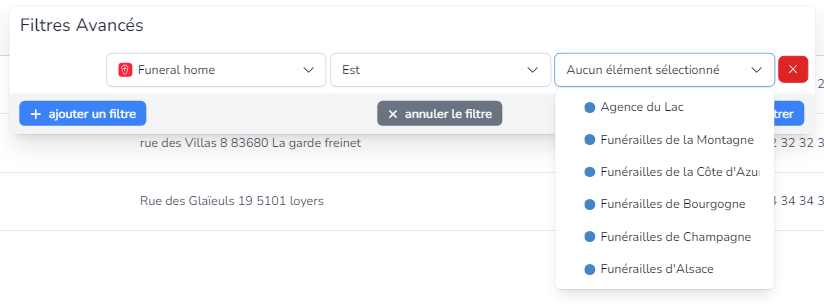
Funeral Home : aide à filtrer les fournisseurs par agence
Condition : est ou n'est pas
Valeur : sélectionnez une agence
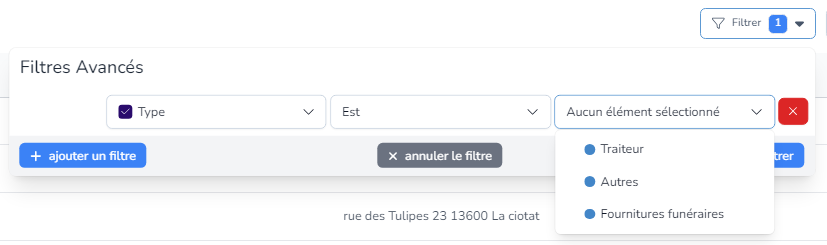
Type : aide à filtrer les fournisseurs par type
Condition : est ou n'est pas
Valeur : sélectionnez le type parmi la liste (traiteur, autres, fournitures funéraires)
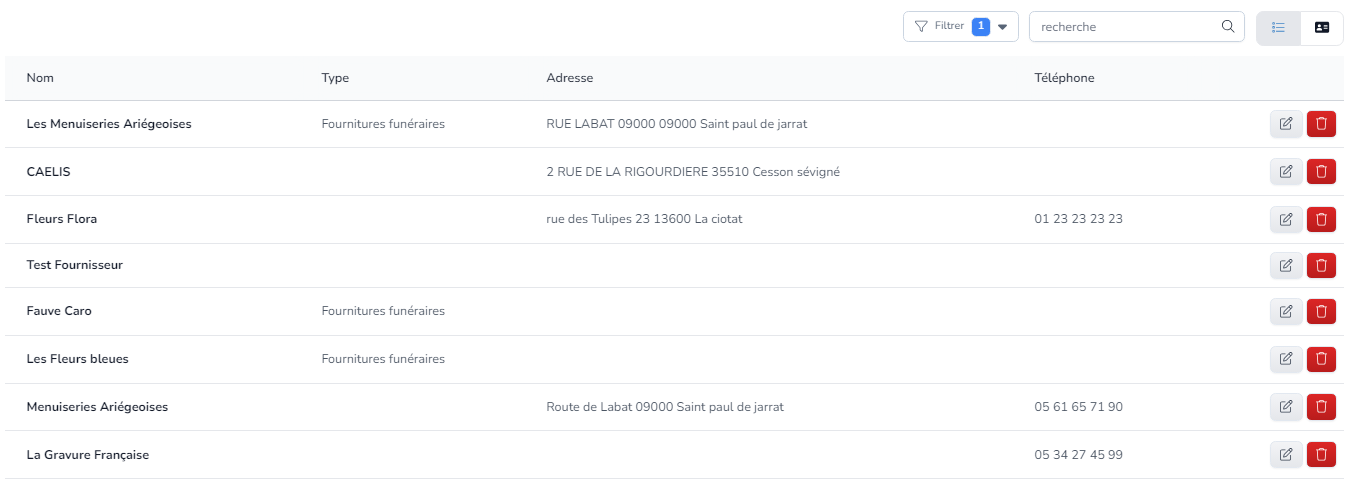
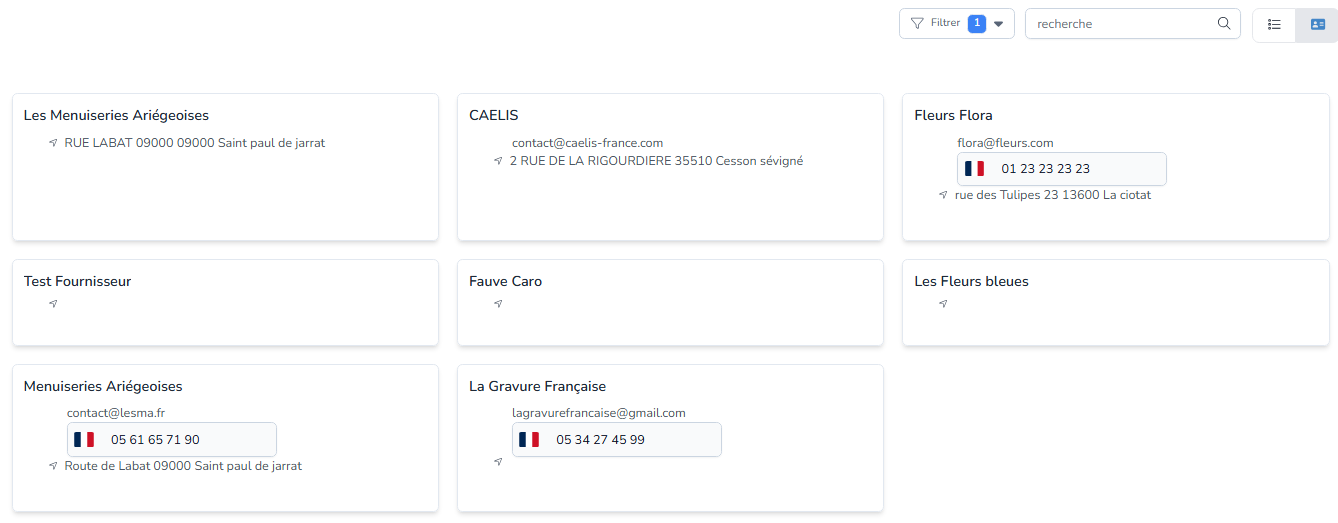
Les vues : vous pouvez utilisez la vue liste et la vue carte
Vue liste :
Vue carte :
Créer un fournisseur
Pour créer un nouveau fournisseur, suivez les étapes suivantes :
Cliquez sur le bouton
pour faire apparaître le formulaire.
Informations
Dans cette section, complétez les informations principales sur le nouveau fournisseur. Pour cela :
Saisissez les informations suivantes :
Nom : Saisissez le nom du fournisseur
Type : Choisissez le type parmi la liste affichée (traiteur, autres, fournitures funéraires)
Numéro de TVA : Saisissez le numéro de TVA du fournisseur

Coordonnées
Dans cette section, complétez les coordonnées du nouveau fournisseur. Pour cela :
Saisissez les informations suivantes :
Email : Saisissez l’email du fournisseur
Téléphone : Saisissez le numéro de téléphone du fournisseur
Portable : Saisissez le numéro de portable du fournisseur

Adresse
Dans cette section, saisissez les informations suivantes :
Rue et numéro
Ville
Pays

Contact
Dans cette section, sélectionnez le(s) contact(s) à lier à ce fournisseur. Pour cela :
Cliquez sur le bouton

.

Vous pouvez directement sélectionner le contact voulu dans la liste qui s’affiche.
N’hésitez pas à utiliser la fonction de recherche en cas de besoin.
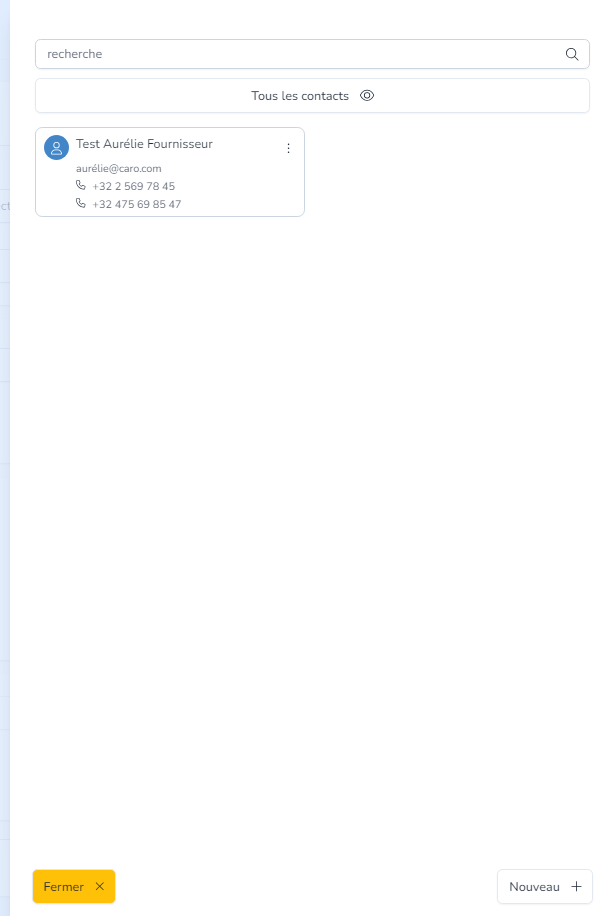
Si le contact voulu n’est pas affiché dans la liste, suivez les étapes suivantes :
Cliquez sur le bouton

en bas à droite du carnet d’adresses.
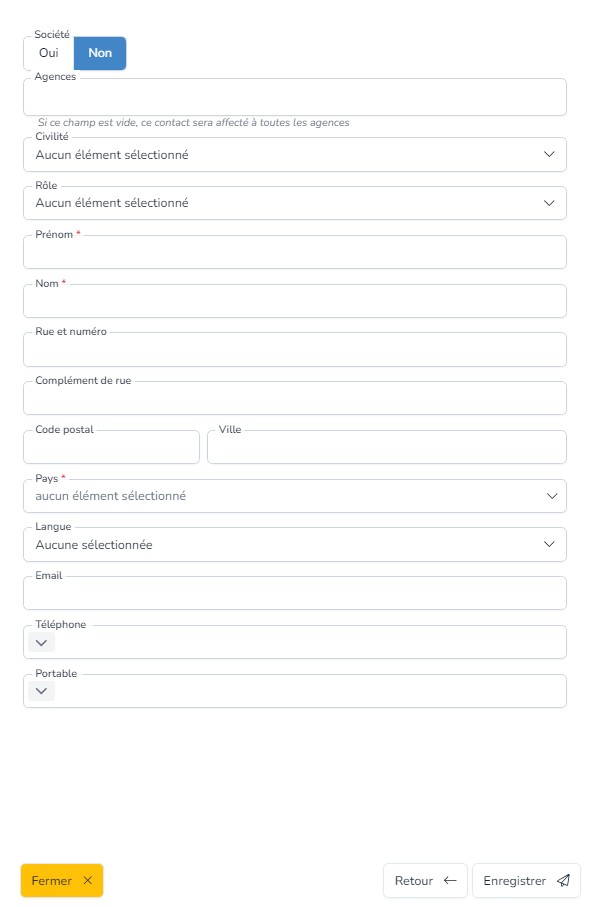
Dans le formulaire qui apparait, saisissez les informations suivantes :
Société : Choisissez Oui ou Non
Agences : Saisissez le nom de la ou des agences à lier à ce contact
Si ce champs est laissé vide, le contact sera affecté à toutes les agences
Civilité : Sélectionnez la civilité dans la liste
Rôle : Sélectionnez le rôle dans la liste
Prénom
Nom
Rue et numéro
Complément de rue
Code postal
Ville
Pays
Langue : Sélectionnez la langue du contact dans la liste
Email
Téléphone
Portable
Cliquez sur le bouton

en bas à droite du formulaire.
Sélectionnez le contact que vous venez de créer pour l’ajouter à la liste des contacts du fournisseur.
Cliquez sur le bouton

pour valider la création du nouveau fournisseur.
Modifier un fournisseur existant
Pour modifier un fournisseur existant, suivez les étapes suivantes :
Cliquez sur l'icône en bout de ligne du fournisseur voulu pour ouvrir le formulaire.
Saisissez vos modifications
Les informations modifiables sont les mêmes que lors de la création d’un fournisseur. Consultez la section Créer un fournisseur ci-dessus pour les détails sur chaque champ.
Cliquez sur

pour valider vos changements.
Supprimer un fournisseur
Pour supprimer un fournisseur existant :
Cliquez sur l'icône en bout de ligne du fournisseur voulu.