
Packs d’articles
Dans cet écran, vous avez la possibilité de créer des packs d’articles pour faciliter l’achat lors des obsèques.
Recherche et affichage
Vous pouvez faciliter votre navigation en utilisant :
La recherche : utilisez le champs de recherche avec des mots clés
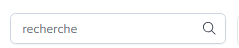
Les vues : vous pouvez utilisez la vue liste et la vue carte

Vue liste :
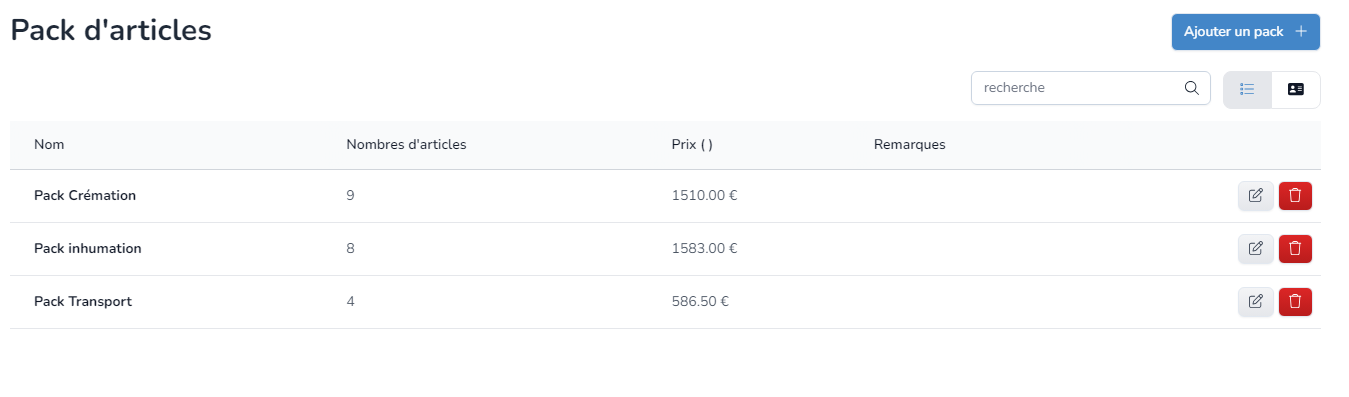
Vue carte :
Créer un pack d’articles
Pour ajouter un nouveau pack d’articles, suivez les étapes suivantes :
Cliquez sur le bouton
pour faire apparaître le formulaire.
Informations :
Dans cette section, complétez les informations principales sur le nouveau pack d’articles. Pour cela :
Saisissez les informations suivantes :
Nom : Saisissez le nom que vous souhaitez donner à votre pack d’articles
Remarques : Saisissez les remarques éventuelles liées à votre pack d’articles
Notes internes : Saisissez les notes internes éventuelles liées à votre pack d’articles

Articles
Dans cette section, vous devez ajouter les articles que vous souhaitez intégrer dans ce nouveau pack. Pour cela :
Cliquez sur le bouton en haut à droite de l’encadré pour ouvrir le catalogue d’articles.
Pour trouver plus facilement les articles voulus, vous pouvez utilisez :
La barre de recherche en saisissant les mots clés
L'icône

pour faire apparaître les mis en favoris
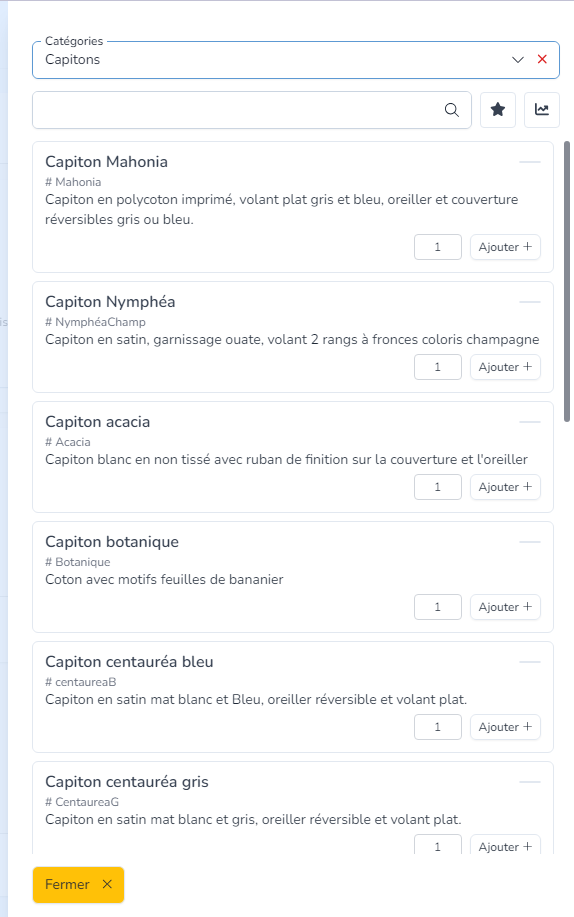
Saisissez la quantité voulue dans le champ

Cliquez sur le bouton dans l’encadré de l’article

Cliquez sur le bouton

.
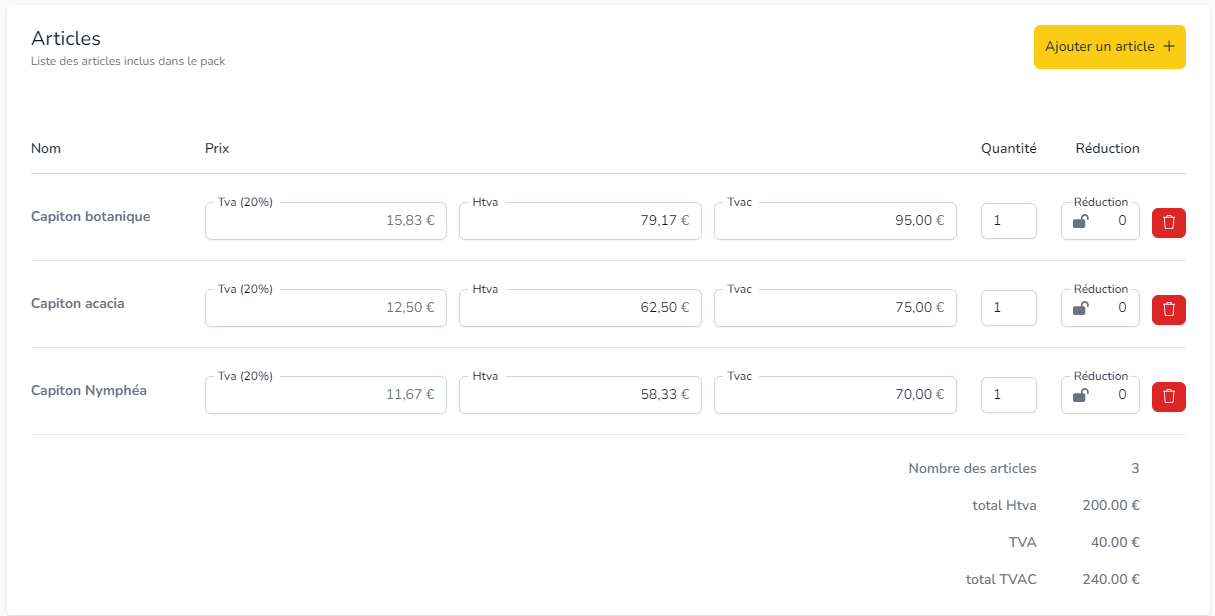
Une fois les articles ajoutés dans le pack de la manière suivante :
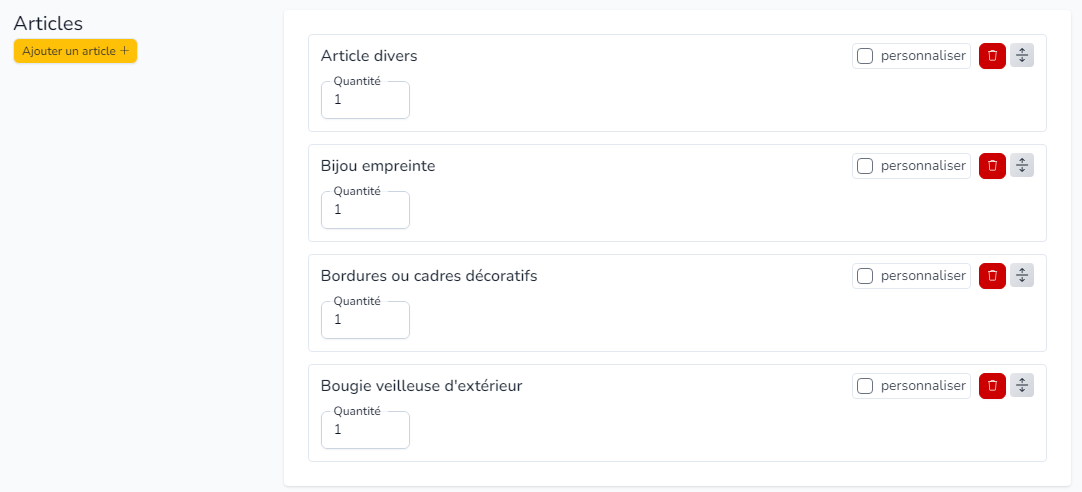
Pour chacun des articles ajoutés vous avez la possibilité de :
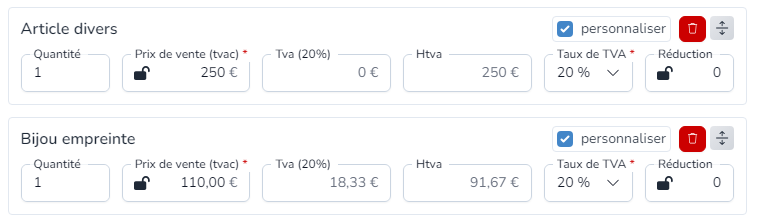
Personnaliser : En cochant cette case, vous accéderez à la personnalisation de la tarification de l’article qui ne sera valable que pour lui, et non pour l’ensemble des articles. Vous permettant ainsi de personnaliser vos tarifications efficacement.
Supprimer : Vous pouvez supprimer un article ajouté au pack par erreur en cliquant sur l’icône

Déplacer : Vous pouvez déplacer un article pour modifier l’ordre d’affichage des articles dans le pack en cliquant sur l’icone

et en déplaçant l’article à la place souhaitée.
Pour finaliser la création du nouveau pack d’articles, cliquez sur le bouton

en bas à droite de l’écran
Note : En cas d’erreur, cliquez sur le bouton

pour supprimer un article.
Gérer un pack d’articles
Une fois qu'un pack d’articles a été créé, activé et qu’il commence à être utilisé, un nouvel onglet d’informations devient accessible dans ses paramètres. Cet onglet offre des fonctionnalités supplémentaires qui ne sont pas disponibles lors de la création initiale d’un pack d’articles.
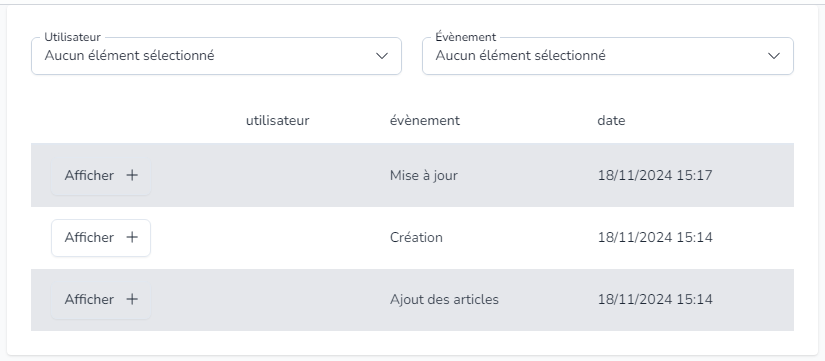
Journal d’activités
Cet onglet vous permet de suivre l’historique des actions effectuées en liaison avec cet article. Vous pouvez y consulter :
Les modifications apportées aux informations du pack d’articles.
Toute autre activité significative effectuée par les utilisateurs.
Modifier un pack d’articles existant
Pour modifier un pack d’articles existant, suivez les étapes suivantes :
Cliquez sur l'icône

en bout de ligne du pack d’articles voulu pour ouvrir le formulaire.
Saisissez vos modifications
Les informations modifiables sont les mêmes que lors de la création d’un pack d’articles. Consultez la section Créer un pack d’articles ci-dessus pour les détails sur chaque champ.
Cliquez sur
pour valider vos changements.
Supprimer un pack d’articles
Pour supprimer un pack d’articles existant :
Cliquez sur l'icône

en bout de ligne du pack d’articles voulu.