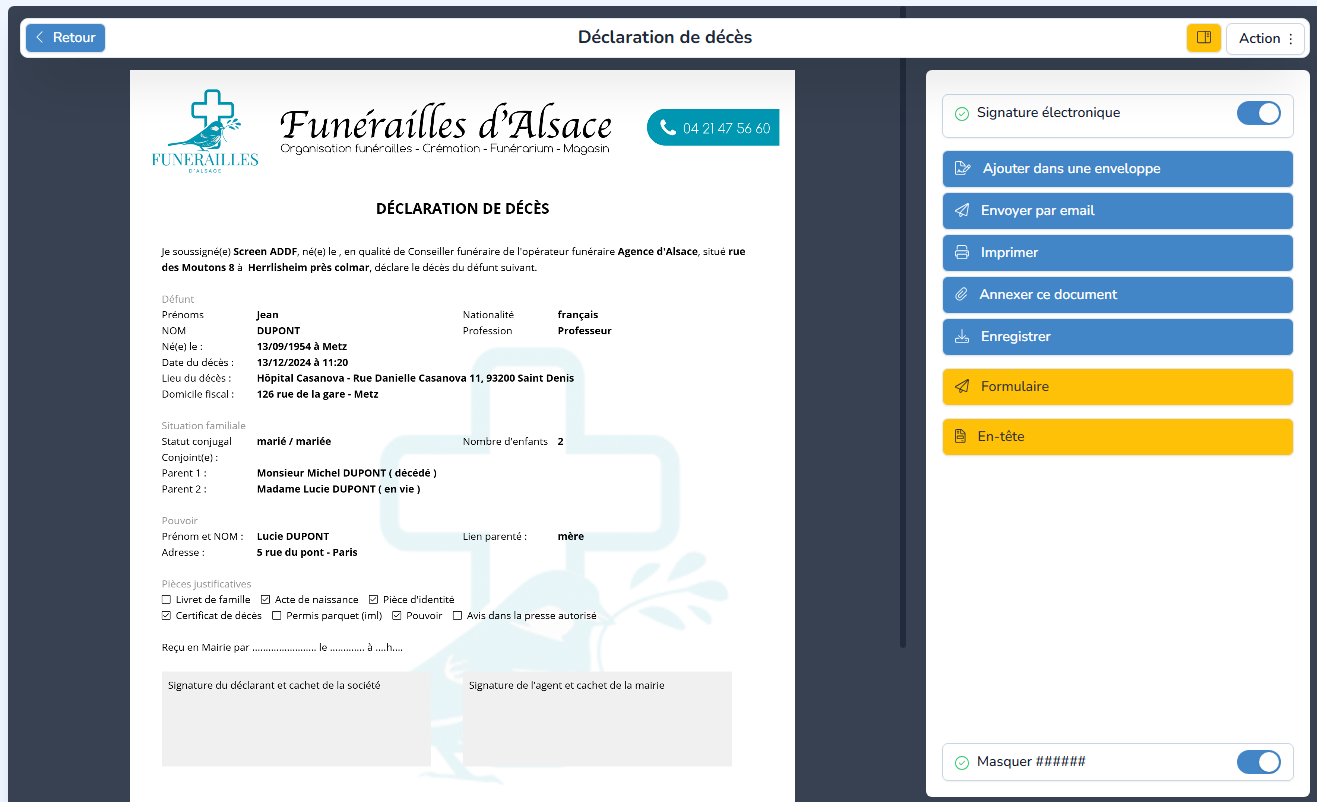
Documents du dossier
Les documents d’un dossier sont générés automatiquement à partir des informations saisies, ce qui facilite la gestion administrative et réduit les risques d’erreur.
La liste des documents disponibles repose sur la bibliothèque définie dans les paramètres, vous garantissant ainsi d’avoir les modèles adaptés à vos besoins. À tout moment, vous pouvez ajouter de nouveaux documents ou modifier les modèles existants depuis les paramètres, afin d’adapter leur contenu aux évolutions de votre activité. Pour plus de détails, voir l’article Documents.
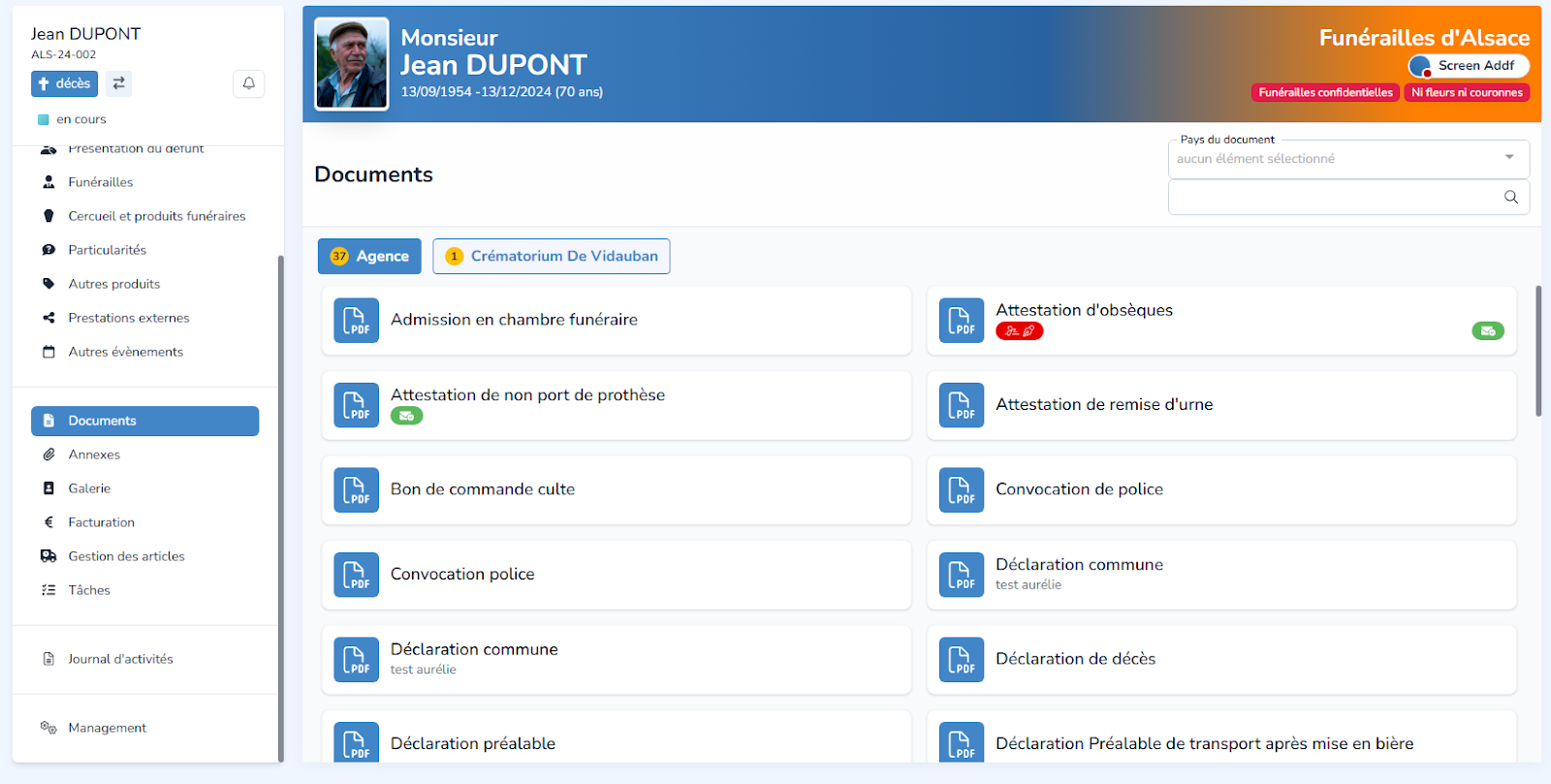
Recherche, filtre et affichage
Pour une facilité de navigation, n’hésitez pas à utiliser :
La recherche : Utilisez le champs de recherche avec des mots clés

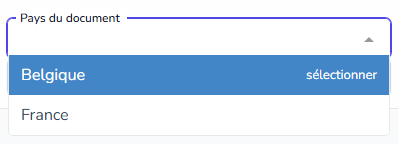
Pays du document : Sélectionnez un pays parmi la liste pour afficher les documents liés à ce pays
La liste des documents est divisées en sous partie, vous permettant une recherche de document plus rapide
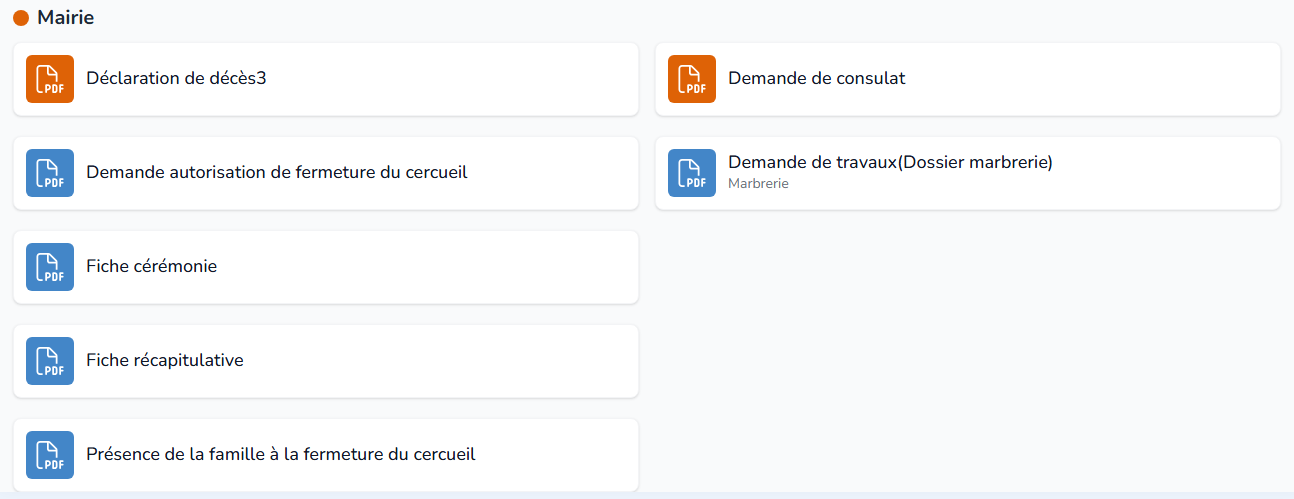
Mairie : Les documents reliés spécifiquement à la mairie sont affichés tout en bas de la liste
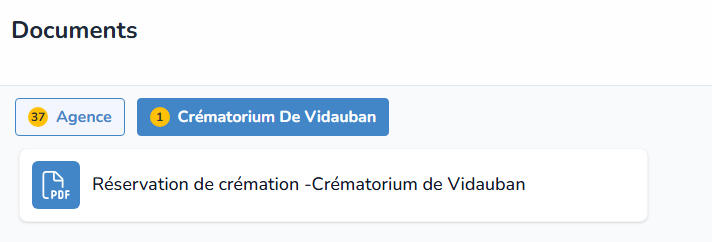
Dans le cas d’une crémation, les documents reliés au crématorium sont accessibles plus rapidement en cliquant sur

Pour revenir à la liste complète des documents, cliquez sur

Des icônes vous permettent également de suivre certaines étapes de traitement pour vos différents documents :
Lorsque vous avez envoyé un document à son destinataire, l'icône

s’affiche

Lors que vous avez envoyé un document pour signature électronique, l'icône

s’affiche

Actions possibles
Plusieurs actions sont disponibles pour gérer les documents de votre dossier :
Signature électronique
Envoyer un document pour signature
Cette action permet d’envoyer le document pour signature électronique de manière sécurisée via Yousign, directement dans l'application. Pour cela :
Activez le champ de signature électronique dans le document

Cliquez sur le bouton

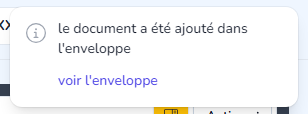
Une notification de succès va apparaître, cliquez sur

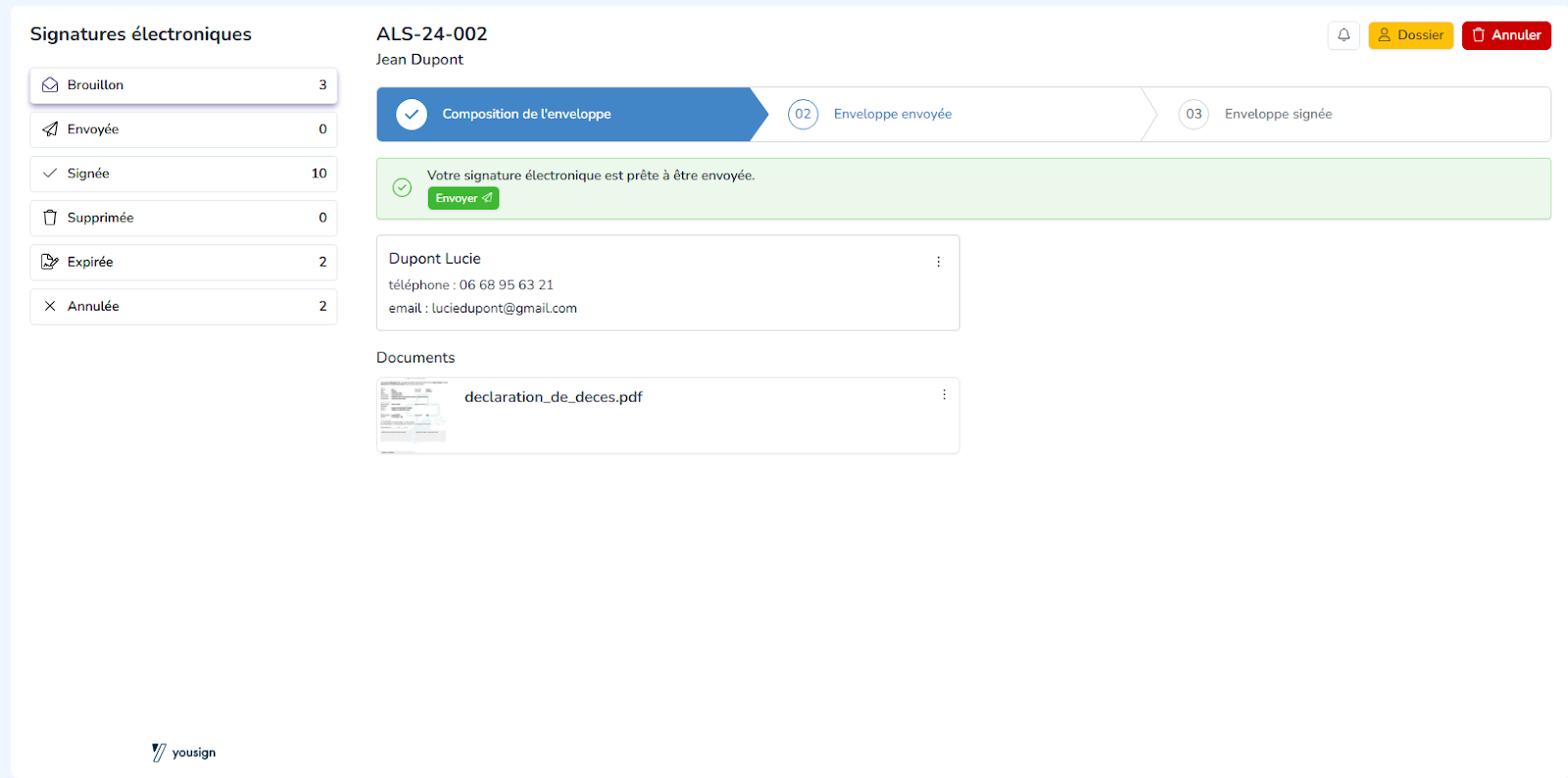
Dans l’écran qui s’affiche, vous pourrez voir les informations suivantes concernant votre enveloppe de signature électronique :
Accès rapide au dossier : Pour accéder au dossier du document, cliquez sur le bouton

en haut à droite de l’écran
Notifications : Vous avez la possibilité de mettre en place les notifications pour la signature de ce document en cliquant sur l'icône

en haut à droite de l’écran
Statut de la signature : Cette bannière vous indique le statut statut actuel de votre enveloppe

Signataire : Il s’agit du contact de facturation du dossier. Vous pouvez le modifier en suivant les étapes suivantes :
Cliquez sur

Cliquez sur

Dans le formulaire qui s’affiche, vous verrez toutes les informations concernant le contact : informations personnelles, dossiers liés, documents de facturation
Cliquez sur

Saisissez les modifications nécessaires au contact
Cliquez sur le bouton

en bas à droite du formulaire pour enregistrer vos modifications
Documents : Liste des documents inclus dans l’enveloppe de signature. En cas d’erreur, vous pouvez supprimer un document en suivant les étapes suivantes :
Cliquez sur

Cliquez sur

Le document sera automatiquement supprimé de l’enveloppe
Lorsque votre enveloppe est finalisée, cliquez sur le bouton

pour envoyer votre enveloppe pour signature
Vous accédez à l’étape Enveloppe envoyée
Suivre l’avancement d’une signature
Vous pourrez ensuite suivre l’avancement de la signature de votre enveloppe directement dans l’écran Signature > Envoyées.
Pour en savoir plus, voir l’article Signatures électroniques.
Envoyer un document par email
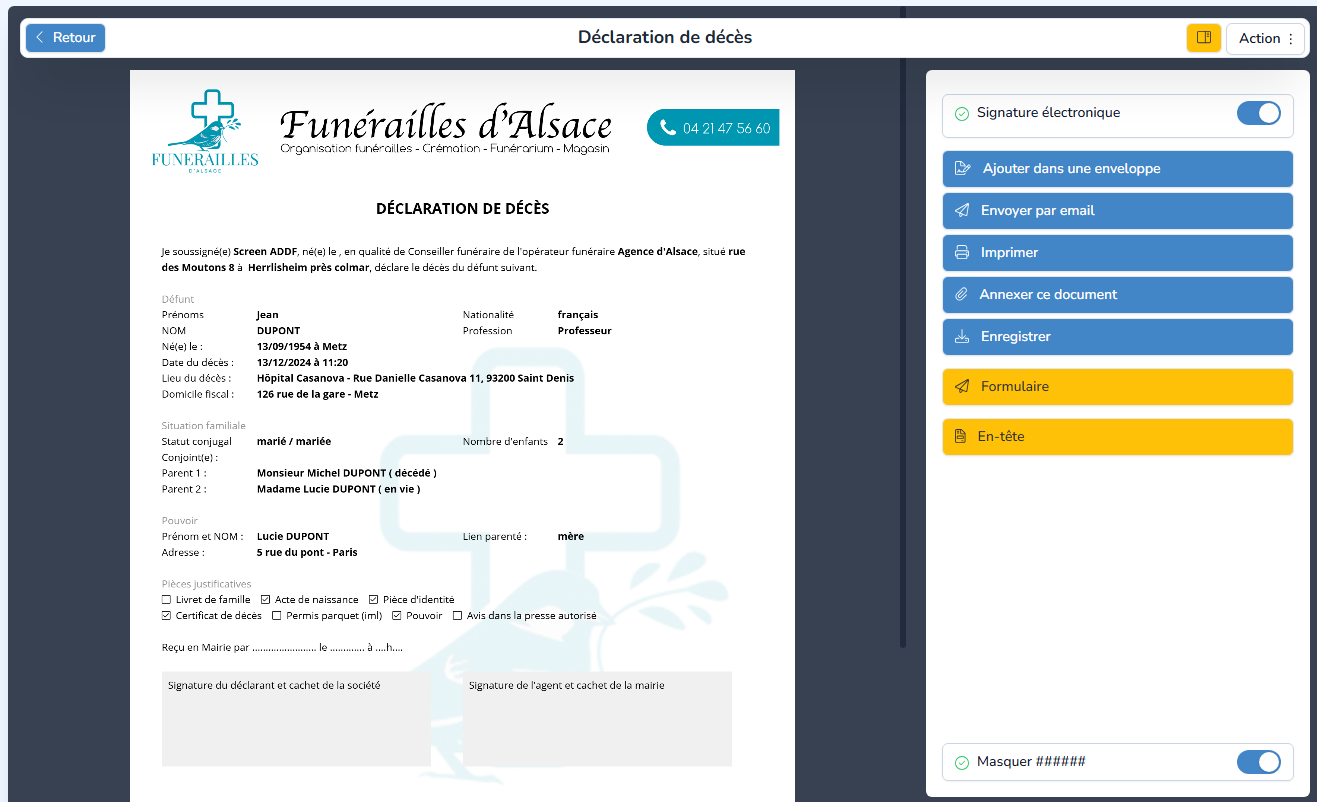
Vous pouvez à tout moment envoyer votre document par email à un de vos contacts en suivant les étapes suivantes :
Cliquez directement sur le document voulu
Cliquez sur le bouton

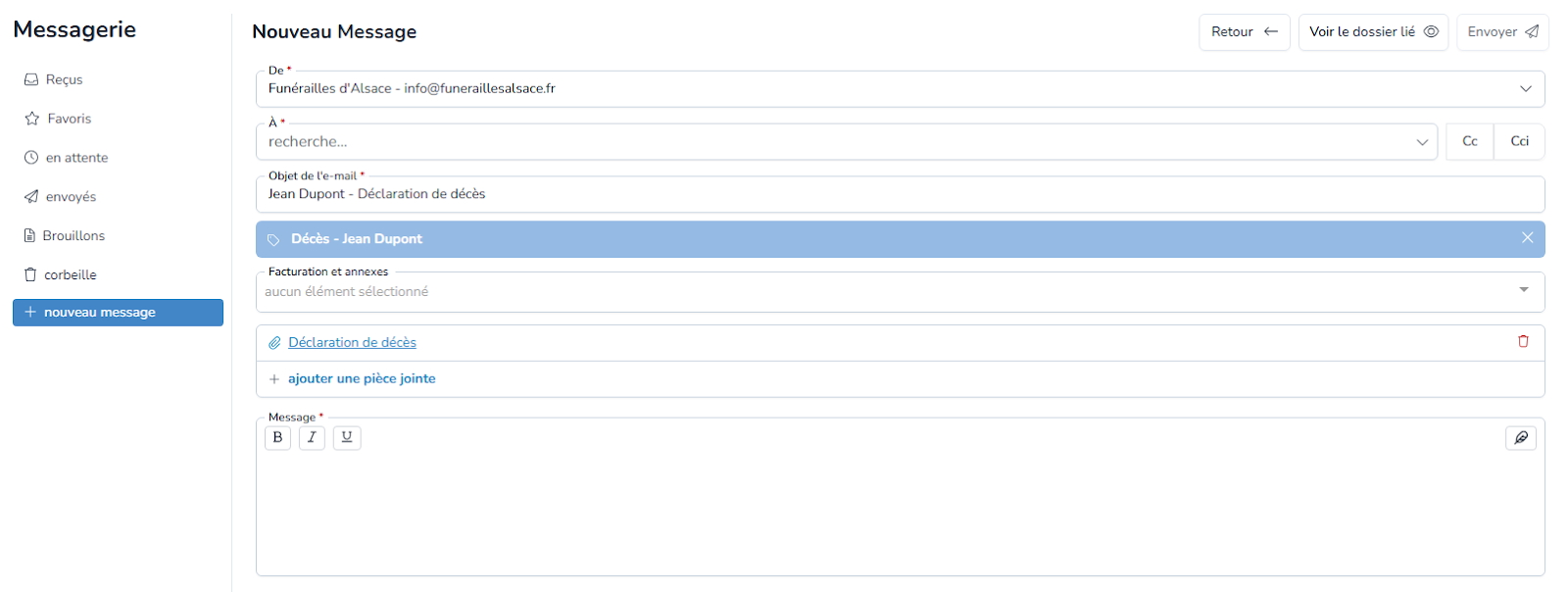
Dans l’éditeur de message qui s’affiche, saisissez les informations suivantes :
De : Sélectionnez l’expéditeur que vous souhaitez (vous ou une des agences)
A : Saisissez le nom du destinataire souhaité et sélectionnez le dans la liste des résultats
Objet de l’email : Saisissez l’objet de l’email
Dossier : Saisissez le nom du dossier souhaité et sélectionnez le dans la liste des résultats (facultatif)
Ajouter une pièce jointe (facultatif)
Message :
Saisissez votre message. Vous avez la possibilité de le mettre en forme avec les boutons suivants

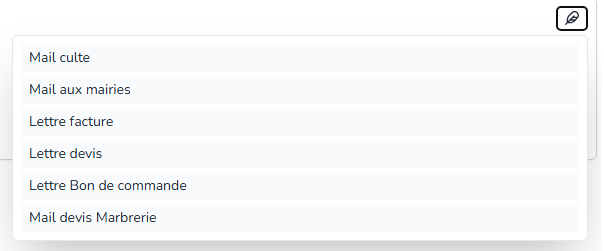
Vous pouvez intégrer directement un message pré-défini ultérieurement en cliquant sur le bouton en haut à droite du champ Message, puis en sélectionnant le message prédéfini voulu qui s’ajoutera automatiquement dans le message.
Cliquez sur le bouton

pour envoyer le message
Imprimer un document
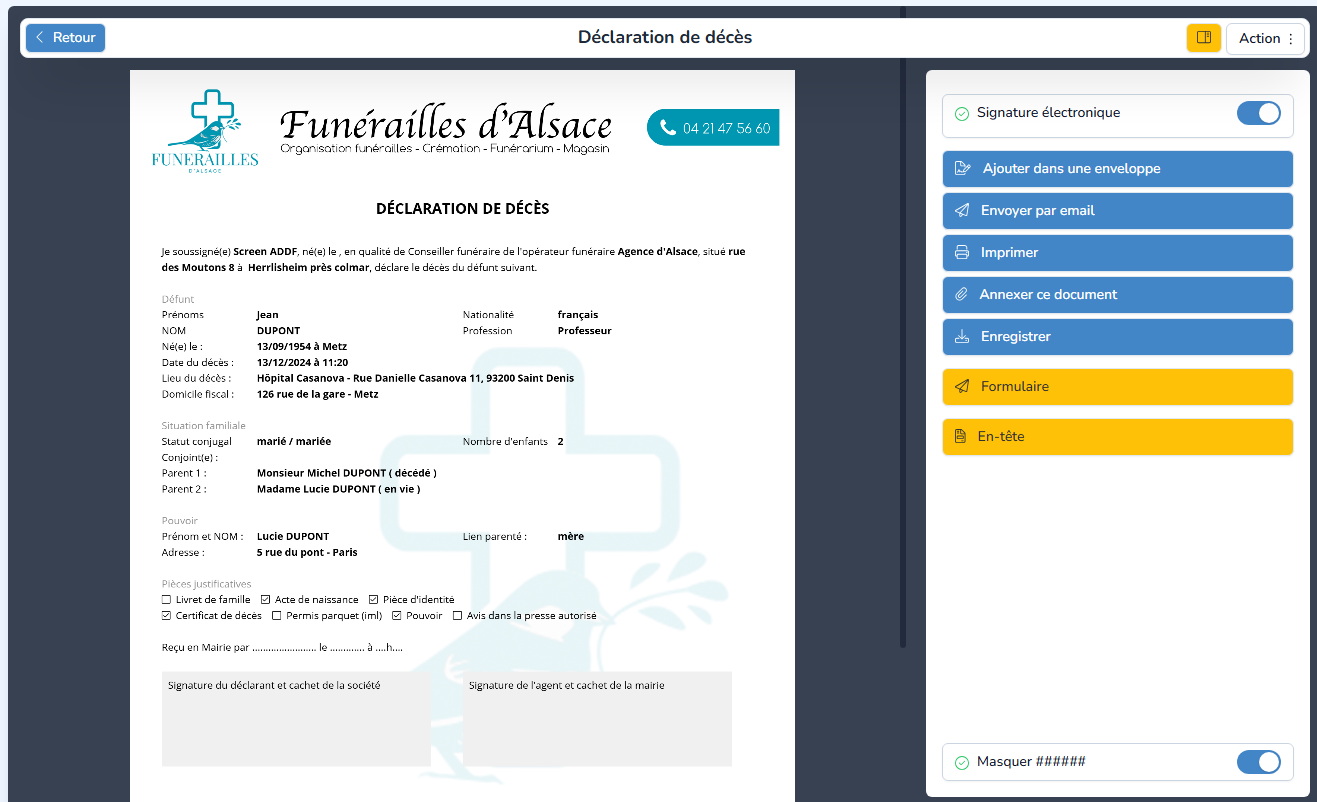
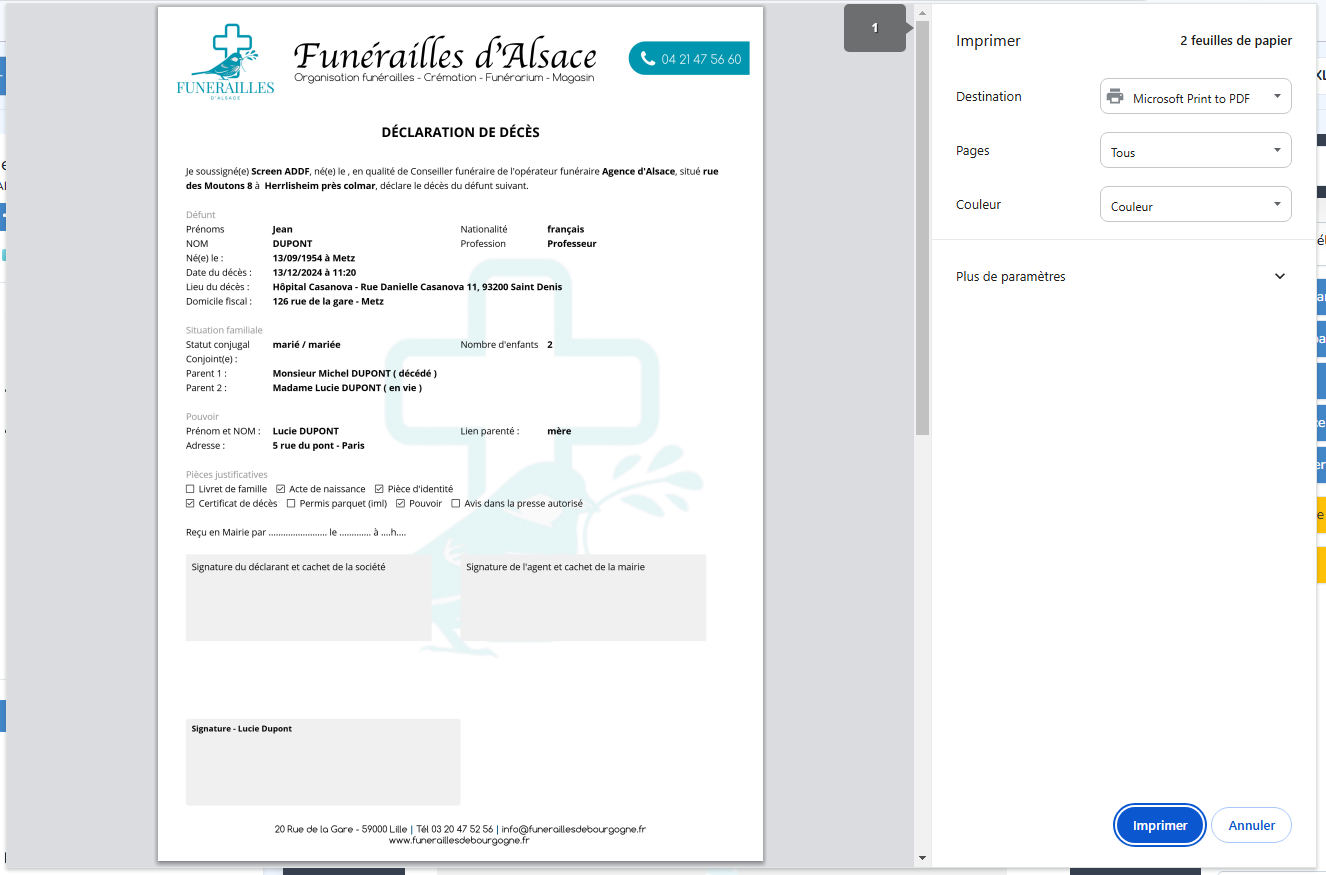
Vous pouvez à tout moment imprimer votre document en suivant les étapes suivantes :
Cliquez directement sur le document voulu
Cliquez sur le bouton

Dans la fenêtre qui s’affiche, paramétrez votre impression
Cliquez sur le bouton

Annexer ce document
Vous pouvez annexer un document pour le retrouver plus facilement dans la liste de vos annexes de dossier. Pour cela :
Cliquez directement sur le document voulu
Cliquez sur

Aller dans le sous menu Annexes de votre dossier pour retrouver le document annexé
Télécharger un document l’ordinateur
Vous pouvez à tout moment télécharger votre document sur votre ordinateur en suivant les étapes suivantes :
Cliquez directement sur le document voulu
Cliquez sur le bouton

Le téléchargement se lancera automatiquement
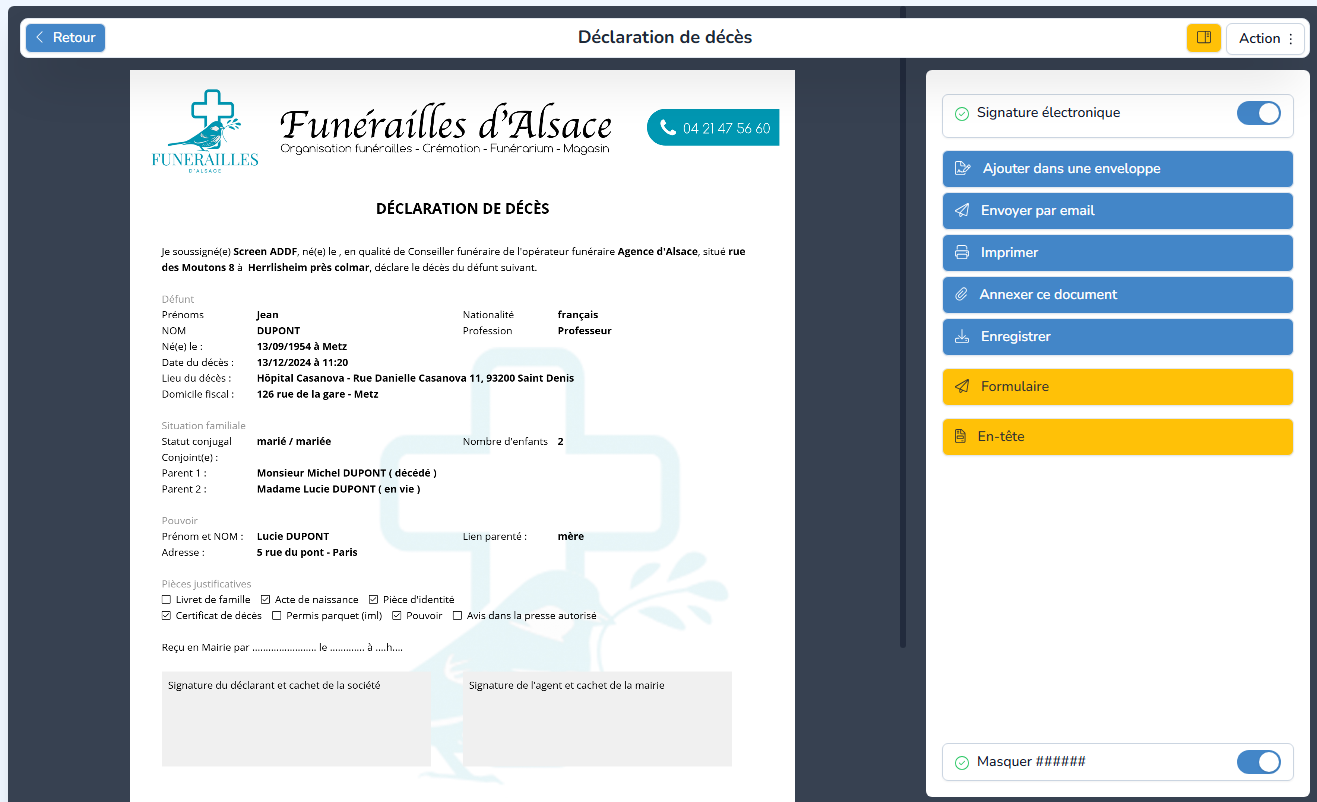
Accéder au formulaire d’un document
Si vous souhaitez mettre à jour les informations variabilisées d’un document, il vous faudra accéder à son formulaire. Pour cela :
Cliquez directement sur le document voulu
Cliquez sur le bouton

Dans le formulaire qui s’affiche, saisissez vos modifications
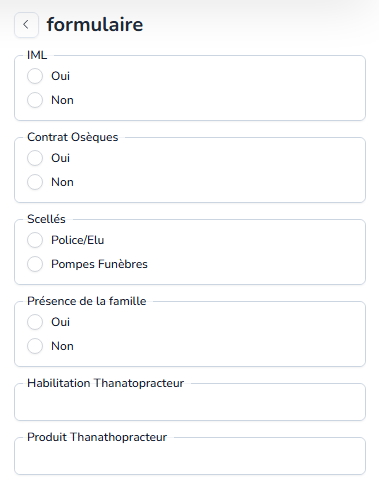
Vos modifications seront automatiquement enregistrées et répercutées dans le document
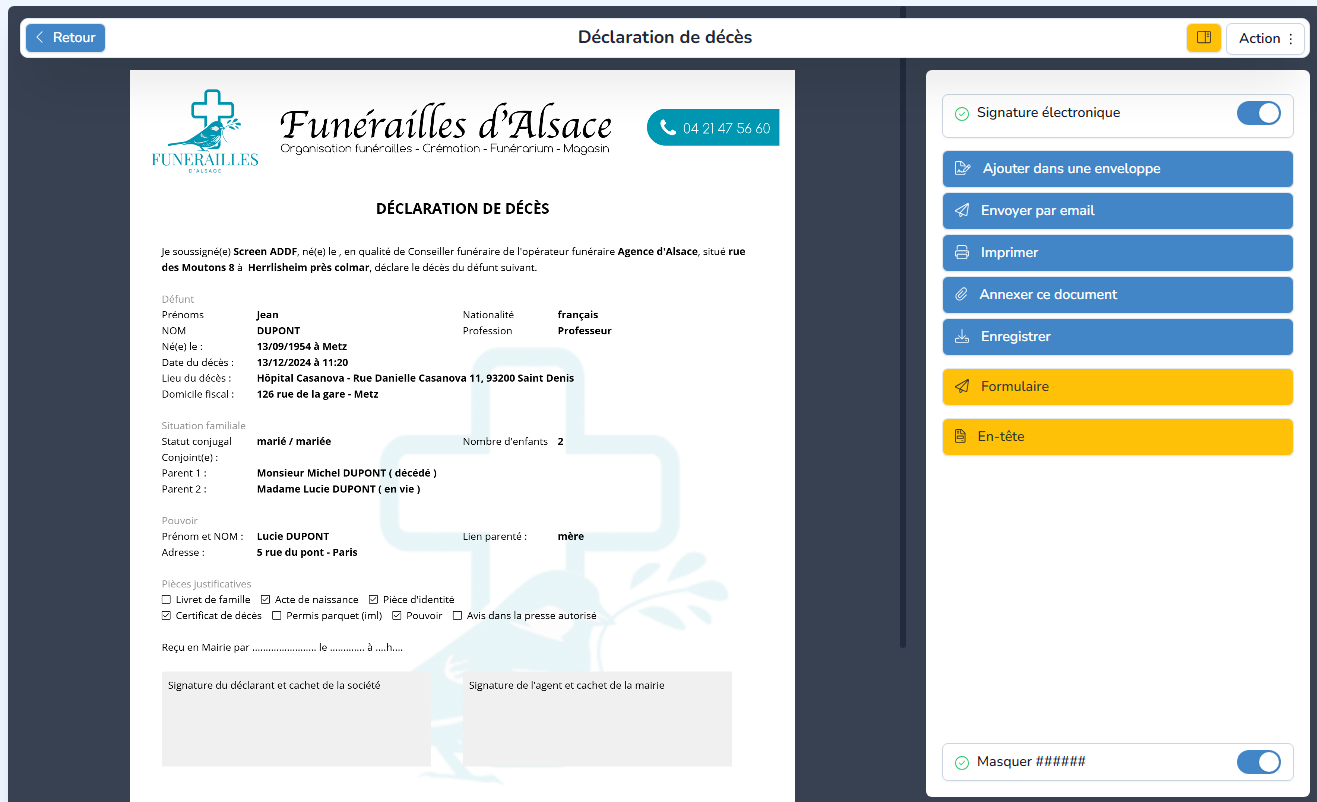
Gérer l’en-tête d’un document
Si vous souhaitez mettre à jour l’en-tête intégrée dans un document, suivez les étapes suivantes :
Cliquez directement sur le document voulu
Cliquez sur le bouton

Dans le catalogue qui s’affiche, sélectionnez laquelle de vos en-têtes enregistrées vous souhaitez intégrer au document
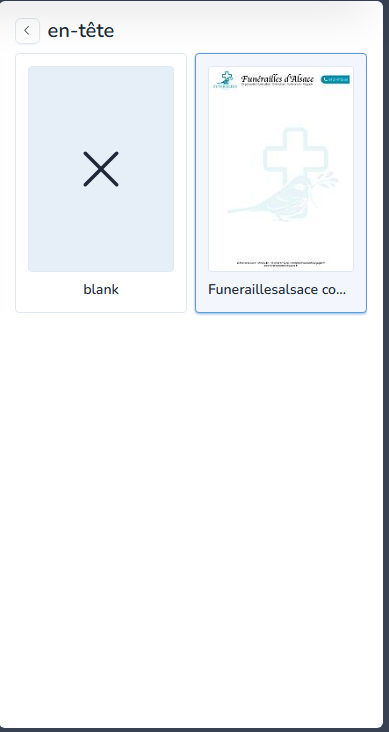
Votre modification sera automatiquement enregistrée et répercutée dans le document
Note : Pour en savoir plus sur la gestion de vos en-têtes, voir l’article Sociétés section Onglet Document.