Tâches
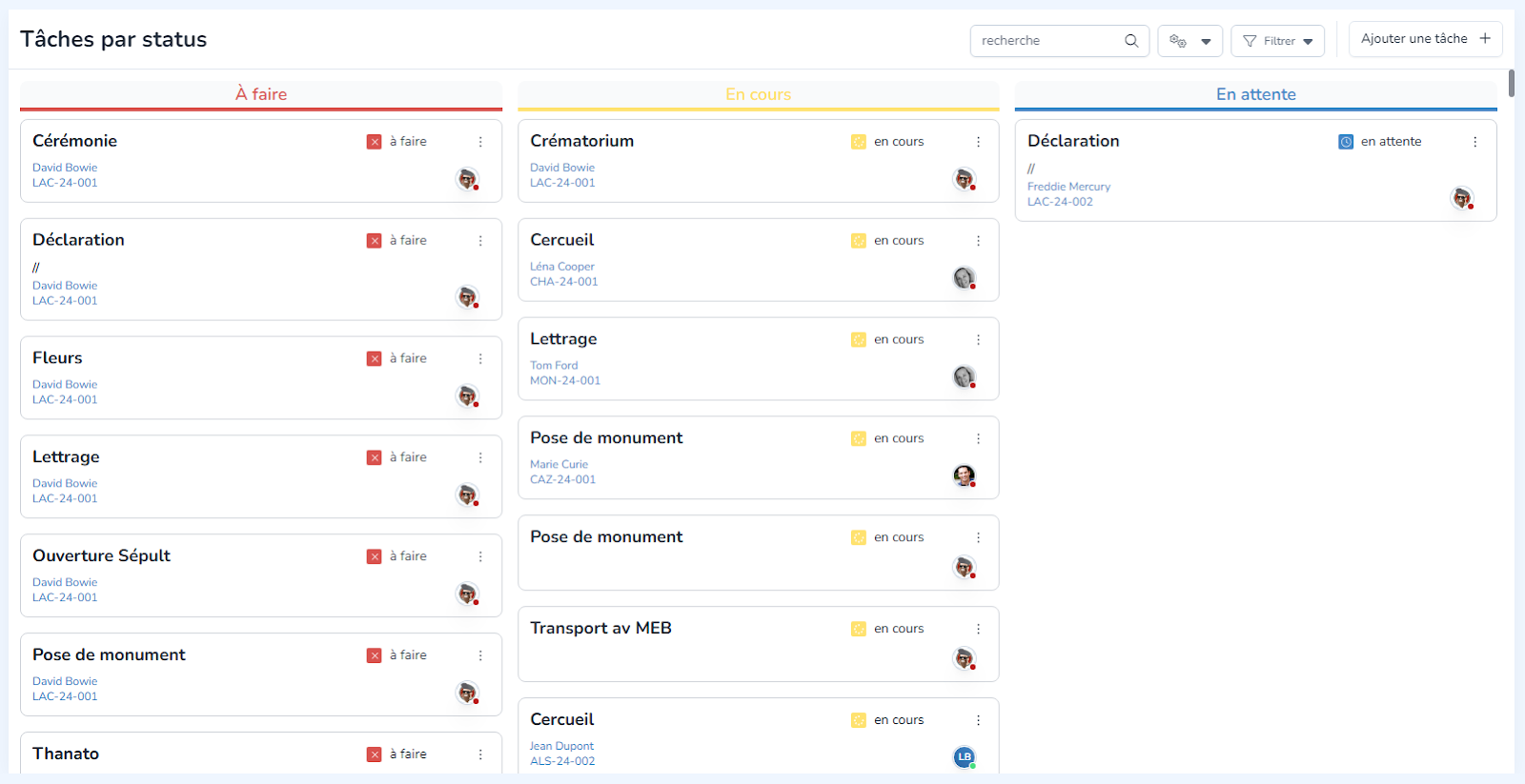
Dans cet écran, vous pouvez suivre l’avancement des tâches assignées, les organiser par priorité, et définir des échéances. Cette fonctionnalité vous aide à garder une vue d’ensemble sur vos responsabilités et à vous assurer que rien n'est oublié.
Affichage et filtres des tâches
A partir de cet écran, vous avez la possibilité de visualiser et gérer les tâches dans les différents dossiers clients.
Recherche
Pour faciliter votre gestion des contacts, vous pouvez utiliser la barre de recherche avec des mots clés.
Affichage
Vous avez également la possibilité de modifier, à tout moment, l’affichage des tâches. Pour cela :
Cliquez sur l'icône

en haut à droite de l’écran.
Les quatre options suivantes apparaitront :
Afficher les tâches terminées : Sélectionnez cette option si vous souhaitez voir également apparaître les tâches avec le statut Terminé
Catégorie : Sélectionnez cette option si vous souhaitez trier vos tâches par catégories
Statut : Sélectionnez cette option si vous souhaitez trier vos tâches par statut
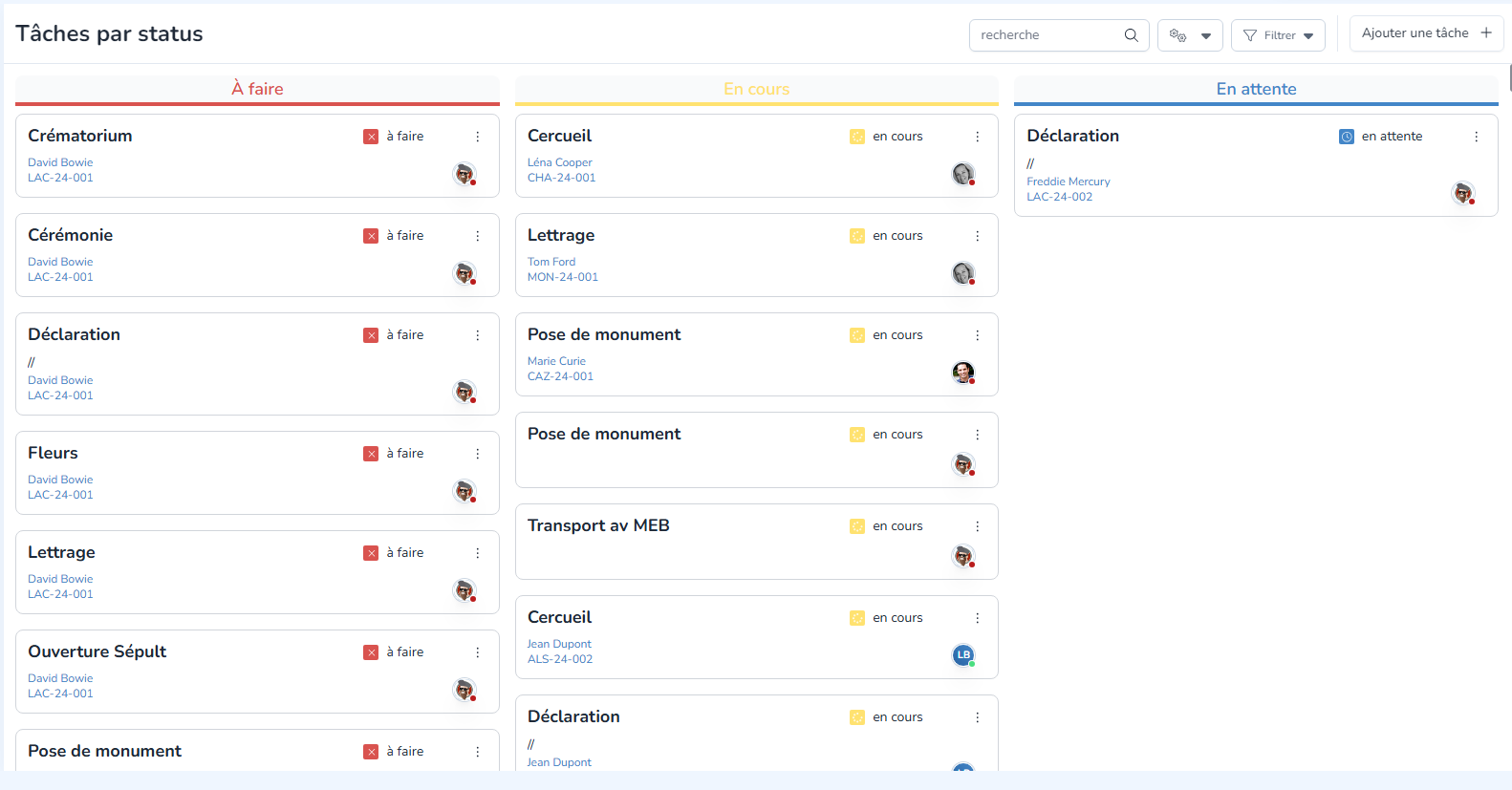
Mes tâches : Sélectionnez cette option si vous souhaitez ne voir apparaître que les tâches qui vous sont attribuées à vous
Filtres
Vous avez également la possibilité de filtrer les tâches visibles. Pour cela :
Cliquez sur l'icône
en haut à droite de l’écran.
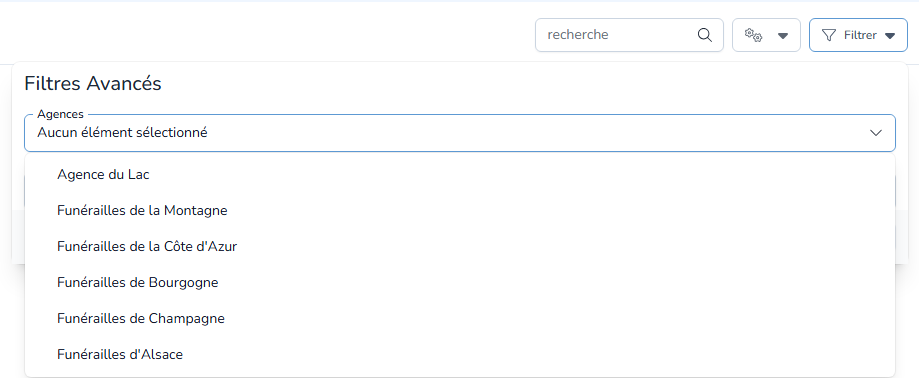
Les filtres suivants sont disponibles :
Agence : Sélectionnez parmi la liste de vos agence celle qui est liée aux tâches que vous recherchez
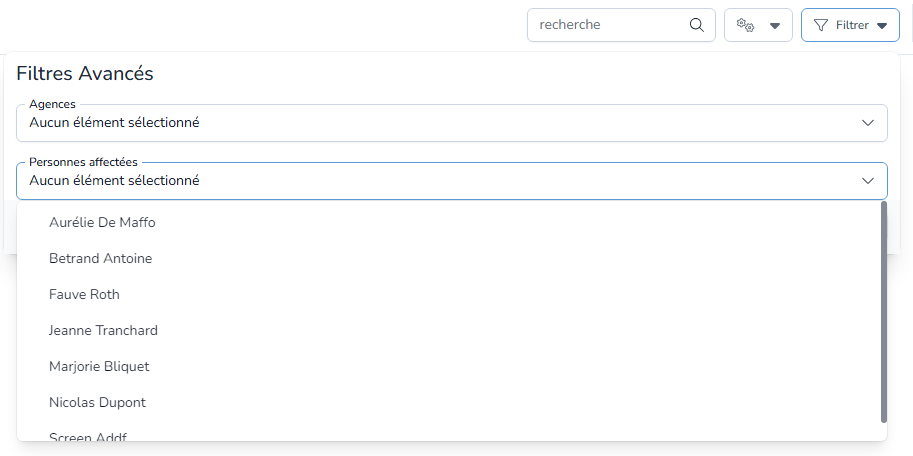
Personnes assignées : Sélectionnez parmi la liste de vos utilisateurs celui ou celle qui est lié(e) aux tâches que vous recherchez
Création et gestion des tâches
Créer une nouvelle tâche
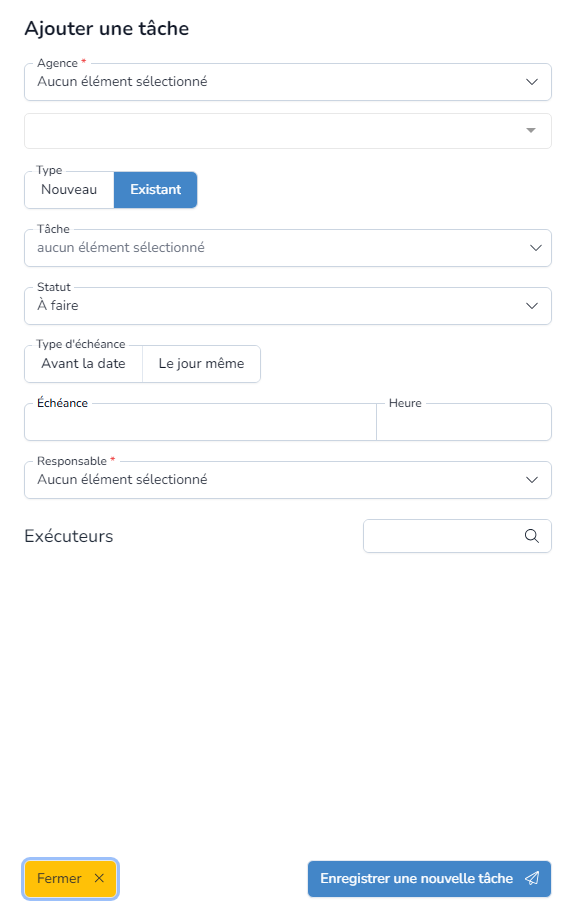
Pour ajouter une nouvelle tâche, suivez les étapes suivantes :
Cliquez sur le bouton
, en haut à droite de l’écran.
Dans le formulaire, saisissez les informations suivantes :
Agence : Choisissez parmi la liste de vos agences laquelle sera liée à cette tâche
Dossier : Recherchez le nom du dossier dans la barre de recherche et sélectionnez le dossier voulu parmi la liste des résultats
Type : Choisissez si votre tâche est une nouvelle tâche, ou s'il s'agit d'un complément d'une tâche existante
Statut : Sélectionnez parmi la liste le statut à attribuer à la tâche
Type d'échéance : Sélectionnez Avant la date ou Le jour même
Echange : Sélectionnez la date d'échéance dans le calendrier
Heure : Saisissez l'heure d'échéance
Responsable : Choisissez parmi la liste de vos utilisateurs la personne responsable de la tâche
Exécuteurs : Choisissez parmi la liste de vos utilisateurs la ou les personne(s) qui exécuteront la tâche
Cliquez sur le bouton

en bas à droite du formulaire.
Gérer une tâche existante
Changer le statut d’une tâche
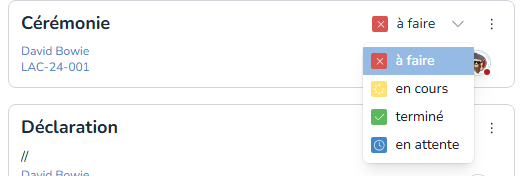
Vous avez la possibilité de gérer simplement le statut de vos tâches directement depuis l’écran Tâches, sans faire de modifications. Pour cela :
Ouvrez la liste des statuts en cliquant sur la liste déroulante

La liste des statuts disponibles va apparaître, il vous suffit de cliquer sur le statut souhaité pour effectuer le changement. Vous verrez alors que la tâche a été automatiquement déplacée dans la colonne correspondante au nouveau statut.
Visualiser une tâche sans modifications
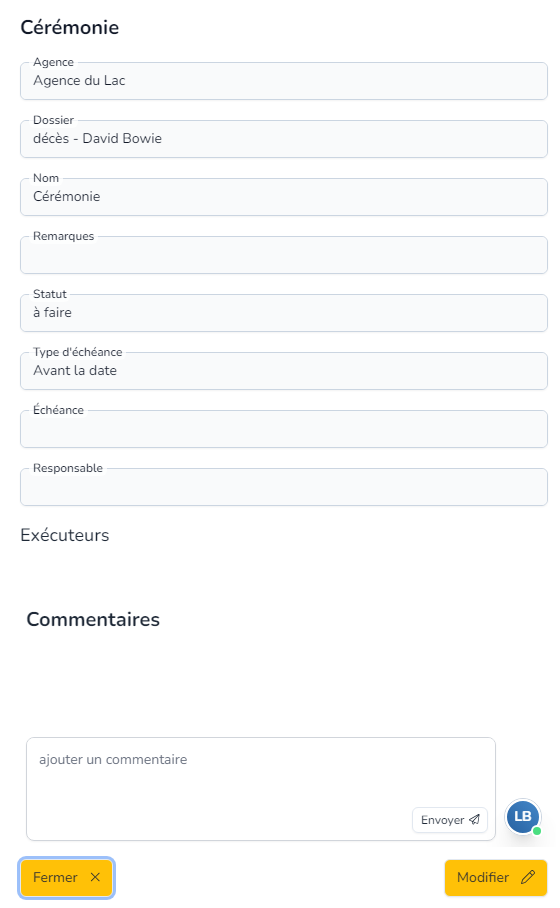
Pour voir les détails d’une tâche existante sans pour autant effectuer de modification, suivez les étapes suivantes :
Cliquez sur l'icône

en haut à droite du bloc de la tâche souhaitée
Cliquez sur

Les détails de la tâche apparaîtront sans possibilité directe de modification.
Si vous souhaitez passer en mode Modification cliquez sur le bouton
en bas à droite du formulaire.
Modifier une tâche existante
Pour modifier une tâche existante, suivez les étapes suivantes :
Cliquez sur l'icône

en haut à droite du bloc de la tâche souhaitée
Cliquez sur

Saisissez vos modifications
Cliquez sur
pour valider vos changements.
Notes : Les informations modifiables sont les mêmes que lors de la création d’une tâche. Consultez la section Créer une nouvelle tâche pour les détails sur chaque champ.
Supprimer une tâche
Pour supprimer une tâche existante, suivez les étapes suivantes :
Cliquez sur l'icône

en haut à droite du bloc de la tâche souhaitée
Cliquez sur

En cas de suppression par erreur, cliquez sur Annuler dans la notification qui apparaît en haut à droite de l’écran après la suppression.